
「6万円のドッキングステーションを勧める記事は読んだ。でも自分の場合、7,000円のUSB-Cハブで足りるのではないか」ここで止まっている人に向けた記事です。
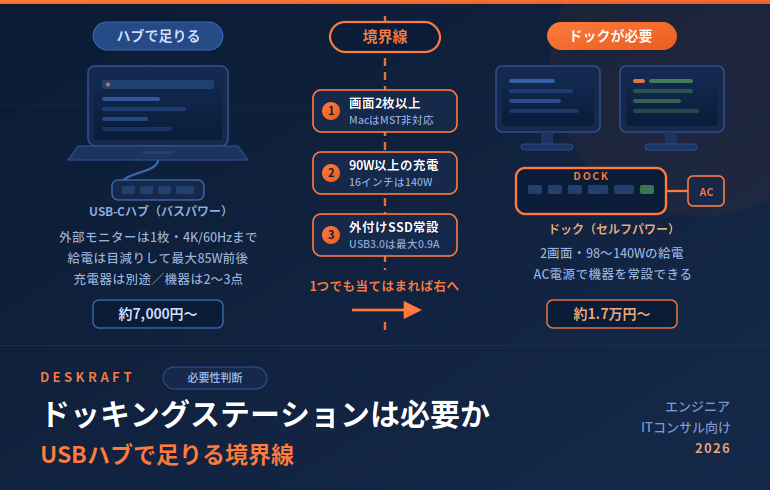
分かれ目はポートの数ではなく、①映像を何枚出すか ②ノートPCをその1本で充電しきるか ③ぶら下げる機器を自前の電源で動かす必要があるかの3点です。そして会社支給のPCを使う人には、この3点の前に**「そもそも使えるのか」を確認する工程**があります。ここを飛ばして買うのが、この領域で最も高くつく失敗です。
筆者は現役のITコンサルタントとして、客先支給の管理端末と自宅の作業環境を並行して使う前提で仕事道具を選んできました。支給端末は「良い機材を買えば解決する」領域ではないため、そこを起点に整理します。
この記事の結論(先に要点だけ)
判断は①支給PCの制約 → ②画面の枚数と規格 → ③給電 → ④据置か携行か → ⑤価格の順に降ろすと迷いません。逆順(=予算から入る)にすると、返品もしづらい失敗をします。
| あなたの条件 | 結論 | 目安の予算 |
|---|---|---|
| 外部モニターは1枚・4K/60Hzまで/PCは付属アダプタで充電してよい | USB-Cハブで足ります | 約7,000円〜 |
| モニター1枚だが、ケーブル1本で充電まで済ませたい/有線LANも常用する | エントリー帯のドックで足ります | 約1.7万円〜 |
| モニターを2枚以上使う/外付けSSD・HDDを常設する/PCが90W以上を要求する | Thunderboltドックの投資対効果が高い | 約6万円〜 |
| 会社PCにドライバを入れられない/USBデバイスが資産管理ソフトで制御されている | 買う前に情シス確認(機材選定より先) | — |
※価格は2026年7月時点の参考値です。「必要かどうか」は環境で変わります。一律の基準ではなく、上の条件との一致で判断してください。
要点は3つです。
- 画面2枚以上は、ハブでは安定して成立しにくい領域です。とくにMacは1本のケーブルから複数画面を分けて表示する方式(MST)に対応していません(出典: Plugable)。
- ハブのパススルー給電は必ず目減りします。Ankerは自社ハブについて「ハブ本体に15Wの給電を要するため、実際の出力は最大85Wとなります」と明記しています(出典: Anker)。16インチクラスには足りません。
- バスパワーの天井は低いです。USBポートから取れる電流はUSB 2.0で最大0.5A、USB 3.0で最大0.9A(出典: Plugable)。外付けHDDを常設するならドック側の話になります。
▼まず基準にしたい1台:Anker Nano ドッキングステーション(13-in-1)の最新価格
製品単位の順位づけは ドッキングステーションのおすすめ7選 にまとめています。この記事では「買う必要があるか」を先に決めましょう。
そもそも「ハブ」と「ドック」は何が違うのか
カタログの呼び分けは曖昧ですが、実務上の違いは電源の取り方でほぼ説明できます。Plugableは、動作電力をPCのUSBポートから取る方式を「バスパワー」、付属のAC電源アダプタから取る方式を「セルフパワー」と定義し、USBハブや外付けハードディスクのような高電力機器は「それ自身のAC電源アダプターを併用するセルフパワーであることが多い」としています(出典: Plugable)。
| 観点 | USB-Cハブ | ドッキングステーション |
|---|---|---|
| 電源 | バスパワー(PCから電力を取る) | セルフパワー(専用ACアダプタ) |
| PCへの充電 | パススルー。本体の消費分だけ目減りする | ドックの電源から供給。90W以上の製品もある |
| 映像出力 | PCのUSB-Cが持つ映像機能をそのまま出す | 同じ。ただしThunderbolt機は帯域に余裕がある |
| 有線LAN | 1Gbpsが主流 | 2.5Gbps・10Gbpsの製品がある |
| 想定シーン | 携行(カフェ・客先・出張) | 据置(毎日同じ席に戻る) |
| 価格帯 | 約4,000〜1万円 | 約1.7万〜9万円 |
ハブは「ポートを増やす道具」、ドックは「席に戻るだけで環境が復帰する装置」です。前者に後者の仕事を期待すると、電力と帯域の両方で足りなくなります。
支給端末では「必要か」より先に「使えるか」を確認する
自前のPCだけで完結する人はこの章を飛ばして構いません。会社支給のPCをデスクにつなぐ人は、機材を選ぶ前に次の3点を確認してください。
制約1|ドライバを入れられないと、選べない方式がある
支給端末では標準ユーザー権限しか与えられないことが珍しくありません。ここで問題になるのがDisplayLink方式(映像をUSBのデータとして転送し、Macでも複数画面を実現する仕組み)です。macOSでは導入時に「インストーラーがシステム設定内の『画面収録』を有効にするように要求してきますので、これを許可してください」とされ、設定変更には「画面左下にある鍵アイコンをクリックし、ユーザーアカウントでログインする必要があります」と案内されています(出典: Plugable)。支給端末で画面収録の許可を通すのは実務上かなり高いハードルです。ドライバ不要(プラグ&プレイ)で完結する構成に絞るのが現実的です。
制約2|USBデバイスそのものが資産管理ソフトで制御されている
企業のIT資産管理ソフトは、USBメモリやSDカードだけでなく、Wi-Fi・Bluetooth・赤外線通信・スマートフォン・プリンタまでデバイス種別ごとに禁止/許可を設定でき、シリアル番号単位で個別許可することもできます(出典: LANSCOPE)。ドックのSDカードスロットや、ぶら下げたUSBストレージが「未許可のデバイス」として弾かれる可能性があります。情シスに「USB-Cドックと有線キーボード/マウスを使ってよいか」を先に確認するのが最短ルートです。守秘義務側の論点は コンサルの情報漏洩を防ぐガジェット5選 にまとめています。
制約3|会社PCのUSB-Cが映像を出さない場合がある
USB-C 1本で映像・データ・給電をまとめるには、PC側のUSB-CがDisplayPort Alt Modeに対応している必要があります。法人向けの廉価ノートやシンクライアント端末では、USB-Cがデータと充電のみという構成があります。型番でメーカー仕様表を引き、「USB-C(DisplayPort Alt Mode対応)」の記載を先に確認してください。記載がなければHDMI出力を使う構成になります。
なおMacの場合、Appleは「ディスプレイがハブやドックに接続されている場合は、ディスプレイをMacのポートに直接接続してください」と明記しています(出典: Apple サポート 102501)。ドックを買うなという意味ではなく、表示トラブルの切り分け手順が1段増えるという意味です。私物Macとの併用は 会社PCと私物Macを1組のキーボード・モニターで使う で扱っています。
境界線①:外部モニターを何枚出すか(最重要)
| 使い方 | ハブで足りるか | 理由 |
|---|---|---|
| 外部モニター0枚(ポートを増やすだけ) | 足りる | 映像を扱わないので帯域も電力も余る |
| 1枚・4K/60Hzまで | 足りる(後述の注意あり) | USB-Cの映像機能をそのまま出すだけ |
| 2枚以上(Windows) | 条件付き | MST対応ハブとPC側の対応が両方必要 |
| 2枚以上(Mac) | 足りない | macOSはMSTで画面を分けられない |
安価なハブで見落としやすいのがリフレッシュレートです。Anker 341(7-in-1)のHDMIは公式に「最大4K(30Hz)の画像出力が可能」とされています(出典: Anker)。4K/30Hzはポインタの動きが目に見えて粗くなるため、コードを1日書く用途には向きません。「4K対応」の表記だけで判断せず、60Hzが出るかを確認してください。
Macで2枚以上はさらに厳しく、PlugableはMSTについてmacOSを「非対応。ミラーリングのみ。すべての外部モニターが同じ画面を表示する」としています(出典: Plugable)。Anker自身も3画面対応をうたうドックの製品ページに「macOSでは複数のディスプレイにそれぞれ異なる画面を表示することはできません」と注記しています(出典: Anker)。Macで2枚を分けて出すなら、Thunderboltドックか前述のDisplayLink方式の二択です。
PC本体の上限も確認してください。AppleはMacBook Air(M4チップ)について「内蔵ディスプレイに加えて最大2台の外部ディスプレイに同時対応」とし、「蓋を閉じても、対応できる外部ディスプレイの数は増えません」と明記しています(出典: Apple サポート 122212)。ドックが3画面対応でも、PCが2画面までなら3枚目は出ません。
判断ルール:外部モニターが1枚(4K/60Hz)ならハブで足ります。2枚以上、またはMacで画面を分けたいならThunderboltドックへ。
境界線②:ノートPCをその1本で充電しきれるか
「ケーブル1本」を成立させるには、機器からPCへ流れる電力がPCの要求を上回る必要があります。Appleが機種ごとに案内している純正アダプタは、MacBook Airが30W/35W/67W/70W、MacBook Pro 14インチが67W/70W/96W、16インチが140Wです(出典: Apple サポート 109509)。対する各機器の給電能力(公式値)は次のとおりです。
| 機器 | ホストPCへの給電 | 出典 |
|---|---|---|
| Anker 341 USB-C ハブ(7-in-1) | 最大85W(100W充電器利用時/本体が15Wを消費) | 公式 |
| Anker Nano ドッキングステーション(13-in-1) | 最大100W | 公式 |
| CalDigit TS4(Thunderbolt 4) | 最大98W | 公式 |
| CalDigit TS5 Plus(Thunderbolt 5) | 最大140W | 公式 |
注意したいのは、ハブは別途100W級の充電器を用意する前提だということです。本体が7,000円でも充電器を買い足せば1万円を超えます。「安い」の比較は充電器込みで行ってください。
判断ルール:PCの要求が30〜70W(MacBook Air、モバイル系Windowsノート)ならハブ+手持ちの充電器で足ります。96W以上を求める16インチクラスや高負荷構成なら、ドック側の給電に寄せるほうが配線が減ります。
境界線③:ぶら下げる機器を自前の電源で動かす必要があるか
USBポートから供給できる電流はUSB 2.0で最大0.5A、USB 3.0で最大0.9A(出典: Plugable)。5V換算で2.5〜4.5W程度です。キーボード・マウス・Webカメラ程度なら収まりますが、次のいずれかがあるとハブでは不安定になりやすくなります。
- ポータブルHDD/SSDを常設する(起動時の突入電流が大きい)
- 機器を5個以上ぶら下げる、またはハブの先にさらにハブをつなぐ(電力が段階的に目減りする)
- スマートフォンをドック経由で充電する
判断ルール:外付けストレージを常設するか、機器が5個以上あるならドックを選んでください。価格差ではなくAC電源の有無で決まる分岐です。
境界線④:有線LANとWeb会議への影響(共通軸)
有線LANはハブ内蔵の1Gbpsで会議用途には十分で、速度より、Wi-Fiのゆらぎを避けられること自体が価値です。2.5Gbps以上が要るのは大容量データを社内サーバとやり取りする人だけです。
配線側の注意が1つ。マイクやスピーカーをドック経由でつないでいると、ケーブルを挿し替えた瞬間にアプリ側のデバイス選択が外れます。筆者の運用では、会議で使うマイク・イヤホンだけはPC本体に直挿しし、挿し替えの対象から外しています
関連記事: 会社PC×私物PCの2台切替ガイド。
判断ルール:Wi-Fiが不安定、または客先VPN越しの会議が多いなら、有線LAN付き(ハブでも可)を選ぶ価値があります。
境界線⑤:据置か携行か(客先常駐の文脈)
ドックはACアダプタが付属するため、毎日持ち歩く道具としては成立しません。Deskraftでは持ち運ぶ増設分の総重量を1.0〜1.5kgに収める方針を採っており、ドック本体+ACアダプタはこの枠を圧迫します。現実的な解は3つです。
- 自宅に据置ドック、鞄に薄型ハブ(合計コストは上がるが運用がいちばん軽い)
- 着脱式の1台:Anker Nano(13-in-1)は本体から6ポートのハブが外れる構造で、外したハブ側は最大85Wのパススルーに対応します(出典: Anker)
- ハブ1台のみ:客先中心で自宅デスクに座る時間が短いなら、そもそも買わないのが正解です
判断ルール:週3日以上を同じデスクで過ごすならドックの投資対効果が出ます。週2日以下ならハブで足ります。
早わかり判断チャート
- 会社PCにドライバを入れられない/USBデバイスが制御されている? → Yes → まず情シス確認。プラグ&プレイの構成に絞る
- 外部モニターは1枚だけ(4K/60Hzで足りる)? → Yes → USB-Cハブ(約7,000円〜)
- モニターは1枚だが、ケーブル1本で充電も済ませたい/毎日同じ席に戻る? → Yes → エントリー帯のドック(約1.7万円〜)
- 外部モニターを2枚以上、またはMacで画面を分けたい? → Yes → Thunderboltドック(約6万円〜)
- 外付けSSD・HDDを常設する? → Yes → AC電源を持つドック
- 週2日以下しか自宅デスクに座らない? → Yes → ハブのみ。ドックは保留
価格帯別の考え方
<!– ▼[CVR] 4-4の3段(エントリー/スタンダード/ハイエンド)に準拠。ハブは比較の外側に置く。 –>
| 帯 | 機種 | 参考価格 | こんな人に |
|---|---|---|---|
| 比較の外側 | Anker 341 USB-C ハブ(7-in-1) | ¥6,990(公式) | 外部モニター1枚。フルHD/WQHD、または4K/30Hzでも許容できる作業 |
| エントリー | Anker Nano ドッキングステーション(13-in-1) | ¥16,990(公式通常) | 据置と携行を1台で。ケーブル1本で充電まで済ませたい |
| スタンダード | CalDigit TS4(Thunderbolt 4) | 約6.3万円(2026年5月時点の参考値) | 2画面+外付けストレージ+有線LANを常設する |
| ハイエンド | CalDigit TS5 Plus(Thunderbolt 5) | ¥91,300(日本公式) | 16インチクラスを1本で充電。高リフレッシュレートの多画面 |
主な構成は、Anker 341が最大85Wパススルー+1Gbps LAN+SDカードスロット(出典: Anker)、Anker Nanoが最大100W給電+HDMI×2+DisplayPort+着脱式ハブ(出典: Anker)、TS4がThunderbolt 4×3+USB-A×5+2.5GbE+最大98W給電(出典: 公式)、TS5 Plusが最大140W給電+10GbE×2+DisplayPort 2.1(出典: CalDigit Japan)です。Intelによれば1つのThunderbolt 4ポートは「対応するドックまたはアダプタを介して最大2台の4K 60Hzディスプレイに接続できる」とされており(出典: Intel)、2画面が要るかどうかがTB4以上を選ぶ主な理由になります。
投資対効果:ドックの価値は「毎朝の復帰時間」に出ます。筆者の運用では、電源・モニター・LAN・USBを個別に挿す構成だと1回あたり30秒前後、出社・帰宅で1日2回、月20営業日で約20分。時給4,000円換算なら月あたり約1,300円分です。この計算だけでは6万円のドックは1年で回収できません。回収を早めるのは時間短縮そのものより、2画面化による作業効率と、接触不良・ポート摩耗のトラブルが減ることです。時給換算の考え方は デスク環境投資のROI計算術 にまとめています。
職種別の目安としては、フル在宅のエンジニアは境界線①と③の両方に該当しやすくThunderboltドックの投資対効果が最も出やすい一方、ITコンサルは在宅日数が読めないため境界線⑤で数えるのが先です。客先常駐で支給端末が主なら制約1〜3の確認が終わるまで買わないのが最も損失が小さく、駆け出し・予算優先ならドックの予算を先にモニターかチェアへ回すほうが1日あたりの効果は大きくなります。
よくある質問(FAQ)
ハブとドックは併用できますか?
物理的には可能ですが、ハブの先にハブをつなぐ構成は電力と帯域が段階的に目減りするため不安定になりやすくなります。据置はドック、携行はハブと役割で分け、多段接続しないのが安全です。
安いUSB-Cドックと、Thunderboltドックで体感が変わるのはどこですか?
差が出るのは主に3点です。①モニターを2枚以上、高い解像度・リフレッシュレートで出したとき ②外付けSSDで大きなファイルを扱ったとき ③複数機器を常設したときの安定性。1画面+キーボード・マウス程度の用途では体感差はほとんどありません。
会社PCの映像出力がHDMIしかありません。ドックは意味がありますか?
USBハブ部分と有線LANだけを使い、映像はHDMIで直結する運用は成立します。ただしHDMI直結+ハブのほうが安く済むケースが多いと考えています。
MacBookで2枚のモニターを使いたいのですが、確実な方法は?
PC本体の対応台数を確認したうえで(Apple サポート 122212)、Thunderboltドックを使うのが素直です。安価なハブでの2画面はmacOSのMST非対応に阻まれ、DisplayLink方式は画面収録の許可が必要になるため、支給端末ではとくに向きません。
ドッキングステーションはどこで買うのが安いですか?
セール時期の価格差が大きいカテゴリです。Ankerは公式ストアのセール、CalDigitは並行輸入と国内正規で価格と保証条件が変わります。保証と初期不良対応まで含めて比較するのが結果的に安いことが多いです。
まとめ:次に読むべき記事
必要かどうかは、画面の枚数・給電W数・常設機器の数の3つでほぼ決まります。1画面・PCは付属アダプタで充電・機器は数点——この条件ならハブで足ります。2枚以上、または外付けストレージの常設があるならドックの投資対効果が出ます。会社支給PCを使うなら、その判断より前に「使えるか」の確認を済ませてください。
▼「ドックが必要」と判断したら、まずこの1台:Anker Nano ドッキングステーション(13-in-1)
コメント