
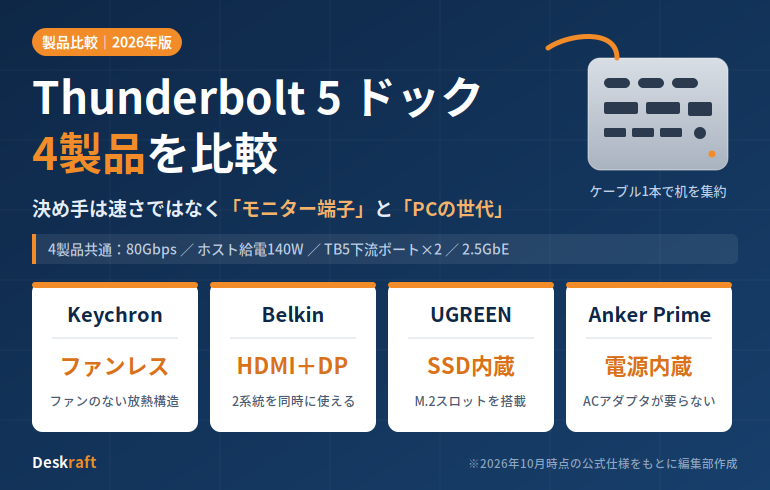
結論:Thunderbolt 5ドックを選ぶ決め手は「速さ」ではなく、手持ちモニターの入力端子とPCの世代です。 4製品とも80Gbps・ホスト給電140Wで横並びなので、差が出るのは映像ポートの組み合わせ、冷却方式、価格の3点だけです。
この記事は、MacBook Pro(M4 Pro以降)やThunderbolt 5搭載のWindowsノートを持ち、外部モニター2枚をケーブル1本にまとめたいエンジニア・ITコンサル向けです。逆に、MacBook AirなどThunderbolt 4までのPCなら、5万円超のTB5ドックは性能を使い切れません(理由は後述)。
※本記事はメーカー公式仕様と国内外の公開レビューを突き合わせた横断調査記事です。編集部は4製品の実機検証をまだ行っていません。価格・仕様は2026年10月11日時点の情報です。
先に結論:あなたの条件で選ぶ早見表
HDMI/DP入力のモニター2枚を変換アダプタなしで挿すなら、映像ポートを2系統同時に使えるBelkinが第一候補です。それ以外は下の表で条件の近い行を選んでください。
| あなたの条件 | 結論 | 公式価格(税込) |
|---|---|---|
| モニター2枚がHDMI/DP入力のみ。変換ケーブルを増やしたくない | Belkin Connect 14-in-1 | ¥58,670 |
| 在宅で会議が多く、ファンの音を一切出したくない | Keychron Thunderbolt 5 Dock | ¥61,930 |
| 外付けSSDを常設したい。机上のケースを1つ減らしたい | UGREEN Maxidok 17-in-1 | ¥69,990(実売は変動大) |
| 予算5万円以内。ACアダプタの黒い箱を机に置きたくない | Anker Prime(14-in-1, 8K) | ¥49,990 |
| PCがThunderbolt 4まで(MacBook Air、無印M4/M5 MacBook Pro等) | 4製品とも見送り。TB4ドックで足りる | — |
※価格は各社公式または国内正規販売ページの表示額(2026年10月11日時点)。UGREENは公式通常価格とAmazon実売の差が大きいため、購入前に確認してください。
Thunderbolt 5ドックとは:TB4との違いと、要る人・要らない人
TB5は帯域が双方向80Gbps(TB4の2倍)になり、映像を優先する「Bandwidth Boost」時は送信側だけ最大120Gbpsまで広がる規格です。ドック側で効いてくるのは、高解像度・高リフレッシュの複数画面と、外付けSSDの速度の2点です。
| 項目 | Thunderbolt 4ドック | Thunderbolt 5ドック(本記事の4製品) |
|---|---|---|
| 帯域 | 40Gbps | 80Gbps(Boost時 送信120Gbps) |
| ホスト給電 | 90〜98W前後が中心 | 140W(4製品とも) |
| 価格帯 | 3〜4万円台が中心 | 約5〜7万円 |
TB5ドックが要る人は、次のどれかに当てはまる人です。
- PCがTB5搭載(MacBook Pro M4 Pro/M4 Max以降、Mac mini M4 Pro、TB5搭載Windowsノート)
- 16インチMacBook Proなど、1本で100W超の給電が欲しい
- 4K/144Hz以上や6K・8Kのモニターを2枚以上つなぐ
要らない人は、PCがTB4/USB4までの人です。4製品ともTB4・USB4へ下位互換で動きますが、帯域はTB4の40Gbpsに落ちるので、TB4ドックとの差は給電と端子数くらいしか残りません。たとえばMacBook Air(M4)はTB4で、外部ディスプレイも最大2台です。
在宅で4Kモニター1〜2枚、Web会議中心という使い方なら、TB4ドックか、ドッキングステーションは必要かで解説したエントリードックで十分なケースが多いです。
選ぶ順番:制約から逆算する4ステップ
スペック表の大きい数字から選ぶと失敗します。Deskraftのドック記事と同じく、動かせない制約から順に絞り込みます。
- PCの世代を確認する:TB5かTB4かで、そもそも買うべきかが決まります。会社支給PCなら、外部機器の接続ポリシーも先に情シスへ確認してください。
- モニターの入力端子を数える:HDMI/DPだけのモニターが何枚あるか。ドック側の映像ポートが足りないと、TB5→DP変換ケーブル(数千円)が追加で要ります。
- Macなら拡張表示の条件を確認する:macOSはMST(1本の映像信号を複数画面に分ける方式)に非対応です。ドックのHDMI2つに挿しても、Macでは同じ画面のミラーになる製品があります。
- 音・置き場所・価格で決める:ファンの有無、ACアダプタが別体か内蔵か、縦置きか平置きか。ここで初めて価格を比べます。
※条件が複雑な場合は、記事末の「早わかりチャート」で確認できます。
4製品のスペック比較表
帯域・ホスト給電・TB5ポート数は4製品とも同じです。違いは映像ポート、冷却、電源の持ち方に集中しています。
| 項目 | Keychron TB5 Dock | Belkin Connect 14-in-1 | UGREEN Maxidok 17-in-1 | Anker Prime 14-in-1 |
|---|---|---|---|---|
| 公式価格(税込) | ¥61,930 | ¥58,670 | ¥69,990 | ¥49,990 |
| 型番 | TB5D-1 | INC031 | 85590 | A83B5 |
| ホスト給電 | 140W | 140W | 140W | 140W |
| TB5(下流) | 2(30W/15W) | 2 | 2(各15W) | 2(各15W) |
| 映像専用ポート | HDMI×2(各4K/60Hz) | DP 2.1+HDMI 2.1(各4K/60Hz) | DP×1(単画面8K/60Hz) | HDMI 2.1 または DP 2.1(併用不可) |
| USB-C(10Gbps) | 1 | 2 | 3 | 2(合計45W) |
| USB-A | 4(10Gbps) | 3(10Gbps×2、5Gbps×1) | 3(10Gbps) | 3(10Gbps) |
| 有線LAN | 2.5GbE | 2.5GbE | 2.5GbE | 2.5GbE |
| カード | SD/microSD(UHS-II) | SD/microSD 4.0 | SD/microSD 4.0 | SD/microSD |
| 音声 | 3.5mm×1 | 3.5mm×1 | 3.5mm×3 | 3.5mm×1 |
| 独自機能 | 縦横どちらでも置ける | 3年保証 | M.2 NVMeスロット(PCIe 4.0) | LEDライト、ファーム更新アプリ |
| 冷却 | ファンレス | 公式記載なし(要確認) | ファンあり | ファンあり |
| 電源 | 180W ACアダプタ(別体) | 180W ACアダプタ(別体) | 250W ACアダプタ(別体) | 電源内蔵(ACコードのみ) |
| サイズ・重量 | 164.5×97.5×52.9mm/856g | 222×85×20mm/重量要確認 | 要確認 | 116×116×75mm/1,086g |
出典:Keychron Japan、Keychron公式(米国)、Intel Thunderbolt認証製品ページ、テクノエッジ(Belkin)、UGREEN Japan、Anker Japan、INTERNET Watch(Anker)。2026年10月11日時点。
Keychron Thunderbolt 5 Dock(14-in-1):ファンレスを公式に明記した1台
4製品のうちファンレスを公式に明記しているのはKeychronだけです。会議中にマイクがファン音を拾う心配がなく、在宅でWeb会議が多いITコンサルには分かりやすい長所です。国内価格は¥61,930(税込)で、2026年10月11日時点のKeychron Japanでは取り寄せ中の表示です。
いい点
- アルミ筐体の自然放熱で、ファンもLEDもない(公式)
- HDMIが2つあり、WindowsならHDMIモニター2枚を変換なしで拡張表示できる
- 前面にUSB-A×2、USB-C×1、SD/microSDがあり、抜き差しが楽
- 856gと重く、片手でカードを挿しても本体がずれにくい(Engadgetのレビュー)
- 縦置き・平置きのどちらにも対応
注意点
- HDMIは2ポートとも最大4K/60Hz。144Hzや6K以上はTB5ポート経由になる
- Macでは、HDMI2つに挿すと同じ画面のミラーになる。Macで2枚拡張するなら「HDMI×1+TB5ポート経由×1」の構成が必要
- DisplayPortがない。DP入力のみのモニターは変換ケーブルが要る
- Keychron初のドックで、長期の評判はまだ少ない。公式サイトのレビューには、接続が頻繁に切れたという報告も1件ある
Belkin Connect 14-in-1 Thunderbolt 5(INC031):HDMI/DPモニター2枚に強い
DisplayPortとHDMIを1つずつ持ち、両方を同時に使えるのがBelkinの強みです。KeychronはHDMIのみ、UGREENはDPのみ、Ankerはどちらか一方のみです。HDMIとDPのモニターが混在していても変換なしで挿せるのは、4製品でBelkinだけです。国内価格は¥58,670(税込、税抜¥53,336)で、2026年7月27日に発売されました。
良い点
- DP 2.1とHDMI 2.1を両方搭載。TB5搭載Windowsノートなら、TB5ポートと合わせて4K/144Hzの3画面まで対応(Belkin公式)
- 製品保証が3年と、4製品で最も長い
- 厚さ約20mmの平置き型で、モニタースタンドの下やデスクシェルフに収まりやすい
- USB-Cポートの1つは30W給電に対応し、スマホやタブレットも充電できる
注意点
- DP・HDMIとも最大4K/60Hz。高リフレッシュはTB5ポート経由になる
- TB4/USB4のPCにつなぐと、映像は最大2系統まで(Belkin公式の注記)
- Macでの表示構成はチップ世代で変わる。M5 Pro/Maxは3画面、M1〜M4の上位チップは6Kの2画面まで、とBelkinは案内している。無印チップのMacでDP+HDMIの2枚が拡張表示になるかは公式に明記がなく、要確認
- 冷却方式(ファンの有無)と重量が公式に見当たらない
- USB-Aのうち1つは5Gbps
向いている人:HDMIやDP入力の4Kモニターを2枚持っていて、TB5搭載のWindowsノートかMacBook Pro(Pro/Maxチップ)で使う人。保証の長さを重視する法人購入にも向きます。
UGREEN Maxidok 17-in-1 Thunderbolt 5(85590):SSDを内蔵できる全部入り
M.2 NVMe SSDをドックの中に挿せるのは4製品でUGREENだけです。PCIe 4.0×4のスロットで2230〜2280の各サイズに対応し、外付けSSDケースを1つ減らせます。公式の通常価格は¥69,990(税込)ですが、発売時のAmazon価格は¥46,513で、実売との差が大きい製品です。
良い点
- M.2スロット内蔵(最大8TB、公式)。ビルド成果物や動画素材の置き場をドックに集約できる
- USB-C(10Gbps)が3つと4製品で最多。前面2つは合計60W給電
- 3.5mmジャックが3つ。ヘッドセットとスピーカーを挿しっぱなしにできる
- Windows・macOSとも、単画面8K/60Hz、2画面6K/60Hzの対応を公式に明記
注意点
- HDMIがない。映像専用ポートはDP×1だけで、2枚目はTB5ポートから変換ケーブルで取る
- 冷却はファンあり(公式表記「アクティブ冷却」)。静音性は実測待ち
- ACアダプタが250Wと大きい
- 公式価格と実売の差が大きく、比較時は必ず購入時点の価格を見る
向いている人:外付けSSDを常に使う人、Mac mini(M4 Pro)を据え置きで使う人。音声機器を複数つなぐ配信・動画編集用途にも合います。
※UGREENには下位の「Maxidok 10-in-1」(ホスト給電は100〜110Wで報道により表記が異なる、有線LANは1GbE)もあります。16インチMacBook Proなど100W超を要するPCでは給電が足りない点に注意してください。
Anker Prime ドッキングステーション(14-in-1, 8K, Thunderbolt 5):電源内蔵で机が片づく
ACアダプタを本体に内蔵し、ACコード1本で動くのがAnkerの特徴です。別体の電源ブリックが机の下に転がらないため、配線の見た目を重視する人に向きます。公式価格は¥49,990(税込)で4製品の最安です。国内では2026年5月22日に発売されました。
良い点
- 電源内蔵(ACコードのみ)。アダプタの置き場所を考えなくてよい
- 4製品で唯一5万円を切る公式価格
- 前面のUSB-C 2ポートで合計45Wの給電ができる
- 専用アプリ「Anker Dock Manager」でファームウェアを更新できる
- 保証は24か月+会員登録で6か月延長
注意点
- HDMIとDPは同時に使えない(公式注記)。2枚目のモニターはTB5ポートから取る必要がある
- ファンとLEDを搭載。LEDはボタンで消せるが、ファン音は実測待ち
- 116×116×75mm・1,086gの立方体で、薄型を求める人には置き場所を選ぶ
- macOS 15以降が必須。Thunderbolt 3のWindowsノートには非対応
- Macでの映像出力は最大6K(Windowsは最大8K)
向いている人:予算5万円以内でTB5ドックが欲しい人。モニターが1枚、または2枚目がUSB-C/TB入力のモニターで、変換ケーブルを1本足すのが苦にならない人。
出典:Anker Japan、Anker公式(米国)、INTERNET Watch
Mac・Windows・会社支給PCで使う前の注意点
TB5ドックのトラブルは、ドックの性能よりPC側の制約で起きることがほとんどです。買う前に次の4点を確認してください。
Mac:ドックのHDMI2つは「拡張」にならないことがある
macOSはMSTに対応しておらず、1本の映像信号を分ける構成ではミラーリングのみになります(Plugable公式ナレッジベース)。EngadgetもKeychronのHDMI2つにMacをつなぐとミラーになると報告しています(Engadget)。Macで2枚を別々に使うなら、1枚はドックの映像ポート、もう1枚はTB5ポート経由が基本です。
また、MacBook Air(M4/M5)の外部ディスプレイは最大2台で、蓋を閉じても台数は増えません(Apple)。表示が不安定なときは、AppleはディスプレイをドックではなくMacのポートへ直接つなぐよう案内しています(Apple)。
Windows:Thunderbolt 3のノートは非対応の製品がある
AnkerはThunderbolt 3のWindowsノートを公式に非対応としています。TB非搭載のUSB-C(DP Altモード)ノートの場合、Ankerでは外部モニターが1台までになります。TB5のフル性能を引き出すには、PC側もTB5が必要です。
会社支給PC:4製品ともドライバ不要
4製品はいずれもThunderbolt標準の映像出力で動き、DisplayLinkのような専用ドライバを入れる必要がありません。管理者権限のない支給PCでも、つないだだけで動く可能性が高い構成です。ただし、情シスがUSB機器やネットワーク機器の接続を制御している場合もあるため、導入前に社内規定を確認してください。
会社PCと私物PCを1台のドックで使い回す場合
TB5ケーブルを差し替えるだけで、モニター・キーボード・LANを丸ごと切り替えられます(Deskraftでいう「方式C=ドック手動切替」)。1日の切替回数が多い人や、Macと支給PCの組み合わせの人は、会社PCと個人PCの切り替え比較と会社PCと私物Macを1組で使う方法もあわせて読んでください。
よくある質問
-
Thunderbolt 4のPCでTB5ドックを使えますか?
-
使えます。4製品ともTB4・USB4へ下位互換です。ただし帯域は40Gbpsに落ち、Belkinは映像が最大2系統までになります。TB5ドックを買う意味は、将来TB5のPCへ買い替える予定がある場合に限られます。
-
16インチMacBook Proの充電は足りますか?
-
4製品ともホスト給電は最大140Wで、16インチMacBook Proの純正アダプタ(140W)と同じ上限です。ただし実際の給電量はPC側の要求と負荷で変わります。編集部では今後ワットチェッカーで実効値を測定する予定です。
-
ファンの音はWeb会議に入りますか?
-
ファンレスを公式に明記しているのはKeychronだけです。UGREENとAnkerはファン搭載ですが、常時回るか高負荷時だけかは公式に記載がありません。編集部の標準測定プロトコル(音源から30cm・A特性)で実測する予定です。
-
ドックのHDMIに2枚つないだのに、Macで同じ画面しか出ません。
-
macOSの仕様です(MST非対応)。2枚目はドックのTB5ポートから、USB-C→DP(またはHDMI)ケーブルでつないでください。
-
4製品の中で一番おすすめはどれですか?
-
条件で変わるため、1つには決めていません。HDMI/DPのモニター2枚ならBelkin、静音ならKeychron、SSD内蔵ならUGREEN、予算重視ならAnkerです。冒頭の早見表で条件の近い行を選んでください。
まとめ:先にモニターの端子とPCの世代を見る
TB5ドック4製品は帯域と給電が横並びで、選び分けは映像ポート・冷却・電源・価格の4点で決まります。
- HDMIとDPのモニター2枚 → Belkin Connect 14-in-1(¥58,670)
- ファンの音を出したくない → Keychron Thunderbolt 5 Dock(¥61,930)
- SSDをドックに内蔵したい → UGREEN Maxidok 17-in-1(¥69,990、実売要確認)
- 5万円以内・配線をすっきり → Anker Prime 14-in-1(¥49,990)
- PCがTB4まで → TB5ドックは見送り