
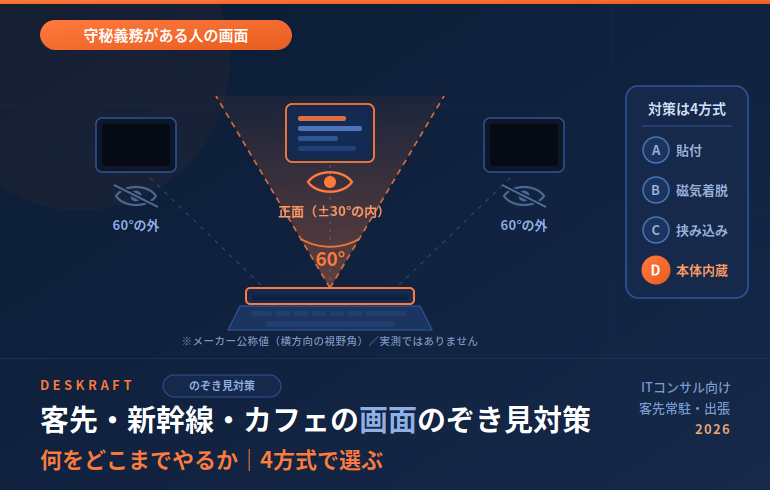
新幹線の三人掛けの真ん中で、クライアント名がヘッダーに入った提案書を開く瞬間。客先の共有スペースで、隣の会議室から人が出てくる音が聞こえた瞬間。カフェで席を立とうとして、画面を伏せるかどうか一瞬迷う瞬間。
「見られたかもしれない」で済まないのが、守秘義務を負って仕事をしている人の画面です。
この記事は、客先資料・提案書・個人データを持ち歩くITコンサルタントと常駐エンジニアに向けて、画面ののぞき見対策をどこまでやるべきかを、公的ガイドラインの位置づけから機材選びまで一本につないで整理したものです。
結論から言うと、選ぶ順番は ①その端末は誰のものか → ②外す頻度はどれくらいか → ③サイズは実寸で合うか → ④価格 です。「どのフィルターが良いか」から入ると、たいてい①か②で詰まります。 <!– ▼[AEO] 冒頭に「対象読者・結論の方向・判断の順番」を凝縮。AI要約の抜粋箇所。 ▼[E-E-A-T] 差別化軸2-3「本業文脈の検証条件」=守秘義務を負った移動・常駐をここで明示。 –>
この記事の結論(先に要点だけ)
のぞき見対策の手段は、大きく4方式に整理できます。多くの記事は「フィルターを貼るかどうか」の1軸で語りますが、コンサルの働き方で効いてくるのは「外す頻度」という2軸目です。客先で画面を人に見せる回数が多い人ほど、貼りっぱなしの方式は成立しません。
| 方式 | 固定のしかた | 初期費用の目安 | 外す手間 | 向いている人 |
|---|---|---|---|---|
| A|貼付型 | 両面テープで画面に直貼り | 約4,200〜7,300円 | 大(基本外さない前提) | 自分の端末で、画面を人に見せる機会がほぼない |
| B|マグネット着脱型 | 磁力(内蔵磁石/鉄粉シール) | 約7,000〜13,000円 | 小(数秒) | 客先で画面を見せる/会議で外す機会が多い |
| C|挟み込み・スライド型 | タブ・フレーム貼りシールで保持 | 約5,000〜11,000円 | 中 | 画面には粘着物を貼れないが、フレームへのシール貼付は許容される |
| D|本体内蔵の電子式 | ノートPC側の機能(後付けなし) | 端末購入時のオプション | ほぼゼロ(キー1つ) | 次の端末選定に間に合う/会社が機種を選べる |
※価格は2026年7月時点の参考値で、本記事で取り上げた製品の実価格から導いた範囲です(方式Dは端末本体の構成オプションのため単体価格なし)。
そして、機材を買う前に決めておくべきことが3つあります。
- その端末は自分のものか、支給されたものか。 支給端末の画面に粘着物を貼る行為が資産管理規程で許されるかは会社によって違います。方式Aは、この確認を飛ばすと後で剥がすことになります。
- メーカーが言っているのは「角度の制限」であって「防止の保証」ではない。 エレコムは「画面の正面を中心に60°(左右約30°)より外の角度からは画面がまっ黒に見える」と書いており(出典: エレコム公式 EF-PFM133W2)、3Mは「60度ブラックアウト:60度視野角外からの横方向の覗き見を防ぎます。」と書いています(出典: 3M公式 Bright Screen BPNAP003)。どちらも横方向の話です。真後ろから見下ろす角度は、この仕様の対象外です。
- 輝度は必ず下がる。 3Mは製品ラインごとに可視光線透過率を公表しており、スタンダード65%/ハイグレード80%/ブライトスクリーン85%です(出典: アスクル PF236W9B/アスクル PF12.1W9 H2/3M公式 BPNAP003)。透過率65%の製品を選ぶということは、画面の明るさの3分の1を対策費として払うということです。
▼まず基準にしたい1枚:エレコム EF-PFM133W2(マグネットタイプ・13.3型ワイド)の最新価格
なぜITコンサルの「のぞき見」は、一般のテレワークと別物なのか
汎用のガジェット記事は、のぞき見を「なんとなく気持ち悪いこと」として扱います。コンサルにとっては違います。画面に映っているのは、自分の情報ではなく、預かっている他社の情報だからです。
公的な位置づけ:のぞき見は「情報漏えい」として名指しされている
総務省の「テレワークセキュリティガイドライン 第5版」(令和3年5月)には、テレワーク勤務者が実施すべき対策として次の記述があります。
「第三者からののぞき見(ショルダーハッキング)や大声でのオンライン会議による情報漏えい、機器の盗難等が起きないよう、テレワークに適した環境で作業する。」
(出典: 総務省 テレワークセキュリティガイドライン 第5版 PDF)
IPA(情報処理推進機構)も、テレワーク時の注意事項として公共の場を名指ししています。
「カフェ等の公共の場所でパソコン等を使用するときはパソコンの画面をのぞかれないように注意してください。」 (出典: IPA テレワークを行う際のセキュリティ上の注意事項、最終更新 2021年7月20日)
さらに、個人データを扱う場合。個人情報保護委員会は、ガイドライン(通則編)の物理的安全管理措置に関する公式FAQで、「座席配置の工夫」「のぞき込みを防止する措置」という文言そのものを質問文に使っています(出典: 個人情報保護委員会 よくある質問 FAQ1-Q10-16)。つまり、のぞき見対策は「気にする人がやる自衛策」ではなく、安全管理措置として説明を求められうる項目です。
分野は限定されますが、より踏み込んだ表現もあります。医療情報システムの安全管理に関するガイドラインには「外部での情報機器の覗き見による情報の露見を避けるため、ディスプレイに覗き見防止フィルタ等を張ること」との記載があります(出典: 厚生労働省 医療情報システムの安全管理に関するガイドライン PDF)。「フィルタを張ること」と具体名で書かれている公的文書が存在するという事実は、社内説明や経費申請の材料として知っておく価値があります。
営業秘密としてのリスク
不正競争防止法上の「営業秘密」は、①秘密として管理されていること(秘密管理性)②事業活動に有用な技術上・営業上の情報であること(有用性)③公然と知られていないこと(非公知性) の3要件で定義されます。
ここで効いてくるのが①です。公共の場で無防備に画面を開いていた事実が、秘密管理性の評価に影響しうる——これがのぞき見対策の、機材代とは比べものにならない側の話です。
ただし正確を期すと、経済産業省「営業秘密管理指針」(最終改訂 令和7年3月31日/PDF)および「秘密情報の保護ハンドブック」を確認した範囲では、秘密管理措置の具体例として「画面ののぞき見対策」を名指しした記述は確認できませんでした。「指針に書いてあるから必須」と言い切れる状態ではない、というのが2026年7月時点の正確な整理です。
実際に、どのくらい見られているのか
調査データも一つ挙げておきます。Fun Standard株式会社が2024年1月17〜18日に10〜60代の男女400名を対象に実施した調査では、他人の画面を「覗き見した経験(たまたま視界に入って見た場合も含む)」がある人が342名(約85.5%)、一方で**のぞき見防止対策を現在使用している人は9.0%、過去に使用した人を含めても約15.5%**という結果でした(出典: PR TIMES|Fun Standard株式会社 調査リリース 2024年2月1日)。
「たまたま視界に入る」を含んだ数字なので、悪意ある盗み見の割合ではありません。むしろ「悪意がなくても入ってくる」ことが本質です。悪意ある相手だけを想定した対策は、この85.5%側を取りこぼします。
機材を買う前に:0円でできることを先に潰す
フィルターは万能ではないので、先に運用で潰せるものを潰したほうが費用対効果は高いです。筆者が客先常駐と出張の往復で実際に守っている順に挙げます。
1. 座る位置を先に決める。 背後に人の動線がある席を避けるのが最優先で、次に避けたいのが横並びです。新幹線なら窓側、カフェなら壁を背にした席。これだけで、フィルターの守備範囲の外にある「背後からの見下ろし」のリスクを大きく下げられます(※筆者の運用に基づく判断です)。フィルターの60度仕様は横方向の話(前掲のメーカー公式表記)なので、背後は運用でしか塞げません。
2. ウインドウを画面いっぱいに広げない。 画面の左半分だけに寄せて作業すると、右から覗く角度に対して物理的に文字が遠くなります。地味ですが、筆者の運用では有効でした。
3. 固有名詞を画面に出さない運用を決めておく。 クライアント名がヘッダーに入った提案書を移動中に開くか、ファイル名だけで判断できる作業に留めるか。移動中は「読む作業」だけにして「編集作業」は持ち込まないというのが筆者の運用です。
4. 離席時の自動ロックを短くする。 ここは対応する標準機能があります。Windows 11の「プレゼンス センシング」は、席を離れた際に画面を自動的にオフにし、戻ったときにすぐ復帰する機能です(出典: Microsoft サポート|Windows 11でのプレゼンス センシング設定の管理)。
ただし注意点があります。プレゼンス センシングは離席検知であって、のぞき見対策ではありません。 座っている間の視線には関与しません。「背後の視線をカメラで検知して警告する」機能は、Windows標準ではなくメーカー独自機能です——富士通の「AuthConductor Client 離席・のぞき見検知オプション」(出典: 富士通 FMWORLD)や、dynabookの「AIプライバシーアシスト」(のぞき見を検知すると警告バーを表示し、ぼかし効果でディスプレイを隠す。プレゼンス センシング搭載モデルのみ対象/出典: dynabook公式サポート)が該当します。macOSについては、画面表示自体ののぞき見防止に相当する標準機能は確認できませんでした。
のぞき見防止フィルターの4方式|どれを選ぶかは「外す頻度」で決まる
ここからが本題です。方式の呼び分けを固定します。以降、Deskraftの関連記事ではこの呼称で統一します。
方式A|貼付型(両面テープで画面に直貼り)
最も安価で、固定力の面では有利とされる方式です(※固定力の実測は未実施です)。エレコムのEF-PFS133W2(13.3型ワイド・参考価格¥7,260)は両面テープとタブシールが付属し、厚みは0.4mm(出典: エレコム公式 EF-PFS133W2)。ナカバヤシのSF-NFLGPV133W(¥4,158・約28g)のように、反射防止面と光沢面のリバーシブル仕様で価格を抑えた製品もあります(出典: ナカバヤシダイレクトショップ)。
弱点は「外せないこと」そのものです。 そして支給端末の場合、画面への粘着物の貼付が資産管理上どう扱われるかは会社によります。方式Aを選ぶ前に、そこを確認してください。
方式B|マグネット着脱型
コンサルの働き方に最も噛み合う方式だと筆者は考えています。理由は単純で、客先では画面を人に見せる場面が定期的に発生するからです。
エレコムのEF-PFM133W2(13.3型ワイド・¥8,371)は磁力で着脱し、フィルター部の厚みは0.37mm、ブルーライトカット率は約42%、反射面とマット面を用途に合わせて使い分けられる2way仕様です(出典: エレコム公式 EF-PFM133W2)。上位のEF-PFMK133W2(¥12,287)はマグネット内蔵フィルターと鉄粉シールの組み合わせで、フィルター部0.35mm/マグネット部0.9mm/鉄粉シール0.8mm(出典: エレコム公式 EF-PFMK133W2)。バッファローのBFNM133W はフレーム上部にマグネットシールを貼り、金属板入りフィルターを装着する方式で、全体厚1.1mm・約40g(出典: バッファロー公式 BFNM133W)。
**注意すべきは、多くの製品が「本体側に何かを貼る」ことです。マグネットシールや鉄粉シールをベゼルに貼る構成が主流なので、「粘着物を一切貼らない」という条件では、方式Bの候補は大きく絞られます。**ここを勘違いすると買い直しになります。
その例外が、粘着剤を使わない吸着方式です。エレコムのEF-PFNS14W(14型ワイド・¥7,780)はナノサクション吸着フレームで固定し、ナノサクション部の厚みは1.05mmです(出典: エレコム公式ストア EF-PFNS14W)。「本体に一切貼れない」条件なら、実質的にここが出発点になります。
方式C|挟み込み・スライド型(タブ/フレーム貼りシールで保持)
粘着を最小限にしたい場合の選択肢です。バッファローのBFN133W は**「液晶画面に両面テープで貼る『しっかり固定』、フレームにシールで貼る『カンタン固定』、ガイドシールでスライドさせる『着脱可能』の3つから貼り方を選べます」**と公式に明記しており(出典: バッファロー公式 BFN133W)、1製品で方式A・Cを選べます。¥8,250(税込)、表面硬度3H、ブルーライトカット率40.5%。
サンワサプライのCRT-PFNG133W(¥4,980・約28g・厚さ約0.4mm)も、アタッチメント(着脱)と粘着テープを選択できる方式で、両面使用に対応しています(出典: サンワダイレクト CRT-PFNG133W)。
**弱点は保持力です。**鞄の中で本体と一緒に運ぶ運用では、端部の浮きや擦れが出やすい構造であることは織り込んでおくべきです(※この点は筆者の実測未了。長期携行後の状態は追って追記します)。
方式D|本体内蔵の電子式(後付けを不要にする)
次の端末選定に間に合うなら、これが最も運用が軽い選択肢です。フィルターを持ち歩く必要も、外す必要もありません。
Lenovo ThinkPadの PrivacyGuard は、公式マニュアルに次のように記載されています。
“When the feature is enabled, it darkens the screen and narrows the viewing angle.” (機能を有効にすると、画面が暗くなり視野角が狭くなる/出典: Lenovo公式マニュアル Using the Privacy Guard feature)
既定では無効で、Fn+D で有効化します。ただし視野角の具体的な度数の公式公表値は確認できませんでした。
HPの Sure View は数値を公表しています。
“Narrow privacy angle: Less than 1.5% screen visibility from a 45° angle” (45度の角度からの画面視認性は1.5%未満/出典: HP Sure View Infosheet PDF)
日本HPの説明では「fn」+「F2」でプライバシーモードを切り替え、有効時はF2キーのLEDが点灯します(出典: 日本HP LIVEサポートナビ)。いずれも購入時の構成オプションなので、後から追加はできません。Dellは過去にLatitude 7400世代で SafeScreen を提供していましたが(出典: Dell Latitude 7400 SafeScreen Privacy Panel User Guide PDF)、現行モデルでの継続提供は確認できませんでした。
**支給端末の機種選定に口を出せる立場なら、この方式Dを候補に入れる価値があります。**フィルター代よりも、外し忘れ・置き忘れ・紛失が起きないという運用面の差が大きいためです。
Deskraftの独自評価軸|客先常駐・出張前提での採点
一般的なレビューは「見えにくさ」と「価格」で並べます。Deskraftは客先常駐・Web会議・出張という職業文脈で採点します。配点は、筆者が実際に困った頻度の順です。
| 評価軸(配点) | A|貼付 | B|マグネット | C|挟み込み | D|内蔵電子式 |
|---|---|---|---|---|
| 客先での着脱速度(30点) | 5 | 28 | 18 | 30 |
| 画面共有・対面説明との両立(20点) | 4 | 18 | 14 | 20 |
| 携行時の耐久・紛失しにくさ(20点) | 20 | 12 | 10 | 20 |
| 視認性の犠牲の少なさ(15点) | 10 | 10 | 10 | 13 |
| 導入のハードル(15点) | 13 | 11 | 14 | 3 |
| 合計(100点) | 52 | 79 | 66 | 86 |
※Deskraft独自の採点であり、製品そのものの優劣を示すものではありません。
※2026年7月時点/公開情報の一次確認と筆者の実務運用に基づく評価です(実測は未実施)。
読み方はこうです。総合1位は方式D(86点)で、唯一の弱点が「導入のハードル」端末選定に間に合うかどうかだけです。つまり端末を選べる立場なら、答えはほぼ出ています。選べない大多数にとっての現実解が方式B(79点)で、方式Aは「携行時に一番強いが、客先では一番弱い」という、コンサルの働き方と逆相関の性質を持ちます。
なお「視認性の犠牲の少なさ」で方式Dをやや高く付けているのは、性能が優れているからではありません。キー操作でON/OFFできるため、必要のない場面では輝度低下がゼロになるからです。Lenovoの公式マニュアルも、有効化したときに画面が暗くなることを明記しています(前掲)。常時装着の方式A〜Cには、この逃げ道がありません。
方式Aが52点にとどまるのは、製品が悪いからではありません。在宅中心で画面を人に見せない働き方なら、同じ採点表の配点が変わり、方式Aが最上位になります。配点は働き方の関数です。
サイズ選びで失敗しない:インチだけでは決まらない
のぞき見防止フィルター選びで最も多い失敗が、サイズ違いです。理由は単純で、同じ「13.3インチ」でもアスペクト比が違えば実寸が違うからです。
各社の公称実寸を並べると一目瞭然です。
| 製品 | インチ/比率 | 実寸(mm) |
|---|---|---|
| サンワサプライ CRT-PFNG133W | 13.3W/16:9 | W294 × H166 |
| サンワサプライ CRT-PFNG133W2 | 13.3W/16:10 | W285 × H178 |
| エレコム EF-PFS133W2 | 13.3W/16:9 | 293 × 164.5 |
| エレコム EF-PFK156W | 15.6W/16:9 | 344 × 194 |
| 光興業 LN9-156 | 15.6/16:9 | 345 × 194.5(厚さ0.4mm) |
(出典: サンワダイレクト CRT-PFNG133W/同 CRT-PFNG133W2/エレコム EF-PFS133W2/エレコム EF-PFK156W/アスクル LN9-156)
同じ13.3インチで、横幅が9mm違い、高さが12mm違います。16:10のノートPC(近年のThinkPad、MacBook、Surfaceに多い)に16:9のフィルターを買うと、上下が足りず、左右ははみ出します。
手順はこれだけです。
- 表示領域(ベゼルの内側)の横と縦をmmで実測する。
- 対角(mm) = √(横² + 縦²)、インチ = 対角(mm) ÷ 25.4 で換算する(この計算式を公開しているメーカーの例: IDクリエイト直販)。
- 実測値とメーカー公称の実寸(mm)を突き合わせて製品を選ぶ。インチ表記だけで買わない。
なお、機種専用設計の製品(Surface Pro 8/9/10/11・12(13インチ)対応のサンワサプライ CRT-IRO3130SFP・3:2・W281.5×H204mm ※これは外形寸法で、表示領域とは一致しません/出典: サンワダイレクト、光興業の機種専用LNAVシリーズなど)を選べば、この工程を省けます。支給端末の型番が確定しているなら、機種専用品を選べば実測の工程そのものを省けます。
買う前に知っておくトレードオフ|輝度・色味・Web会議
<!– ▼[E-E-A-T] デメリット必須(AI_Context 12・8-1)。ここを書かない記事は信用されない。 –>
1. 明るさは確実に下がる
前述のとおり3Mは透過率を公表しています(スタンダード65%/ハイグレード80%/ブライトスクリーン85%)。国内メーカーは透過率を明示していない製品が多く、代わりにブルーライトカット率を掲げる傾向があります——サンワサプライ CRT-PFNG133W が約30%(出典)、エレコム EF-PFM133W2 が約42%(出典)、バッファロー BFN133W が40.5%(出典)です。透過率とブルーライトカット率は別の指標なので、後者が高いことは明るさが保たれることを意味しません。
実機検証の言及としては、PC Watchの特集(2023年11月4日/著者: ジャイアン鈴木)が参考になります。
「デメリットは輝度が下がり、発色にも多少の影響があること。」 「こうしてみると輝度や発色に違いはあるが、単独で見ていればそれほど気にならない程度だ。」 「正面からであれば付けているのを忘れてしまう程度の違いだ。」 (出典: PC Watch|覗き見防止フィルタって実際どうなの? 2023年11月4日)
「暗くなるが、単独で見れば慣れる」——これが横断して見たときの評価の中心です。ただしこの検証対象はAmazon流通の3千円前後の製品4点であり、大手ブランド品の評価ではない点は明記しておきます。
**暗くなるということは、明るさを上げて補うことになり、その分バッテリーを使うということでもあります。**機内でモバイルバッテリーからの給電ができなくなった現在(後述)、出張時はこの点も無視できません。
2. 目の疲れとの兼ね合い
輝度が下がった画面を長時間見続ける影響は、「フィルターを付けたから目が疲れる」と単純化できるものではありません(明るすぎる画面を落としたほうが楽になる場面もあります)。この領域は環境光との組み合わせで決まるので、ITコンサルのWeb会議と眼精疲労 側で扱います。Deskraftとしては、健康への効果を断定する書き方はしません。
3. Web会議・画面共有との相性(Deskraft共通軸)
Deskraftが全カテゴリで必ず触れる軸です。のぞき見防止フィルターでは、次の3点が実務に効きます。
- 画面を人に見せる瞬間に困る。 客先で隣に座った相手にノートPCの画面を見せるとき、フィルターがあると相手の角度からは見えません。方式B・Cを選ぶ理由の大半がこれです。
- Web会議中の自分の視認性が落ちる。 相手の表情や共有画面の細部を追う会議では、輝度低下が地味に効きます。
- カメラ位置と厚みに注意。 ベゼル上部にマグネットシールや鉄粉シールを貼る方式では、内蔵カメラの位置関係を確認してください。また厚み(マグネット部0.9mm+鉄粉シール0.8mm等)は、閉じたときの画面圧迫にもつながります。
タッチパネル対応は各社が明記していますが、エレコムは「対応(感度低下の場合あり)」と条件付きで書いています(出典: エレコム EF-PFK156W)。タッチ主体で使う端末では、この一文を軽く見ないでください。
価格帯別の基準点(3枚)
AI_Context 4-4の比較対象デバイス標準リストに、のぞき見防止フィルターのカテゴリはまだありません。本記事の3枚を、当カテゴリの価格帯基準点として提案します(いずれも13.3型ワイド前後・2026年7月時点)。
| 価格帯 | 製品 | 参考価格 | 主な特徴 | おすすめする人 |
|---|---|---|---|---|
| エントリー | サンワサプライ CRT-PFNG133W | ¥4,980 | 方式A・C選択可/約28g・約0.4mm/両面使用可/BLカット約30% | まず1枚試したい。粘着と着脱を後から選びたい |
| スタンダード | エレコム EF-PFM133W2 | ¥8,371 | 方式B(磁力)/フィルター部0.37mm(マグネットシール等を含む実装厚は約2.1mm)/BLカット約42%/反射面・マット面の2way | 客先で外す頻度が高い。多くのコンサルはここ |
| ハイエンド | 3M ハイグレードタイプ(PFシリーズ) | ¥11,000〜(12.1型ワイド PF12.1W9 H2 の確認価格) | 方式A・C相当(タブテープタイプ)/可視光線透過率80%(JIS K 7361-1)/反射率0.7% | 画面の明るさを最優先。透過率が公表されている点を重視する人 |
※価格は各社公式・公式直販/正規代理店の掲載価格(2026年7月時点)です。※公開情報の一次確認と、筆者の実務運用に基づく評価です(実測は未実施)。 (出典: サンワダイレクト CRT-PFNG133W/エレコム EF-PFM133W2/アスクル 3M PF12.1W9 H2)
**3Mを選ぶ場合の注意点があります。**3M日本の公式製品ページには次の告知が掲載されています。
「私共スリーエム ジャパンは、3M社(米国)製プライバシーフィルター製品の販売を終了いたしました。現在、TD SYNNEX株式会社様が3M社製 プライバシーフィルター製品を販売されております。」 (出典: 3M公式 PF280W9B 製品ページ)
サイズ・型番によっては流通在庫のみという状況がありえます。購入前に、必要なサイズの入手性を確認してください。上位の「ブライトスクリーン」(透過率85%・COMPLY Flip Attachでプライバシーと画面共有を切り替え可能/出典: 3M公式 BPNAP003)は、MacBook等の機種専用ラインが中心です。
シーン別の運用|客先・新幹線・カフェ・機内
客先(常駐先・会議室)
最大の論点は「見せる/見せない」の切り替え頻度です。常駐先で隣席の担当者に画面を見せながら説明する働き方なら、方式A(貼付型)は毎回ストレスになります。方式Bを選び、外したフィルターの置き場所(PCケースの内ポケット等)まで決めておくのが実務です。
もう一点。支給端末に貼る前に情シスに確認する。**これはKVM・切替器の記事でも同じことを書きました(会社PC×私物PCの2台切替ガイド)。支給端末まわりは、機材を買う前に「聞く」のが最初の一手です。
新幹線
仕事向け車両が公式に用意されています。東海道・山陽新幹線「のぞみ」7号車の S Work車両(JR東海/公式)は、「S Workシート」が普通車指定席と同額、「S WorkPシート」は普通車指定席運賃に2,000円追加。Web会議や通話が座席で可能とされ、まわりへの配慮としてヘッドセット等の活用が案内されています。JR東日本の TRAIN DESK(東北・北海道新幹線7号車、上越・北陸新幹線9号車/平日限定・追加料金なし/プレスリリース PDF)も同様の位置づけです。
**ただし、どちらの公式案内にも「のぞき見」に関する明示的な注意記載は確認できませんでした。つまり「仕事向け車両だから見られない」わけではありません。**周囲も仕事をしている=画面を見慣れた人が多い環境、という見方もできます。
参考として、株式会社ラックが2021年11月29日に公開した体験レポートでは、東京〜新大阪間(約1時間40分)で顔検知機能を使った結果、顔検知21件、うち3秒以上のロック状態継続が5件だったと報告されています(出典: LAC WATCH)。実験ではなく1回の体験レポートですが、「3秒以上」が5回起きうる環境というのは、感覚的な目安になります。
カフェ・コワーキング
IPAが名指ししている環境です(前掲)。壁を背にする席が取れないなら、その日は編集作業をしない——これが最も費用のかからない対処です。フィルターは横からの視線に対する備えであって、背後からの見下ろしには効きません。
航空機内
のぞき見の話からは少し外れますが、出張で必ず影響するルール変更なので触れておきます。国土交通省の発表により、2026年4月24日搭乗分から、機内持込みのモバイルバッテリーは2個(160Wh以下)まで、機内でのモバイルバッテリーへの充電およびモバイルバッテリーからの給電が禁止されました(出典: 国土交通省 報道発表/PDF、ANA、JAL)。
フィルターで輝度を落とした画面を、明るさを上げて補いながら機内で作業する——この運用は、給電できない前提でバッテリーが持つかを事前に見積もる必要があります。
よくある質問(FAQ)
フィルターを付ければ、のぞき見は防げますか?
支給されたPCに貼っても問題ありませんか?
会社によります。画面への粘着物の貼付が資産管理規程でどう扱われるかは各社の判断です。マグネット方式でも、多くの製品は本体側にマグネットシール・鉄粉シールを貼ります。「粘着物は一切不可」なら、選択肢は吸着タイプ・スライド保持タイプ・機種専用の挟み込みタイプに絞られます。先に情シスに確認するのが結局いちばん速い、というのが筆者の経験です。
16:9と16:10、どちらを買えばいいですか?
画面が暗くなるのが不安です
3Mのように可視光線透過率を公表している製品を選ぶと、事前に見積もれます(スタンダード65%/ハイグレード80%/ブライトスクリーン85%)。国内メーカーは透過率非公表の製品が多いのが実情です。PC Watchの検証では「正面からであれば付けているのを忘れてしまう程度の違いだ」との評価もあります(出典)。
ThinkPadのPrivacyGuardがあれば、フィルターは不要ですか?
その端末に限れば、後付けフィルターの必要性は下がります。Fn+Dで有効化でき、公式マニュアルには「画面が暗くなり視野角が狭くなる」と記載されています(Lenovo公式)。ただし視野角の度数は公表されていません。**また購入時の構成オプションなので、後から追加はできません。私物Macなど別の端末も持ち歩くなら、そちら用のフィルターは別途必要です。
Windowsやmacに、のぞき見を防ぐ標準機能はありますか?
画面の視野角を変える標準機能は、Windows 11・macOSともに確認できませんでした。Windows 11の「プレゼンス センシング」は離席時の自動オフ・復帰の機能です(Microsoft)。背後の視線を検知して警告する機能は、富士通AuthConductorやdynabook AIプライバシーアシストなどメーカー独自機能です。
まとめ:次に読むべき記事
守秘義務を負って画面を持ち歩く人にとって、のぞき見対策は**「機材を買うかどうか」ではなく「どこまでを運用で、どこからを機材でやるか」の線引き**です。そして機材側の選択は、製品の優劣ではなく、自分が1週間に何回画面を人に見せるかで決まります。
まずは1週間、客先や会議で画面を人に見せた回数を数えてみてください。その数字が、方式Aと方式Bのどちらを選ぶべきかをほぼ決めてくれます。
そして忘れてはいけないのが、メーカーが保証しているのは角度の仕様であって、情報が守られることではないという点です。背後からの見下ろしと、席を離れた数十秒は、フィルターの守備範囲の外にあります。