
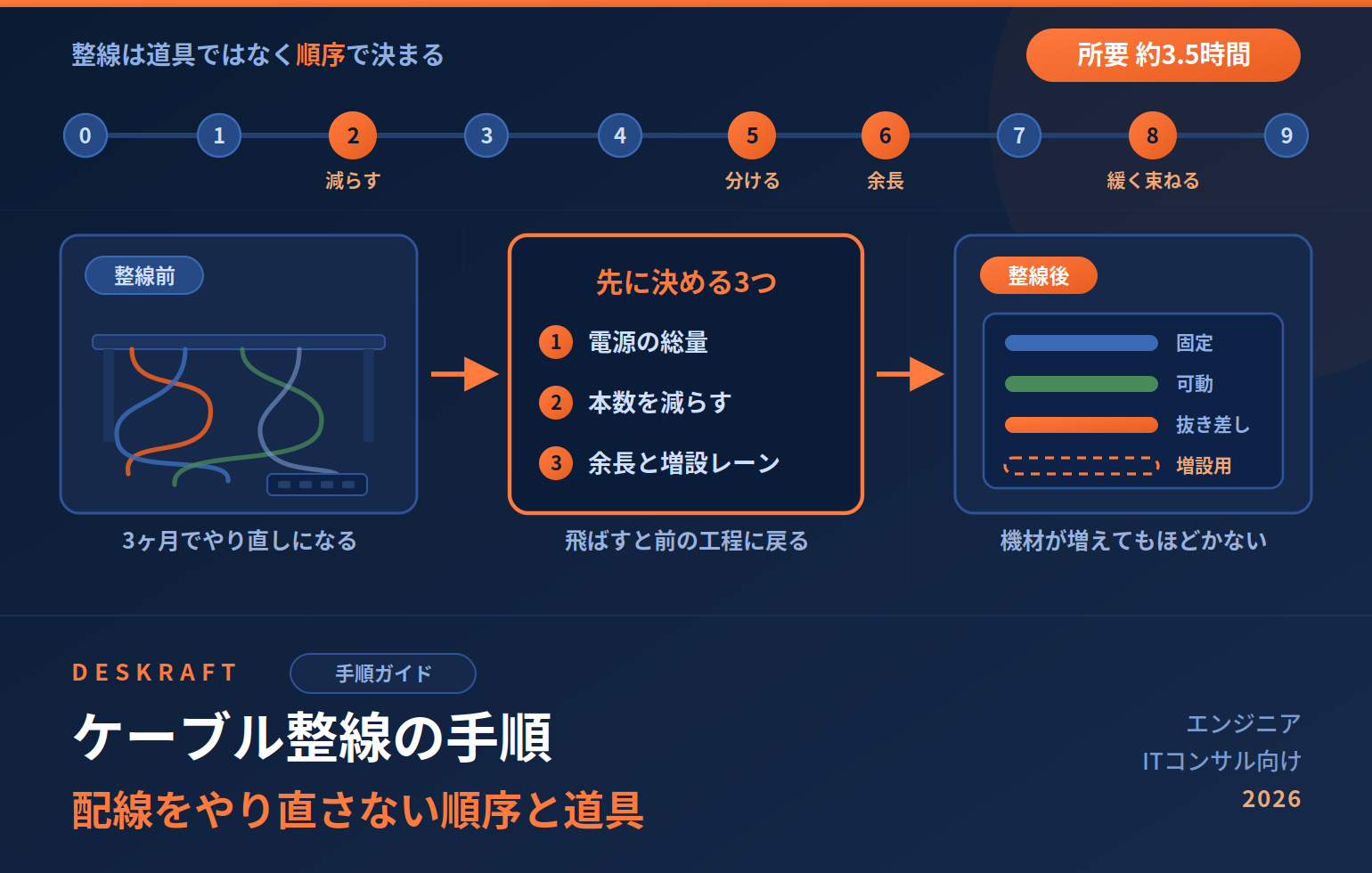
「休日を半日つぶしてデスク裏を整えたのに、3ヶ月後にマイクを1本足したら、また全部ほどく羽目になった」——ケーブル整理でいちばん消耗するのは、作業そのものではなくやり直しです。
この記事は、整線を「一度で終わらせる順序」に絞った手順書です。おすすめアイテムの紹介ではありません。結論から言うと、順序は 電源の総量 → 本数の削減 → 土台の設置 → 固定 → 余長 → 束ね → ラベル です。この順番を守らないと、あとから必ず前の工程に戻されます。
筆者は現役のITコンサルタントとして、客先支給の管理端末と私物Macを並べ、週に十数本のWeb会議をこなす環境でデスクを組んできました。機材が増え続ける前提でどう配線を設計するか、という視点で書きます。
この記事の結論(先に要点だけ)
整線がやり直しになる原因は、ほぼ次の3つに集約されます。
- 電源の総量を先に出していない:あとから機器を足して、タップを買い替えることになる
- 可動部の余長を取っていない:昇降デスクを上げた/モニターアームを動かした瞬間にケーブルが張る
- 抜き差しするケーブルまで固定してしまった:毎回ほどくので、半年で元の状態に戻る
この3つを工程の前半で潰すのが、本記事の手順です。全体像は次のとおりです。
| STEP | やること | 目安時間 | この工程を飛ばすと |
|---|---|---|---|
| 0 | 現状を全部抜いて写真を撮る | 20分 | 戻せなくなる |
| 1 | ケーブルを3群(固定/可動/抜き差し)に仕分ける | 15分 | 全部を同じように固定してしまう |
| 2 | 本数そのものを減らす | 30分 | 以降の作業量が2倍になる |
| 3 | 電源の総量を計算し、タップの位置を決める | 20分 | あとで土台からやり直し |
| 4 | 天板厚を実測してトレーを取り付ける | 30分 | 買ったトレーが挟まらない |
| 5 | 固定群を通す(電源系と通信系を分ける) | 40分 | ノイズ・断線の切り分けができない |
| 6 | 可動群に余長を作る | 20分 | 昇降のたびにケーブルが張る |
| 7 | 抜き差し群を手前に定位置化する | 15分 | 毎回デスク下を漁ることになる |
| 8 | 緩く束ねる | 20分 | 発熱・断線のリスクを自分で作る |
| 9 | ラベルを貼り、完成写真を撮る | 15分 | 次に機材を足すとき全部たどり直し |
合計およそ3時間半。1日で終わる作業量です。※所要時間は筆者の環境(機器12台/ケーブル18本)での目安であり、実測値ではありません。
この記事で扱わないこと:個別製品の順位づけは ケーブル管理ベスト10アイテム にまとめています。本記事は「どの順番で作業するか」に徹します。
なぜITプロのデスクは、一度整えても崩れるのか
一般的な配線整理の記事は、機材の構成が変わらないことを暗黙の前提にしています。エンジニア・ITコンサルのデスクは、そこが決定的に違います。
違い1|PCが2台ある(電源・映像・USBがすべて2系統になる)
会社支給のセキュアPCと私物PC。この2台を1組のモニター・キーボードで使おうとすると、電源2本・映像2本・USB上流2本が最低限必要になります。1台構成の記事どおりに配線すると、2台目を足した時点で組み直しになります。
違い2|Web会議機材は「あとから」増える
マイク・Webカメラ・照明は、たいてい配線を整えたあとに買い足されます。ここが整線の最大の敵です。増設のたびにトレーを開けて束をほどく設計にしていると、機材を買うこと自体が億劫になります。
違い3|デスクが動く
電動昇降デスクとモニターアームは、それ自体が可動部です。FlexiSpotも公式ガイドで、ケーブルは「デスクの高さを調整する際に邪魔にならないようセッティングしてください」「鋭利な縁や熱源から遠ざかるようにし、損傷やトラブルのリスクを最小限に抑える」としています。
出典: FlexiSpot公式 スタンダードデスクの配線整理に関するまとめガイド
参考までに、筆者環境のケーブル本数の内訳です。
| 系統 | 本数 | 増減の頻度 |
|---|---|---|
| 電源(PC・モニター2枚・タップ・照明・充電) | 7本 | 低い |
| 映像(DisplayPort/HDMI) | 3本 | 低い |
| USB上流・ドック | 3本 | 中(PC入れ替えで変わる) |
| Web会議機材(マイク・カメラ・照明) | 3本 | 高い |
| 抜き差しする充電系 | 2本 | 毎日 |
変動が大きいのは下2つだけです。ここを固定してしまうのが、やり直しの直接原因になります。
手順に入る前に決める3つの前提
前提1|電源の総量を先に出す(1500Wの壁)
最初に決めるべきは、タップの口数ではなく合計消費電力です。 埼玉県の商品テストは「接続した電気機器の合計消費電力はテーブルタップに表示された定格(一般的には15A(アンペア)、1,500W)を超えないようにしましょう」と明記しています。同テストでは消費電力を1850Wにした条件でほとんどの製品が最も高い部位で50℃以上まで上昇し、1製品では90℃を上回ったと報告されています
デスク周りの目安を出しておきます。
| 機器 | 消費電力の目安 |
|---|---|
| ノートPC(USB-C PD給電) | 60〜100W |
| デスクトップPC | 150〜400W |
| 27インチ4Kモニター | 30〜60W/台 |
| モニターライト・デスクライト | 5〜15W |
| USBドック・充電器 | 60〜150W |
| マイク・カメラ・スピーカーフォン | 各5W前後 |
一般的な在宅デスクは合計200〜700W程度に収まり、1500Wにはまず届きません。問題になるのは、同じ系統に電気ストーブや加湿器を足したときです。冬にストーブ(600〜1200W)を同じタップへ挿す運用をするなら、その分を最初から見込んで系統を分けてください。
なお、NITEは2013〜2017年度の5年間で配線器具の事故を367件把握しており、うち延長コード・テーブルタップが276件(約75%)、火災を伴う事故が235件(約64%)としています。原因として「ほこりなどの異物が付着して絶縁性が低下し、トラッキング現象が生じた」「最大消費電力を超える電気製品を接続」を挙げています。タップを床に置かず、ほこりが溜まりにくい位置へ上げること自体が、整線の目的のひとつです。
前提2|「固定群・可動群・抜き差し群」に分ける
すべてのケーブルを同じ強さで固定しないでください。3群に分けます。
| 群 | 該当するもの | 扱い |
|---|---|---|
| 固定群 | モニター電源、PC電源、映像ケーブル、LAN | しっかり通して固定してよい |
| 可動群 | 昇降デスクを跨ぐ全ケーブル、モニターアームを通るケーブル | 可動域+余長を確保。固定は片側だけ |
| 抜き差し群 | スマホ・イヤホン充電、社用PCのUSB-C、USBメモリ | 固定しない。手前で定位置化するだけ |
前提3|増設レーンを1本空けておく
トレーとスリーブには、現状のケーブルを通したあとに1〜2本分の空きを残します。Web会議機材を1台足すたびに束をほどく設計をやめるための保険です。スリーブは通すケーブルの合計直径+1cm程度の内径を選ぶと、増設の余地が残ります。
配線をやり直さない9つの手順
STEP 0|全部抜いて、写真を撮る(20分)
目的:戻せる状態を作る。道具:スマートフォン。
デスク裏・タップ周り・アーム根元の3方向を撮影してから、全ケーブルを抜きます。既存の配線を活かしながら整える方法は、結局は途中で破綻します。一度ゼロにするのがいちばん速い。
典型ミス:写真を撮らずに抜き、どのポートに何が挿さっていたか分からなくなる。特にドックのDisplayPort/HDMIの割り当てを忘れると、モニターの並び順から作り直しになります。
STEP 1|3群に仕分ける(15分)
目的:固定していいものを確定する。道具:床に3箇所スペースを作るだけ。
前提2の表に沿って、抜いたケーブルを物理的に3つの山に分けます。この工程を飛ばすと、抜き差し群まで束に巻き込んでしまい、半年で元に戻ります。
STEP 2|本数そのものを減らす(30分)
目的:以降の作業量を半減させる。道具:ドッキングステーション、ワイヤレス充電器。
整線でいちばん効くのは、整えることではなく減らすことです。 ノートPC構成なら、ドック1台でモニター・LAN・キーボード・マウス・給電がUSB-C 1本に集約でき、上流ケーブルが5本から1本になります。スマホ充電をワイヤレス化すれば、デスク上の抜き差しがもう1本減ります。
典型ミス:本数を減らさずにSTEP 4以降へ進む。トレーに入り切らず、結局STEP 2に戻されます。
STEP 3|電源の土台を決める(20分)
目的:あとから動かせない位置を先に確定する。道具:電源タップ、メジャー。
前提1で出した合計消費電力をもとに、タップの定格と口数を決めます。口数は現状の必要数+2口。位置はデスク下の天板裏、床から離れた場所です。
典型ミス:タップを床に置いたまま整線する。ほこりが溜まり、掃除のたびにケーブルを動かすことになります。前述のとおり、トラッキング現象の要因はほこりの付着です。
STEP 4|天板厚を実測してからトレーを付ける(30分)
目的:土台を1回で決める。道具:ケーブルトレー、メジャー、電動ドライバー(ネジ式の場合)。
クランプ式トレーには対応天板厚があります。 例としてサンワダイレクトのCB-CT5は対応天板厚10〜40mm・サイズW900×D156×H163mm(出典: サンワダイレクト CB-CT5 製品ページ)。買う前に自分の天板をメジャーで測ってください。合板の突板デスクは公称値と実測が1〜2mmずれることがあります。
昇降デスクの場合は、トレーを天板側に固定する(脚側に付けない)。天板と一緒に上下するので、昇降でケーブルが引っ張られません。
典型ミス:天板厚を測らずに購入し、クランプが届かない・締まらない。返品はできても半日が消えます。
STEP 5|固定群を通す(電源系と通信系を分けて)(40分)
目的:ノイズと断線の切り分けができる状態にする。道具:ケーブルスリーブ、面ファスナー。
電源ケーブルとLAN・映像ケーブルは、同じ束に入れず、別レーンで通します。 内線規程(JEAC 8001)では低圧配線と弱電流電線の離隔を30cm以上(絶縁管使用時は6cm以上に軽減可)、TIA/EIA-569では480V以下・シールドなし開放状態で2kVA以下127mmとしています(出典: 東京富士電線 技術資料「電源ラインからの通信線経路の離隔距離」)。
デスク裏で30cmを取るのは現実には難しいので、トレー内で左右に振り分け、平行に長く並走させない(交差させるなら直角に)という運用で十分です。実務上の意味は、通信が不安定になったときに「電源と一緒に束ねているせいか」を候補から外せることにあります。
LANケーブルには許容曲げ半径もあります。4対(4P)ケーブルは外径の4倍以上、パッチコードは外径の1倍以上、許容張力は0.5mm(24AWG)×4Pで110N(11kgf)以下(出典: 東京富士電線 技術資料「LANケーブル(メタル)布設上の注意事項」)。外径6mmのCat6なら曲げ半径24mm以上、つまり直径5円玉2枚分より急なカーブを作らない、という目安になります。
STEP 6|可動群に余長を作る(20分)
目的:昇降・アーム操作でケーブルを張らせない。道具:スパイラルチューブ、面ファスナー。
昇降デスクを最高位置まで上げた状態で長さを決めます。座位で合わせると、立位で必ず足りません。FlexiSpot E7クラスの昇降幅は約60〜70cmあるため、床から立ち上がるケーブルは可動幅+10cm程度の余長を見ておくと安全側に倒せます。
余った長さは、天板裏で大きな輪(直径15cm以上)にして片側だけ固定します。小さく巻くと曲げ半径を割り、断線の起点になります。
モニターアームを通すケーブルも同じで、アームを最大に伸ばした状態で長さを確認してください。
STEP 7|抜き差し群を手前に定位置化する(15分)
目的:毎日触るケーブルを、二度と探さない。道具:マグネット式ケーブルホルダー。
スマホ充電、イヤホン、社用PCのUSB-C——毎日抜き差しするものは、束に入れずデスク端に定位置を作ります。ここを固定群と混ぜると、半年後には整線が崩壊します。
社用PCを持ち帰る運用なら、社用PC用のUSB-Cは必ず抜き差し群です。固定群に入れないでください。
STEP 8|緩く束ねる(20分)
目的:発熱と断線のリスクを作らない。道具:面ファスナー式の結束バンド。
3つのルールがあります。
- 通電中の電源コードは束ねたまま使わない。埼玉県のテストも「コードは束ねたまま使用しないようにしましょう。コードを束ねたまま使用するとコードが熱を持ち温度が高くなります」としています(出典: 埼玉県 テーブルタップの発熱等に関するテスト)。パンドウイットも、発熱の正体はジュール熱であり「電流の2乗に比例」するとして、消費電力の大きい機器では使用時に結束を解除することを勧めています(出典: パンドウイット「電源コード同士の結束は危険?」)。 → 実務的には、発熱量の大きい機器(ストーブ・ドライヤー等)のコードは束ねない/余長を巻かない。PC・モニター程度の負荷なら、緩く束ねて空気が通る状態にします。
- 締めすぎない。LANケーブルの技術資料は「ケーブルを束ねる結束紐は、緩やかに締め、タバの回りを滑動出来ることが望ましく、ケーブルシースを変形させないようにする」としています(出典: 東京富士電線 技術資料)。束を指で回せる程度が正解です。
- ナイロン結束バンドを使わない。切らないと外せず、機材を1台足すたびに使い捨てになります。面ファスナー式なら増設に追従できます。
STEP 9|ラベルを貼り、完成写真を撮る(15分)
目的:次の増設を10分で終わらせる。道具:ケーブルラベル、スマートフォン。
タップ側とデバイス側の両端にラベルを巻きます。片側だけだと、抜くときに結局たどることになります。最後に完成状態を撮影しておくと、半年後の増設時に「どのレーンに空きがあるか」を即判断できます。
道具は「手順のどこで使うか」で決まる
道具単体で選ぶと必ず余ります。STEPに紐づけて必要なものだけを買ってください。
| STEP | 使う道具 | 価格帯の目安 |
|---|---|---|
| 3 | 電源タップ(定格・口数+2) | 3,000〜10,000円 |
| 4 | ケーブルトレー(対応天板厚を確認) | 3,000〜10,000円 |
| 5 | ケーブルスリーブ | 1,000〜3,000円 |
| 6 | スパイラルチューブ・面ファスナー | 500〜1,500円 |
| 7 | マグネット式ケーブルホルダー | 1,000〜2,500円 |
| 8 | 面ファスナー式結束バンド | 500〜1,500円 |
| 9 | ケーブルラベル | 500〜2,000円 |
| 2 | ドッキングステーション(本数削減) | 17,000〜70,000円 |
価格帯の基準点として、Deskraftがケーブル管理カテゴリで置いている3段は次のとおりです(※2026年7月時点の参考価格)。
| 価格帯 | 構成 | 参考価格 |
|---|---|---|
| エントリー | マグネット式ケーブルホルダー+スリーブ | 約1,000〜2,000円 |
| スタンダード | クランプ式ケーブルトレー | 約4,000〜6,000円 |
| ハイエンド | ケーブル&タップ収納+トレー一式 | 約10,000〜12,000円 |
▼どの製品を選ぶかは、順位づけした記事にまとめています
会社PC×私物PCの2台運用での配線順序
2台構成では、STEP 2とSTEP 5の内容が変わります。
先に決めるのは「切替方式」です。 外付けKVMスイッチを挟むのか、モニター内蔵KVMを使うのか、ドックのケーブルを手で挿し替えるのか。方式が決まらないうちにトレーへ通すと、切替器の設置場所が確保できずに戻されます。方式ごとの判断軸は 会社PC×私物PCの2台切替ガイド にまとめています。
配線上の実務ポイントは3つです。
- 切替器はトレー内ではなく、手が届く天板裏の端に付ける。ボタン切替を使う場合、トレーの奥に入れると押せません。
- 社用PCのUSB-Cは抜き差し群(STEP 7)。持ち帰る運用なら固定してはいけません。
- Web会議で使うマイク・イヤホン・カメラは、切替の対象に入れない。切替のたびにUSBが再認識され、会議アプリのデバイス選択が外れることがあります。常用するPC側に直挿しし、トレーとは別レーンで通してください。
支給端末側の制約(ドライバ不可・USBデバイス制御など)については 会社PCと私物Macを1つのデスクで併用する で扱っています。
Web会議機材を「あとから増やす」前提の配線
マイク・Webカメラ・照明の3点は、増える前提で専用の増設レーンを用意します。
- USBハブの空きポートを2つ、天板裏の手前側に固定しておく。奥に置くと増設のたびに潜ることになります。
- カメラと照明はモニター上に載るため、ケーブルはモニターアームを伝います。STEP 6の可動群として、アーム可動域+余長で通してください。
- マイクはアーム型かデスク置きかで経路が変わるため、購入前に机上のどこに置くかを決めてから配線します。
- 増設レーンには電源系を入れない(STEP 5の分離)。カメラ・マイクはUSB給電で足りるため、電源レーンを跨ぐ必要がありません。
この設計にしておくと、機材を1台足すときの作業がトレーを開けずに10分で終わります。整線を1回で終わらせるとは、増設に強い形にしておくという意味です。
早わかり判断チャート
- ノートPC1台・機材が増える予定なし → STEP 2でドックを入れ、STEP 3〜5・8・9だけで完了(約2時間)
- 昇降デスクを使っている → STEP 6を最優先。最高位置で長さを決める
- 会社PCと私物PCの2台 → 先に切替方式を決めてからSTEP 2へ
- Web会議機材をこれから買う → STEP 4で増設レーン分の空きを確保してから通す
- 賃貸で壁に穴を開けられない → クランプ式トレー+強粘着ダクトで完結できる(STEP 4)
よくある質問(FAQ)
Q. 整線にはどれくらい時間がかかりますか?
筆者の環境(機器12台・ケーブル18本)で、STEP 0から9まで通して約3時間半でした。※実測ではなく作業記録に基づく目安です。ケーブルが10本以下なら2時間程度で終わります。本数が20本を超える場合は、STEP 2(本数削減)に時間を割いたほうが総時間は短くなります。
Q. 結束バンドは何を使えばいいですか?
面ファスナー式を推奨します。ナイロン結束バンドは切らないと外せないため、機材を足すたびに使い捨てになります。締め方は、束を指で回せる程度に緩く。LANケーブルの技術資料でも「緩やかに締め、タバの回りを滑動出来ること」が望ましいとされています(出典: 東京富士電線 技術資料)。
Q. 電源ケーブルの余った長さは巻いてもいいですか?
PC・モニター程度の負荷であれば、大きな輪(直径15cm以上)にして空気が通る状態なら実用上問題になりにくいです。ただし発熱量の大きい機器のコードは束ねたまま使わないでください。埼玉県のテストは「コードは束ねたまま使用するとコードが熱を持ち温度が高くなります」と注意しています(出典: 埼玉県 テーブルタップの発熱等に関するテスト)。
Q. LANケーブルと電源ケーブルは本当に分けるべきですか?
デスク規模で通信品質が実感できるほど劣化することは多くありませんが、分けておくと不調時の切り分けが速くなるという運用上のメリットがあります。基準としては内線規程で低圧配線と弱電流電線の離隔30cm以上(絶縁管使用時6cm以上)が示されています(出典: 東京富士電線 技術資料)。デスク裏では「平行に長く並走させない・交差は直角」で運用すれば十分です。
Q. ケーブル管理アイテムはどこで買うのが安いですか?
トレー・タップ類は実店舗とECで価格差が出やすいカテゴリです。小物(結束バンド・ラベル)はまとめ買いでの単価差が大きいので、ECの使い分けは ECサイト使い分けガイド を参照してください。
まとめ:次に読むべき記事
整線は、道具を揃える作業ではなく順序を守る作業です。電源の総量を先に出し、本数を減らし、可動部に余長を残し、増設レーンを1本空けておく。この4点さえ押さえれば、次に機材を1台足したときにトレーを開ける必要がなくなります。逆に言えば、やり直しが発生したデスクは、たいていこの4点のどれかを飛ばしています。