
「常駐先のフリーアドレス席は、幅120cmの長机にコンセントが1口だけ。自宅では27インチのデュアルモニターで回していた作業を、13インチのノートPC1枚でやっている」——客先常駐や出張が続くITコンサル・エンジニアが、月曜の朝に毎回突きつけられる現実です。
この記事は、拠点を選べない働き方の人が「持ち歩く仕事場」を組み立てるための選び方ガイドです。個別の製品ランキングではなく、「何をどの順番で決めるか」を7つの基準に整理しました。結論から言うと、決める順番は 総重量 → 電源 → 画面 → 価格 です。この順番を守らないと、机の上は快適になったのに鞄が重くて続かない、という失敗をします。
筆者は現役のITコンサルタントとして、客先常駐と出張を前提に仕事道具を選び続けてきました。「在宅の正解」をそのまま縮小しても常駐先では機能しない、という失敗も含めて正直に書きます。
この記事の結論(先に要点だけ)
持ち運ぶデスクセットは、「総重量の上限を先に決める → 電源を1個に集約する → 余った重量枠で画面を足す」 の順で決めると失敗しません。据置環境は「良いものを積み上げる」足し算ですが、持ち運びは引き算です。上限を決めずに買い足すと、3ヶ月目には半分を家に置いてきます。
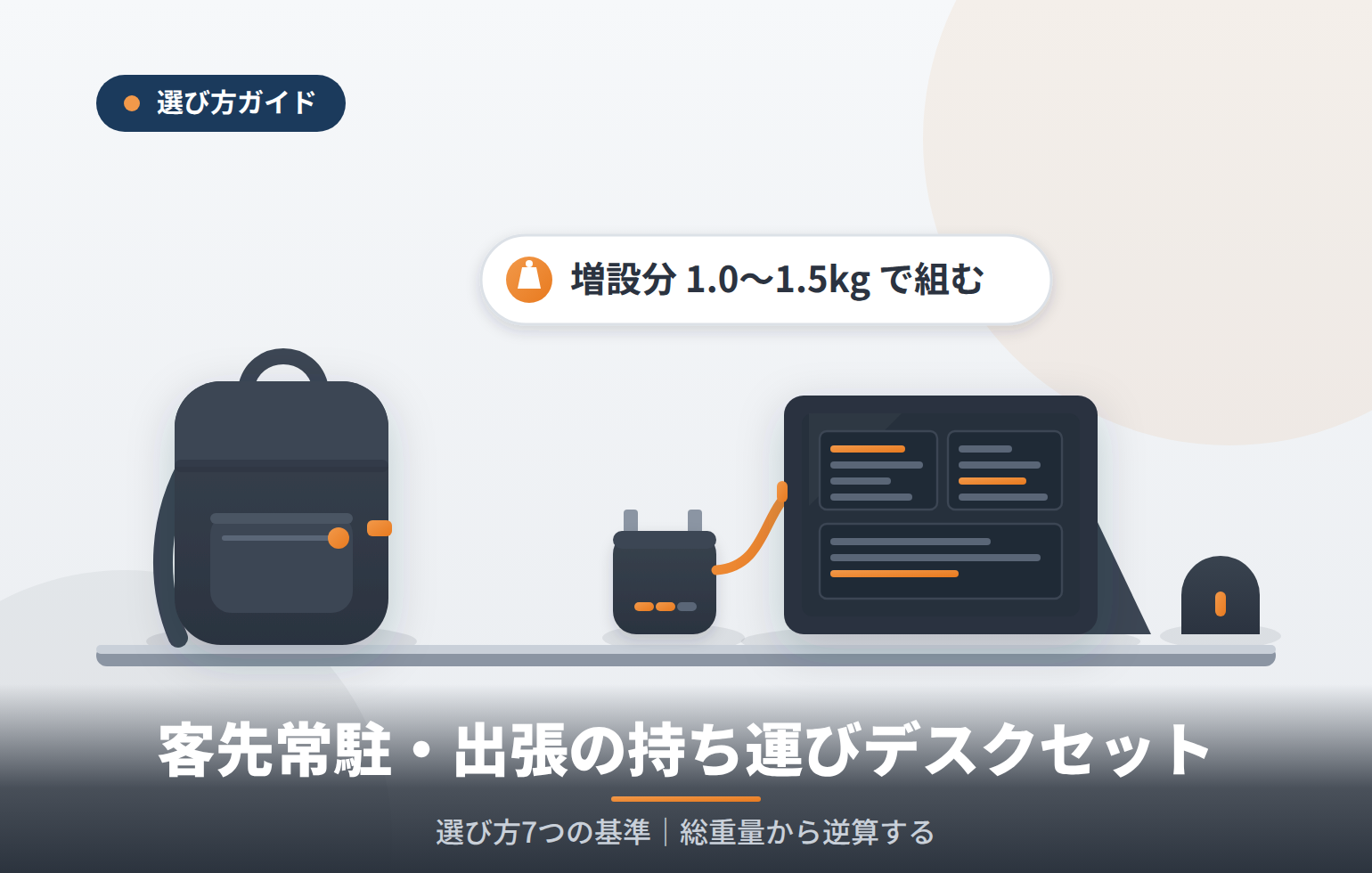
筆者が基準にしている配分は、ノートPC本体を除いた増設分で 1.0〜1.5kg です。これは「毎日持てる」と「片手で改札を抜けられる」の両立ラインで、出張が週2日以上あるなら1.5kgを超えた時点で運用が崩れ始めます。
迷ったらこの3セットが価格帯ごとの基準点です:
| 価格帯 | セット構成(代表例) | 参考価格合計 (2026年7月時点) | 公称重量の合計 | こんな人に |
|---|---|---|---|---|
| エントリー | ARZOPA A1(15.6型) + Anker Nano II 65W + MOFT スタンド + Pebble 2 M350s | 約22,000円 | 約1,017g | まず画面を1枚増やしたい/常駐が始まったばかり |
| スタンダード | LG gram +view 16MR70 + Anker Prime Charger 100W + MX Anywhere 3S + MOFT + のぞき見防止フィルター | 約74,000円 | 約1,276g(フィルター除く) | 常駐が3ヶ月以上続く/客先で資料を開く時間が長い |
| ハイエンド | ThinkVision M14t Gen 2 + MX Keys Mini + MX Anywhere 3S + Anker Prime Power Bank + Prime Charger + MOFT + マグネット式フィルター | 約125,000円 | 約2,102g | 出張が週2日以上/電源が読めない現場が多い |
※ 重量はいずれも各メーカー公称値の単純合計です(ケーブル・ポーチは含みません)。※2026年7月時点/価格はセール・在庫で変動します。
▼まず基準にしたい1点:Anker Prime Charger(100W, 3 Ports, GaN)の最新価格
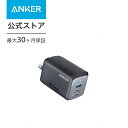
機種そのものの比較は ▶ ポータブルモニターおすすめランキング・▶ GaN充電器おすすめランキング にまとめています。この記事では「セットとしての選ぶ基準」を固めましょう。
なぜ客先常駐・出張のデスク選びは「在宅の縮小版」ではないのか
在宅のデスク環境と、常駐・出張のデスクセットは、制約の種類がそもそも違います。汎用のガジェット記事が前提にしていない条件が、少なくとも4つあります。
1. 机・椅子・コンセントを自分で選べない。 常駐先のフリーアドレス席は幅120cm前後の長机を2人で分けることが多く、実際に使える奥行きは50〜60cm。ここに15.6型のモバイルモニターを立てると、A4のノートを開く余地はほぼ消えます。新幹線のテーブルはさらに狭く、普通車で幅約42cm・奥行き約28cm前後です。
2. 支給端末の制約がある。 客先支給PCや自社のセキュリティポリシーで、外部ディスプレイの接続やUSB機器の使用が制限されているケースは珍しくありません。ドライバのインストールが必要な機器は、常駐初日に「管理者権限がなくて使えない」で終わります。ここは購入前に情報システム部門へ確認すべき最大のポイントです。
3. 守秘義務がついて回る。 クライアントの提案資料・システム構成図を、共有席や新幹線で開きます。画面をのぞかれるリスクは、在宅では発生しない職業固有の制約です。
4. 移動そのものが「重量」というコストを課す。 1日の移動で鞄を持ち上げる回数は、改札・階段・タクシー・会議室移動を合わせて20回を超えます。据置なら無視できる200gの差が、ここでは効いてきます。
このセクションの結論:常駐・出張のセットは「快適さの最大化」ではなく、「制約の中での最適化」。だから在宅向けの記事をそのまま縮小コピーすると破綻します。
持ち運びセット選びでよくある失敗3パターン
失敗1:在宅の正解をそのまま縮小コピーして、重量が積み上がる
「モニターは大きいほど良い」「キーボードは打ち心地優先」という在宅の判断基準をそのまま持ち込むと、15.6型のモバイルモニター(公称900g前後)+メカニカルキーボード(公称500g超)+充電器・ケーブルで、ノートPCとは別に1.5kgを軽く超えます。筆者自身、常駐1ヶ月目にこの構成で通い、3週目には画面だけ置いてくるようになりました。先に上限重量を決めていれば、そもそも買っていなかった買い物です。
防げる基準 → 基準①(総重量から逆算する)
失敗2:電源計画を立てず、充電器とケーブルが拠点ごとに増殖する
自宅用・オフィス用・出張ポーチ用と充電器を分けて買った結果、どれかが必ず入っていない。さらに「ノートPCが65W、モバイルモニターが十数W、スマホが20W」を別々の充電器で賄おうとすると、コンセント1口の席で詰みます。電源は「1個の充電器で全部を賄えるか」から逆算するのが正解です。
防げる基準 → 基準②(電源を一本化する)
失敗3:支給端末とセキュリティポリシーを確認せず、常駐初日に使えない
USB-C接続のモバイルモニターは、PC側がUSB-CのDisplayPort Alt Modeに対応していることが前提です。支給されたPCがUSB-A中心の旧型だった、あるいは外部ディスプレイ接続自体がポリシーで禁止されていた——これは買う前に確認すれば済む話ですが、確認せずに現地で気づくと丸ごと無駄になります。ドライバ導入が必要なUSB-DisplayLink系の変換アダプタも、管理者権限のない支給端末では使えません。
防げる基準 → 基準③(画面)・基準⑤(守秘義務とポリシー)
失敗しない持ち運びデスクセットの選び方:7つの基準
基準①:総重量から逆算する(最重要)
持ち運びセットで唯一、買った後から取り返せないのが重量です。性能は妥協できても、重さは毎日効きます。だから最初に「ノートPCを除いた増設分の上限」を決め、その予算内でカテゴリに配分します。
| カテゴリ | 公称重量のレンジ(本記事掲載製品) | 重量枠の目安 |
|---|---|---|
| モバイルモニター(14〜16型) | 590g(ZenScreen MB14AC)〜900g(ZenScreen MB16ACV) | 最大の変動要因。ここで枠の半分以上を使う |
| 充電器(GaN) | 112g(Anker Nano II 65W)〜224g(UGREEN Nexode 100W) | 100〜200g |
| モバイルバッテリー | 420g(UGREEN Nexode 20000mAh)〜665g(Anker Prime 27650mAh) | 必要な現場だけ。不要なら0g |
| 携行キーボード | 297.72g(ProtoArc XK01)〜525g(Keychron K3 Max) | 0〜500g(ノートPC内蔵で足りるなら0g) |
| 携行マウス | 76g(Pebble 2 M350s)〜141g(MX Master 3S) | 80〜140g |
| 携行スタンド | 89g(MOFT 超薄型)〜260g(BoYata N25) | 90〜260g |
※ すべてメーカー公称値(※2026年7月時点)。出典は各基準の該当セクションに記載。
判断ルール:増設分の上限を先に1.0kg/1.5kg/2.0kgのいずれかで宣言し、超える買い物はしない。 出張が週2日以上なら1.0〜1.5kg、常駐先が固定で置き勉できるなら2.0kgまで許容できます。
基準②:電源を一本化する(コンセント1口で全部を賄えるか)
常駐先の共有席で確保できるコンセントは、多くの場合1口です。ノートPC・モバイルモニター・スマホを別々の充電器で充電する前提は、この時点で破綻します。「1個のGaN充電器で全部」を成立させられるかどうかが、電源計画の合否です。
| 製品(型番) | 最大出力 | ポート構成 | 公称重量 | 同時使用時の配分(公式表記) | 参考価格 |
|---|---|---|---|---|---|
| Anker Prime Charger 100W(A2688N42) | 100W | USB-C×2 + USB-A×1 | 約168g | 1ポート100W/2ポート100W/3ポート時は合計89W | ¥8,990 |
| Anker Nano II 65W(A2663115) | 65W | USB-C×1 | 約112g | 単ポートのみ(20V⎓3.25A) | ¥4,490 |
| UGREEN Nexode 100W(40737) | 100W | USB-C×3 + USB-A×1 | 224g | 公式に配分表の記載なし(不明) | ¥7,980 |
| エレコム EC-AC104100BK | 100W | USB-C×2 + USB-A×1 | 約185g | C×2で合計100W/3ポート同時で合計94W。PPS対応を明記 | ¥9,680 |
※ 出典:Anker Japan A2688 / Anker Japan A2663 / UGREEN Nexode 100W / エレコム EC-AC104100BK。すべてメーカー公称値(※2026年7月時点)。
見落としやすいのが同時使用時の出力低下です。Anker Prime Charger 100Wは単ポートなら100Wですが、3ポート同時では合計89Wが上限(公式表記)。ノートPCが65W、モバイルモニターが15W前後、スマホが20Wだと合計100Wで、3口挿した瞬間にノートPCへの給電が絞られます。カタログの最大値ではなく、同時使用時の配分表を見てください。
判断ルール:「ノートPCの必要W数 + 画面 + スマホ」の合計を、充電器の3ポート同時出力が上回っているかで選ぶ。上回らないなら、画面をパススルー給電型にするか、スマホは別で充電する運用に割り切ります。
モバイルバッテリーと航空機ルール(2026年4月24日改定)
出張が多い人ほど関わるのが、機内へのモバイルバッテリー持ち込みルールです。2026年4月24日から、国土交通省の告知に基づき以下が適用されています。
- 機内に持ち込めるモバイルバッテリーは 2個まで(いずれも160Wh以下)
- 機内でモバイルバッテリーを充電しないこと(機内電源からの充電禁止)
- 機内でモバイルバッテリーから他の電子機器へ充電しないこと
- 預入手荷物への収納は引き続き不可(機内持ち込みのみ)
加えて2025年7月8日からは、座席上の収納棚に入れず、常に状態を確認できる場所に保管する運用が本邦航空会社で適用されています。
※ 出典:国土交通省 報道発表(2026年4月24日〜) / 同(2025年7月8日〜) / ANA 手荷物の制限。搭乗前に必ず利用航空会社の最新案内をご確認ください。
つまり、飛行機での出張が主戦場なら「機内でバッテリーから給電する」前提の構成は組めません。ノートPC本体のバッテリー駆動時間で移動時間を賄い、バッテリーは到着後の保険と位置づけるのが現実的です。なお容量Wh表記は製品によって公式に明記がなく、たとえばUGREEN Nexode 20000mAh(25188)は公式に72Wh(TYP)と記載がありますが、Ankerの各Prime Power Bankは公式ページにWh表記がありません(※各社公式ページで確認。Wh不明の製品は、搭乗前に本体刻印の確認が必要です)。
基準③:画面(モバイルモニターは「重量あたりの情報量」で選ぶ)
持ち運びセットで生産性に最も効くのが2枚目の画面です。ただし基準①のとおり重量枠の半分以上をここで使うため、「インチ数」ではなく重量あたりの情報量(解像度)と、給電のシンプルさで選びます。
| 製品(型番) | サイズ/解像度/パネル | 公称輝度 | 公称重量 | USB-C 1本運用 | 参考価格 |
|---|---|---|---|---|---|
| ARZOPA A1 | 15.6型/1920×1080/IPS非光沢 | 300cd/m² | 約740g | USB-C給電対応(必要W数の公称値なし) | ¥10,980 |
| ASUS ZenScreen MB16ACV | 15.6型/1920×1080/IPS非光沢 | 250cd/m² | 900g(ケース含まず) | USB-C×1で映像+給電可(消費電力6.64W) | 約¥28,500 |
| ASUS ZenScreen MB14AC | 14型/1920×1080/IPS非光沢 | 250cd/m² | 590g | USB-C×1(消費電力4.8W) | 不明(流通僅少) |
| LG gram +view 16MR70 | 16型/2560×1600/IPSアンチグレア | 350cd/m² | 670g(カバー込み920g) | USB-C対応(PD入力65W/出力45W) | 約¥37,800 |
| Lenovo ThinkVision M14t Gen 2 | 14型/2240×1400/IPS・10点タッチ | 300cd/m²(パネル) | 約700g | USB-C×2、PD最大65Wで映像+給電 | ¥48,400(直販) |
| ASUS ZenScreen OLED MQ16FC | 16型/1920×1200/OLED光沢 | 300cd/m²(SDR標準) | 680g | USB-C最大65Wパススルー給電 | 約¥53,820 |
※ 出典:ARZOPA A1(日本公式) / ASUS MB16ACV / ASUS MB14AC / LG gram +view 16MR70 / Lenovo ThinkVision M14t Gen 2 / ASUS ZenScreen OLED MQ16FC。すべてメーカー公称値(※2026年7月時点)。
数字を並べると傾向が見えます。15.6型フルHDのIPSは、670〜900gで「行数が増えるだけ」。一方、LG 16MR70の2560×1600やThinkVision M14t Gen 2の2240×1400は、同じか軽い重量で表示できる情報量が明確に多い。持ち運びでは、この「重量あたりの解像度」がそのまま作業効率に効きます。
一方でデメリットも書いておきます。OLEDのMQ16FCは発色に優れますが光沢パネルで、客先の会議室や新幹線の窓側席では映り込みが出ます。逆にノングレアのIPSは映り込みに強い代わりに、輝度250cd/m²のモデルは明るい執務室でやや暗く感じます。客先の照明環境が読めないなら、ノングレア+300cd/m²以上が無難です。
判断ルール:700g以下 かつ USB-C 1本(DisplayPort Alt Mode)で映像と給電が完結するモデルを優先する。支給PCがAlt Mode非対応なら、モバイルモニターは諦めてノートPC単体運用の効率化(ノートPC単体 vs 外付けモニター1枚)に振り替えます。
基準④:入力機器(キーボード・マウス・スタンド)は「省く前提」で考える
在宅では主役級のキーボードが、持ち運びでは最初に削る候補になります。ノートPCの内蔵キーボードで足りるなら、500gを丸ごと節約できるからです。持っていく理由があるとすれば、「スタンドでノートPCを上げて姿勢を作る」構成にしたときだけです。
| 製品 | 公称重量 | 主な仕様 | 参考価格 |
|---|---|---|---|
| Logicool MX Keys Mini | 506.4g | 厚さ20.97mm、Bluetooth/Logi Bolt、最大3台切替、バックライトオフで最長5ヶ月 | ¥16,700〜 |
| Keychron K3 Max | 525g | 306×116mm、2.4GHz/Bluetooth 5.1/USB-C有線、3台切替 | $99.99(公式) |
| ProtoArc XK01(三つ折り) | 297.72g | 折畳時215.5×119.7×20.95mm、Bluetooth、3台切替 | $39.99(公式) |
| Logicool MX Anywhere 3S | 99g(公式データシート) | 高さ34.4mm、Bluetooth/Logi Bolt、3台切替 | ¥15,950 |
| Logicool Pebble 2 M350s | 76g(電池・レシーバー込み) | 高さ26.62mm、Silent Touch、単3電池1本で約24ヶ月 | ¥3,960 |
| MOFT 超薄型ノートパソコンスタンド | 89g | 厚さ3mm、2段階(15°/25°)、耐荷重5kg、11.6〜16型対応 | ¥2,880〜 |
| BoYata N25 | 約260g | 折畳時14mm、6段階(15〜40°)、耐荷重20kg | ¥2,399 |
※ 出典:Logicool MX Keys Mini データシート / Keychron K3 Max / ProtoArc XK01 / MX Anywhere 3S / Pebble 2 M350s / MOFT / BoYata N25。すべてメーカー公称値(※2026年7月時点)。
マウスは省かないでください。 76〜99gという軽さに対して、トラックパッド運用からの改善幅が大きいカテゴリです。静音性については、Logicoolの公式表記に幅があります。MX Master 3Sは「クリックノイズを90%削減(MX Master 3との比較)」と比較基準を明示していますが、MX Anywhere 3Sには静音性の数値表記がなく「クリック音が静か」という定性表現のみです。公式が数値を出していないものを、こちらが数値で語ることはしません。
判断ルール:スタンドを入れるならキーボードもセット、入れないならキーボードは省く。 ノートPCを上げると内蔵キーボードは打てなくなるため、この2点は必ずペアで判断します。マウスは常に持つ。
基準⑤:守秘義務・のぞき見対策(コンサル固有の必須軸)
クライアントの提案資料や構成図を、共有席・新幹線・空港ラウンジで開く以上、画面をのぞかれるリスクの管理は業務要件です。ここは「快適さ」ではなく「事故を起こさないための装備」として扱います。
| 製品(型番) | 装着方式 | 視野角に関する公式表記 | 透過率(公称) | 参考価格 |
|---|---|---|---|---|
| エレコム EF-PFM133W2 | マグネット(鉄板内蔵フィルター+マグネットシール) | 「画面の正面を中心に60°(左右約30°)より外の角度からは画面がまっ黒に見える」 | 70% | ¥8,371 |
| エレコム EF-PFMK133W10 | マグネット(マグネット内蔵フィルター+鉄粉シール) | 同上(60度/左右約30度) | 約63% | ¥12,287 |
| エレコム EF-PFNS133W2 | 吸着式 | 同上(60度/左右約30度) | 約63% | ¥8,459 |
| 3M ブライトスクリーン BP133W9B | COMPLY アタッチ(Flip Attach) | 「60度ブラックアウト:60度視野角外からの横方向の覗き見を防ぎます」 | 85% | 不明 |
※ 出典:エレコム EF-PFM133W2 / EF-PFMK133W10 / EF-PFNS133W2 / 3M ブライトスクリーン。視野角・透過率はいずれもメーカー公称値の原文どおりの引用です(※2026年7月時点)。 <!– ▼[コンプラ/景表法] 「防げる」「守れる」と断定しない。公式表記の引用と条件付き表現に留める。 –>
補足すべき事実として、スリーエム ジャパンは3M社製プライバシーフィルターの日本での販売を終了しており、現在はTD SYNNEX株式会社が取り扱っています(3M公式サイトの告知による)。入手性は以前より読みにくくなっているため、常駐開始に合わせて調達するなら早めに動くのが安全です。
フィルターは万能ではありません。正面から見られる位置関係(隣席が斜め前ではなく真後ろ)では効果がありませんし、透過率が下がる分だけ画面は暗くなります。エレコムの吸着式・マグネット式で透過率63%と70%の差があるのは、そのまま「見やすさの差」です。常駐先で毎日付け外しするならマグネット式、貼りっぱなしでよいなら吸着式、という選び分けになります。
判断ルール:客先の共有席で資料を開く日が週1日でもあるなら導入する。 着脱頻度が週3回以上ならマグネット式、それ未満なら透過率の高いモデルを優先します。
基準⑥:Web会議への影響(共通軸)
持ち運び環境でのWeb会議は、自宅よりも音の条件が悪いのが前提です。ホテルの空調、新幹線の走行音、客先の会議室の反響——いずれも自宅の書斎にはない要素です。
持ち運びセットの文脈で気をつけたいのは3点あります。第一に、打鍵音。客先の静かな執務室でメカニカルキーボードを叩くと、それ自体が同席者への配慮不足になります。持ち運ぶキーボードは静音性を優先してください。第二に、マイクの距離。ノートPC内蔵マイクは口元から50cm以上離れるため、空調のある部屋では環境音を拾いやすくなります。第三に、客先での装着形状。密閉型のヘッドセットは音質面で有利ですが、「呼びかけられても気づかない」状態は常駐先では扱いにくく、開放型・骨伝導という選択肢が出てきます。
詳しくは Web会議のカメラ・マイク・照明の選び方 と 骨伝導ヘッドセットはWeb会議で使えるか にまとめています。
基準⑦:設置環境との適合と、価格の投資対効果(共通軸)
最後に、その机に本当に載るのかを確認します。
| 想定シーン | 使える幅・奥行きの目安 | 現実的な構成 |
|---|---|---|
| 客先フリーアドレス(長机を2人で使用) | 幅60cm/奥行50〜60cm | ノートPC+14型モニター+マウスが上限。キーボードを足すと窮屈 |
| ホテルのデスク | 幅80〜100cm/奥行40〜45cm | スタンド+外付けキーボード+モニターまで置ける |
| 新幹線(普通車テーブル) | 幅約42cm/奥行約28cm | ノートPC1枚のみ。モニターは物理的に置けない |
| カフェ・空港ラウンジ | 幅50〜70cm | ノートPC+マウス。のぞき見対策が必須 |
※ 幅・奥行きは一般的な目安です。実際の寸法は施設・車両により異なります。
投資対効果の考え方はシンプルです。セットの合計金額 ÷ 使用日数で見ます。スタンダード構成の約74,000円を、常駐が週4日×3年(約620日)続く前提で割ると1日あたり約119円。缶コーヒー1本分です。逆に言えば、常駐が1ヶ月で終わる案件のためにハイエンド構成を組むのは合理的ではありません。案件の期間から逆算してください。
予算帯別の最適解マップ
エントリー(〜3万円/約1.0kg):まず「画面を1枚」を成立させる
構成例:ARZOPA A1(約740g/¥10,980)+ Anker Nano II 65W(約112g/¥4,490)+ MOFT 超薄型スタンド(89g/¥2,880)+ Pebble 2 M350s(76g/¥3,960)= 合計 約1,017g/約22,310円
この帯で得られるのは「画面が1枚増える」という最大の変化です。逆に諦めるのは、解像度(1920×1080止まり)と、充電器の同時給電(Nano IIは1ポートのみなので、スマホは別途)。常駐が始まったばかりで、続くかどうか分からない段階の入口としては合理的です。
スタンダード(〜8万円/約1.3kg):多くの常駐コンサルの最適解
構成例:LG gram +view 16MR70(カバー込み920g/約¥37,800)+ Anker Prime Charger 100W(約168g/¥8,990)+ MX Anywhere 3S(99g/¥15,950)+ MOFT(89g/¥2,880)+ エレコム EF-PFM133W2(¥8,371)= 約1,276g(フィルター除く)/約73,991円
この帯が「山」である理由は、2560×1600という解像度を920g(カバー込み)で持ち運べる点にあります。エントリー帯と重量差は約260gですが、表示できる情報量は明確に増えます。加えて充電器が3ポートになるため、コンセント1口の席で完結します。守秘義務対応のフィルターまで含めて8万円以内に収まる構成です。
ハイエンド(〜13万円/約2.1kg):電源が読めない現場が多い人へ
構成例:ThinkVision M14t Gen 2(約700g/¥48,400)+ MX Keys Mini(506.4g/¥16,700)+ MX Anywhere 3S(99g/¥15,950)+ Anker Prime Power Bank 20000mAh(約540g/¥19,990)+ Anker Prime Charger 100W(約168g/¥8,990)+ MOFT(89g/¥2,880)+ EF-PFMK133W10(¥12,287)= 約2,102g/約125,197円
正直に書くと、この構成は重いです。増設分2.1kgは、毎日の徒歩移動が長い人には勧めません。回収できるのは「常駐先が固定で、机に置いたままにできる」か「電源のない現場(工場・倉庫・客先の会議室缶詰)が多く、バッテリーが業務要件になっている」人です。タッチ対応のM14tは、客先で画面を相手に向けて説明する場面が多い人にはっきり効きます。
働き方別の選び方
ITコンサル|同じ客先に3ヶ月以上常駐
席が固定できるなら、「置き勉」を前提に重量制約を緩められます。モニターとキーボードは常駐先のロッカーに置き、持ち歩くのはノートPCと充電器だけ、という運用が可能です。優先すべきは基準③(画面の解像度)と基準⑤(のぞき見対策)。基準①の重量制約は相対的に緩みます。推奨帯:スタンダード〜ハイエンド。
ITコンサル|出張中心・毎回違う場所
基準①(総重量)と基準②(電源)が最優先です。置き勉ができないため、増設分1.0kg以内に収める設計を強く推奨します。飛行機移動があるなら、基準②の航空機ルール(2026年4月24日改定)を前提に、モバイルバッテリーは「到着後の保険」と割り切る構成に。推奨帯:エントリー〜スタンダード。
エンジニア|客先常駐で開発業務
コーディングは縦の情報量が効くため、画面は解像度優先。加えて打鍵時間が長いので、基準④のキーボードを省かない判断もあり得ます(その場合はスタンドとセット)。ただし客先執務室での打鍵音は基準⑥の対象なので、静音モデルを選んでください。縦置き運用については 縦型モニター活用ガイド も参考になります。推奨帯:スタンダード。
駆け出し・予算優先
エントリー構成の4点(画面・充電器・スタンド・マウス)で十分に戦えます。最初に買うべき1点はマウスです。76〜99gで数千円、トラックパッド運用からの改善幅が最も大きい投資です。次にスタンド、その次に画面。この順番なら、途中で辞めても損失が小さく済みます。推奨帯:エントリー。
早わかり判断チャート
- 支給PCがUSB-CのDisplayPort Alt Modeに対応していない、または外部ディスプレイ接続が禁止されている? → Yes → モバイルモニターは見送り。スタンド+マウス+のぞき見対策の3点に絞る
- 常駐先に置き勉できる(席が固定)? → Yes → 重量制約を緩めてスタンダード〜ハイエンド構成へ
- 飛行機での出張が月2回以上ある? → Yes → 増設分1.0kg以内。バッテリーは160Wh以下・2個までのルール前提で最小限に
- 客先の共有席で資料を開く日が週1日以上ある? → Yes → のぞき見防止フィルターを最初に入れる
- どれにも当てはまらない → スタンダード構成(画面+3ポートGaN+マウス+スタンド)を基準に検討
よくある質問(FAQ)
Q. 客先の支給PCにモバイルモニターを接続してもいいですか?
必ず事前に、客先の情報システム部門(またはプロジェクトのセキュリティ担当)に確認してください。 外部ディスプレイ接続やUSB機器の使用をポリシーで制限している企業は少なくありません。特に、ドライバのインストールが必要なUSB-DisplayLink系の変換アダプタは、管理者権限のない支給端末では導入自体ができません。USB-CのDisplayPort Alt Mode接続はドライバ不要ですが、ポリシー上の可否は別問題です。
Q. 持ち歩く総重量は、どこまでが現実的ですか?
筆者の運用では、ノートPC本体を除いた増設分で1.0〜1.5kgを上限にしています。これは毎日の移動で鞄を持ち上げる回数(改札・階段・会議室移動で20回超)から逆算した値で、万人に当てはまる基準ではありません。置き勉ができる常駐先なら2.0kg超でも運用できます。※筆者の運用に基づく目安であり、鞄込みの実測は今後追記します。
Q. 新幹線でモバイルモニターは使えますか?
普通車のテーブル(幅約42cm・奥行約28cm前後)では、ノートPCと同時に置くのは現実的ではありません。 新幹線での作業は「ノートPC1枚で完結する作業」に割り当て、画面が要る作業はホテル・客先に回すのが実務的です。加えて、周囲との距離が近い車内では基準⑤ののぞき見対策が効きます。
Q. モバイルバッテリーは飛行機に持ち込めますか?
持ち込めますが、2026年4月24日から機内持ち込みは2個まで(いずれも160Wh以下)となり、機内での充電・給電はいずれも禁止されています。預入手荷物への収納は引き続き不可です。また2025年7月8日からは、座席上の収納棚に入れず常に状態を確認できる場所に保管する運用が適用されています(国土交通省)。容量Whが公式に明記されていない製品もあるため、搭乗前に本体の刻印を確認してください。最新の条件は必ず利用する航空会社の案内でご確認ください。
Q. キーボードは持っていくべきですか?
ノートPCスタンドを使うなら必要、使わないなら不要です。スタンドで画面を上げると内蔵キーボードが打てなくなるため、この2点はセットで判断します。逆にスタンドを使わないなら、500g前後を丸ごと節約できます。
Q. 持ち運びガジェットはどこで買うのが安いですか?
同じ型番でもEC間で価格差が出ます。特にAnker・Logicool製品はセール周期がはっきりしているため、購入タイミングで数千円変わります。
まとめ:次に読むべき記事
持ち運ぶデスクセットは、「総重量の上限を先に決める」ことがすべての起点です。上限を決めてから、電源を1個に集約し、余った枠で画面を足す。この順番なら、買ったものが3ヶ月後も鞄に入っています。逆に「良いものから順に足す」と、必ずどこかで置いてくることになります。
基準が固まったら、次はカテゴリごとの機種比較へ進んでください。
▼この記事の基準で最初に揃えるならこの1点:Anker Prime Charger(100W, 3 Ports, GaN)