
モニターを90度回して縦置きにすると、コードが一気に見渡せるようになる——これは本当です。27インチWQHDなら、エディタに表示される行数は 66行から122行へ、約1.85倍 になります。
ただ、縦置きの記事のほとんどはここで話が終わります。そして実際に縦置きを始めた人がつまずくのは、増えた行数ではなく 減った横幅 のほうです。
フルHD(1920×1080)を縦にすると、横は 1080px になります。VS Code のサイドバーを開いた状態だと、コードに使えるのは約780px。等幅フォント14pxで 約92桁 です。そして差分を左右2ペインで開いた瞬間、片側46桁 まで落ちます。PRレビューが成立する幅ではありません。
もうひとつ、ほとんど語られない事実があります。縦置きの画面上端の高さは、モニターアームを使っても下がりません。 上端の位置を決めているのは取り付け方ではなく、机の天板とモニターの縦寸法だからです。この記事では、そこも含めて数値で詰めます。
進め方は「①何行増えるか → ②何桁残るか → ③そもそも机の上で回せるか → ④上端が目線をどれだけ超えるか」の順です。あとから直せない制約から潰していくと、選ぶべき構成は自然に絞られます。
この記事の結論(先に要点だけ)
縦置きは 「解像度 → 桁数 → サイズ → 設置方法」 の順に決めます。予算は最後です。解像度とサイズは買い替えでしか直せませんが、予算は待てば変わるからです。
結論を3行でまとめると、こうなります。
結論
- 縦置きはWQHD(2560×1440)以上を前提にしたほうが安全です。 フルHDを縦にすると横1080pxとなり、サイドバーを開いた状態で約92桁。2ペインdiffでは片側46桁まで落ちます。
- 縦置きの上限は27インチ。 27インチを縦にすると表示部の縦寸法は596.74mm。下端を机にぴったり付けても、画面上端はデスク面から約60cmになります。31.5インチ(いわゆる32インチ)は約70cmで、見上げる角度が明確に大きくなります。
- 「縦置きにはアームが必須」は正確ではありません。 上端の高さを決めているのは机の天板なので、スタンドでもアームでも下限は同じです。ただし 回転動作そのものにはスタンドの高さ調整幅の約96%を使うため、調整幅の小さい機種は机の上で回せません。ここは購入前に計算で判定できます(後述)。
縦置きにしたときの表示行数(編集部の計算値)
| 構成 | 横置き | 縦置き | 差 | 倍率 |
|---|---|---|---|---|
| 24インチ フルHD(1920×1080) | 48行 | 90行 | +42行 | 1.88倍 |
| 27インチ WQHD(2560×1440) | 66行 | 122行 | +56行 | 1.85倍 |
| 27インチ 4K・150%表示(実効2560×1440) | 66行 | 122行 | +56行 | 1.85倍 |
※ 前提:エディタの行の高さ20px、エディタのUI(タイトルバー・タブ・パンくず・ステータスバー)で縦120pxを消費するものとして算出。行の高さは環境で変わるため、後述の表で18px/22pxのケースも示します。
縦置きにしたときの横方向の桁数(編集部の計算値)
| 構成 | 縦置き時の横px | サイドバー表示(300px)1ペイン | 2ペインdiff(片側) | サイドバーを畳んだ2ペインdiff |
|---|---|---|---|---|
| フルHD 縦置き | 1080px | 92桁 | 46桁 | 64桁 |
| WQHD/4K150% 縦置き | 1440px | 135桁 | 67桁 | 85桁 |
※ 前提:等幅フォント14px、1文字幅=フォントサイズ×0.6=8.4pxで算出(Menlo・SF Mono・JetBrains Mono などが該当)。Consolas は0.55emと約8%狭いため、同条件でフルHD縦置きは101桁になります(後述)。参考として各コーディング規約の桁数は PEP 8=79、Black=88、Prettier の printWidth=80(※公式は「ハードな上限ではなく目安」と説明)、Google Java Style=100です。
この2つの表から読み取れる3つのこと
- 増えるのは「行数」ですが、一定なのは「倍率」のほうです。 増加率は1.83〜1.89倍の範囲に収まる一方、増える行数そのものは+38行〜+62行と大きく違います。倍率が縦横比の16/9(=1.78倍)をやや上回るのは、エディタUIの固定120pxが縦長画面では相対的に軽くなるためです。
- 差がつくのは桁数のほうで、こちらは解像度で決まります。 フルHDとWQHDの差は1ペインで43桁、2ペインdiffで21桁ずつ。「縦置きはWQHD以上」を支える最も強い根拠がここです。
- サイドバーを畳むかどうかで、2ペインdiffの可否が変わります。 WQHD縦置きでサイドバーを畳めば片側85桁となり、PEP 8(79桁)は収まります。ただし Black の88桁には3桁足りません(後述)。フルHDは畳んでも64桁で、どの規約にも届きません。
迷ったらこの3機種が価格帯ごとの基準点です(すべてピボット対応を公式で確認済み):
| 価格帯 | 機種 | 解像度 | ピボット(公式表記) | 参考価格 | こんな人に |
|---|---|---|---|---|---|
| エントリー | Dell S2725QC | 4K(3840×2160)120Hz | ピボット ±90° | 47,979円(税込) | まず縦置きを試したい。USB-C 65Wで配線も減らしたい人 |
| スタンダード | LG 27UP850N-W | 4K(3840×2160) | ピボット右90° | 各販売ページで確認 | USB-C 90W給電が必要な人。※スイベルは公式仕様に記載なし |
| ハイエンド | Dell U2723QE | 4K(3840×2160)IPS Black | 縦横の回転 −90〜90° | 各販売ページで確認 | 黒の締まりと色の安定を求める人。後継はU2725QE |
※ 個人の調査に基づく評価です。価格はセール・在庫で変動します。ピボット対応の有無・回転方向はメーカー公式仕様で確認した値です(2026年8月時点)。
▼まず基準にしたい1台:Dell S2725QC の最新価格

サイズ・解像度・パネル・接続まで含めた総合的な選び方は ▶ モニターの選び方完全ガイド にまとめています。この記事は 縦置きだけ を数字で詰めます。
縦置きで増えるのは行数──27インチWQHDで66行→122行
まず、縦置きの一番わかりやすい効果から確認します。
16:9のモニターを90度回すと、画面の縦方向のピクセル数は「もとの横のピクセル数」に入れ替わります。27インチWQHD(2560×1440)なら、縦は1440pxから 2560px へ。ピクセル数だけなら1.78倍です。
ここからエディタのUIが使う分を引きます。VS CodeやJetBrains系のIDEを標準設定で使うと、タイトルバー・タブ・パンくず・ステータスバーで縦方向に100〜140px程度を消費します。本記事では 120px を前提に置きました。
行の高さ別の表示行数
行の高さは、フォントサイズと行間の設定で変わります。実務でよく使われる18px・20px・22pxの3ケースを出しておきます。
| 行の高さ | 24インチ フルHD | 27インチ WQHD/4K150% |
|---|---|---|
| 18px | 横53行 → 縦100行(+47行・1.89倍) | 横73行 → 縦135行(+62行・1.85倍) |
| 20px | 横48行 → 縦90行(+42行・1.88倍) | 横66行 → 縦122行(+56行・1.85倍) |
| 22px | 横43行 → 縦81行(+38行・1.88倍) | 横60行 → 縦110行(+50行・1.83倍) |
※ いずれもエディタUIで縦120pxを消費する前提。編集部の計算値です。
倍率はどのケースでも 1.83〜1.89倍 の範囲に収まります。ピクセル数の比である16/9(1.78倍)をわずかに上回るのは、エディタUIの固定120pxが、縦長になった画面では相対的に軽くなるためです。
つまり 倍率はほぼ一定で、解像度やサイズを上げても大きくは伸びません。「縦置きにするなら大きいモニターのほうが行数が稼げるはず」という発想は、倍率の面では成り立ちません。増える行数の絶対値は解像度で変わりますが(+38〜+62行)、それは元の行数が多いからです。
122行が実務で意味を持つ場面
とはいえ、122行という絶対値には意味があります。
- 関数・クラス単位のコードリーディング:100行前後の関数なら、スクロールせずに全体を一望できます。「今どこを読んでいたか」を見失う回数が減ります。
- スタックトレースの追跡:Javaのスタックトレースは数十行に及ぶことがあります。例外の発生箇所と呼び出し元を一画面に収められると、切り分けが早くなります。
- ログの流し読み:
tail -fでログを追うとき、表示行数はそのまま「文脈が見える範囲」になります。 - PRの差分スキャン:縦に伸びるdiffを一気に見渡せます。ただし2ペイン表示にすると桁数の問題が出ます。これが次章の主題です。
縦置きで本当に詰まるのは「横の桁数」:1080pxの壁
ここからが、多くの記事が触れていない部分です。
縦にすると縦方向は増えますが、横方向は「もとの高さ」に減ります。フルHDを縦にすれば横1080px、WQHDを縦にすれば横1440px。この数字が、そのままコードの読みやすさを決めます。
桁数の計算
等幅フォントの1文字あたりの幅は、多くのフォントで フォントサイズ×0.6 です(Menlo 0.602em、SF Mono 0.600em、JetBrains Mono 0.600em など)。フォントサイズ14pxなら1文字8.4px。VS Code のサイドバー(エクスプローラー)を開いた状態の幅を300pxと置いて計算します。
| 構成 | 縦置き時の横px | サイドバー300pxを引いた有効幅 | 1ペイン表示 | 左右2ペインdiff |
|---|---|---|---|---|
| フルHD 縦置き | 1080px | 780px | 92桁 | 46桁ずつ |
| WQHD/4K150% 縦置き | 1440px | 1140px | 135桁 | 67桁ずつ |
| フルHD 縦置き(サイドバーを畳む) | 1080px | 1080px | 128桁 | 64桁ずつ |
| WQHD 縦置き(サイドバーを畳む) | 1440px | 1440px | 171桁 | 85桁ずつ |
※ 等幅フォント14px・1文字幅8.4pxでの編集部の計算値。ミニマップ・行番号・折りたたみ記号を表示するとさらに数桁ずつ減ります。
フォントで桁数は1割変わります。 Windows版VS Codeの既定フォントである Consolas は 0.5498em と、上記より約8%狭いフォントです。14pxなら1文字7.70pxとなり、同じ条件でフルHD縦置きは 101桁、WQHD縦置きは 148桁。桁数がぎりぎりの構成では、フォントを変えるだけで結論が変わります。まず自分のエディタのフォントを確認してください。
この数字を、実際のコーディング規約と突き合わせる
主要な規約の1行あたりの桁数は、公式ドキュメントでは次のように定められています。
| 規約 | 桁数(規定値) | 公式の記述 |
|---|---|---|
| Python PEP 8 | 79 | “Limit all lines to a maximum of 79 characters.”(チーム合意があれば99桁まで引き上げ可、コメント・docstringは72桁) |
| Black(Pythonフォーマッタ) | 88 | “Black defaults to 88 characters per line, which happens to be 10% over 80.” |
| Prettier | 80 | “Specify the line length that the printer will wrap on.”(※ 公式は printWidth を ハードな上限ではなく目安 と説明しています) |
| Google Java Style Guide | 100 | “Java code has a column limit of 100 characters.” |
これを先ほどの表に重ねると、実務上の結論が出ます。
- フルHD縦置き・サイドバー表示(0.6em系フォントで92桁):PEP 8(79)とBlack(88)は入りますが、Google Java Styleの100桁は入りません。ただしConsolasなら101桁になり、ぎりぎり収まります。フォント次第で結論が変わる領域です。
- フルHD縦置き・2ペインdiff(46桁ずつ):どの規約にも、どのフォントでも届きません。左右に並べたコードレビューは現実的ではありません。
- WQHD縦置き・2ペインdiff(67桁ずつ):サイドバーを畳んで 85桁 にすれば、PEP 8(79桁)は収まります。しかしBlackの88桁には3桁足りません。
Blackを使っているチームは、ここを正確に押さえておく必要があります。0.6em系のフォント14pxで88桁を2ペイン分確保するには 88 × 8.4 × 2 = 1,478px が必要で、WQHDの1440pxでは 原理的に足りません。対処は3つです。フォントサイズを13px以下に落とす、Consolasのような幅の狭いフォントに変える(88 × 7.70 × 2 = 1,355pxで収まります)、あるいは インライン差分(1ペイン表示)に切り替える ——縦置きはもともと縦に長いので、インライン差分との相性は良好です。
だから「縦置きはWQHD以上」と言える
縦置きを扱う記事の多くが「縦置きならWQHD以上がおすすめ」と書いています。理由として挙げられるのはたいてい文字の精細さ(ppi)です。
参考までにppiを並べておくと、23.8インチフルHDで 92.6ppi、27インチWQHDで 108.8ppi、27インチ4Kで 163.2ppi、31.5インチ4Kで 139.9ppi です(対角と解像度からの計算値)。確かに精細さは上がります。
ただ、実務で先に効いてくるのは桁数のほうです。ppiが低くても文字は読めますが、桁数が足りなければコードは折り返され、1行の構造が視覚的に壊れます。縦置きの解像度要件は、見た目の綺麗さではなく コードが折り返されないこと から逆算するのが正確です。
ITコンサルの本命は「A4縦2ページ」:27インチだけが原寸で収まる
ここまではエンジニア向けの話でした。ITコンサルの場合、縦置きの価値はもう少し直接的です。提案書・報告書がA4縦だからです。
Dell公式のデータシートによると、27インチモニターの表示部(アクティブエリア)は 596.74 × 335.66mm、23.8インチは 527.04 × 296.46mm です。ここで扱うのは 物理的な大きさ の話なので、解像度やOSの拡大率には左右されません。
| サイズ | 縦置き時の表示部 | A4縦1ページ(210×297mm) | A4縦2ページ(210×594mm) | 2ページを原寸で収める倍率の上限 |
|---|---|---|---|---|
| 23.8インチ | 横296.46 × 縦527.04mm | 収まる(縦に230mmの余裕) | 収まらない(縦が67mm足りない) | 88.7% |
| 27インチ | 横335.66 × 縦596.74mm | 収まる(縦に300mmの余裕) | 収まる(縦の余裕はわずか2.74mm) | 100.5% |
※ 表示部サイズはDell公式データシート(U2724D/P2425H)の値。倍率は編集部の計算値です。
27インチを縦にすると、A4縦2ページを「実際の紙と同じ大きさ」で並べられます。 余裕はわずか2.74mm。16:9の27インチという寸法とA4の縦横比が、たまたま噛み合った結果です。23.8インチだと88.7%までしか入らないため、A4を原寸で2ページ並べたいなら27インチが実質的な下限になります。
「原寸」と「アプリの100%表示」は別物です
ここは混同しやすいので分けて書きます。WordやPDFビューアの「100%表示」は、紙の実物大ではなく 論理96dpi基準 の倍率です。27インチWQHD(108.8ppi)の場合、紙と同じ大きさで表示するのに必要なズームは 約113%(108.8 ÷ 96)。そのときA4縦2ページは 約2,544px となり、画面の2,560pxに対して残りは約12pxです。ツールバーの分だけ倍率を少し下げれば収まります。
逆に言えば、アプリの「100%表示」のままなら2ページは余裕で並びます(A4縦2ページ=2,246px)。ただしそれは 紙より小さく表示されている 状態です。印刷物の見え方を確認したいなら113%、画面上の作業効率を取るなら100%、と使い分けてください。
ITコンサルの実務で効く場面を具体例
- 提案書のレビュー:ページ間のトーンや見出しレベルの整合を、スクロールせずに確認できます。
- Excelの縦長リスト:課題管理表やWBSを、フィルタをかけたまま多くの行で確認できます。
- Web会議中のサブ画面:メイン画面で資料を共有しながら、縦置き側にチャット・参加者リスト・手元のメモを常駐させられます。
なお Web会議で使うなら、カメラはメインの横置き画面の側に置いてください。縦置き画面を見ている間は視線が大きく上下に振れるため、カメラを縦置き側に付けると、相手からは常に目線が外れて見えます。Web会議の映り方については ▶ Web会議のカメラ・マイク・照明の選び方 で詳しく扱っています。
正直なデメリット①:縦置きの上端は、机の天板が決めてしまう
Deskraftは良い面だけを書くメディアではありません。縦置きの最大の弱点は 画面上端の高さ です。ここは数値で正直に書きます。
厚生労働省の「情報機器作業における労働衛生管理のためのガイドライン」は、ディスプレイの高さについてこう定めています。
ディスプレイは、その画面の上端が眼の高さとほぼ同じか、やや下になる高さにすることが望ましい。
※厚生労働省「情報機器作業における労働衛生管理のためのガイドライン」5(2)ロ(ロ)[本文PDF]
同ガイドラインの解説欄には、大画面の場合について踏み込んだ記述もあります。
(ロ)については、ディスプレイが大画面の場合は、画面の上端が眼の位置よりも上になる場合があるが、ディスプレイをパソコン本体の上に置かないようにすること等により、できる限り眼の高さよりも高くならないようにすることが望ましいことを示したものである。
※同ガイドライン解説[ガイドラインと解説PDF]
つまり 「大画面だと上端が目線を超えることがある」ことは、ガイドライン自身が想定しているわけです。縦置きは、まさにこれを意図的に起こす行為にあたります。
どれだけ超えるのかを計算する
デスク面から目までの高さを 450mm と置いて計算します。この450mmは規格ではなく 編集部の運用値 です。内訳は「座面高400mm + 座位の目の高さ770mm − デスク高720mm」。体格と椅子・机の設定によって おおむね440〜540mm の幅があるので、ご自身で「椅子に座った状態で、デスクの天板から目までの高さ」をメジャーで測って置き換えてください。
| サイズ・向き | 表示部の縦寸法 | 下端をデスク面に置いたときの上端 | 目線(450mm)との差 |
|---|---|---|---|
| 23.8インチ 横置き | 296.46mm | 296.5mm | −153.5mm(目線より下) |
| 27インチ 横置き | 335.66mm | 335.7mm | −114.3mm(目線より下) |
| 23.8インチ 縦置き | 527.04mm | 527.0mm | +77.0mm(目線より上) |
| 27インチ 縦置き | 596.74mm | 596.7mm | +146.7mm(目線より上) |
| 31.5インチ 縦置き | 697.31mm | 697.3mm | +247.3mm(目線より上) |
※ 表示部サイズはDell公式データシート(U2724D/P2425H/U3223QE)の値。表示部の下端をデスク面に置いた理論値で、実際にはベゼルの分だけ上がります(27インチで側面ベゼル7.75mm)。差分は編集部の計算値です。なお店頭で「32インチ」として売られる製品の多くは31.5インチです。
読み方はこうです。横置きなら、どのサイズでも上端は目線より下に収まります。むしろ余裕があるので、少し持ち上げる調整ができます。
一方 縦置きは、下端を机にぴったり付けるという物理的な限界まで下げても、上端が目線を超えます。目線450mmの前提では、23.8インチで約7.7cm、27インチで約14.7cm、31.5インチでは約24.7cm。
ただしこれは前提に強く依存します。目線が527mm以上(例:座面を高く、天板を低くできる環境)確保できれば、23.8インチの縦置きはガイドラインの推奨範囲に入ります。 27インチで同じことをするには597mm必要で、これは現実的ではありません。
上端を下げる方法は、3つしかありません
ここが本記事で最も強調したい点です。縦置きの上端の高さは「表示部の縦寸法」と「机の天板の高さ」だけで決まります。 下端は天板より下げられないので、上端は自動的に決まってしまう。
したがって、上端を下げる手段は次の3つに限られます。
上端を下げる手段
- モニターを小さくする(27インチ→23.8インチで約7cm下がる)
- 天板を下げる(電動昇降デスクなら数cm単位で調整できます)
- 座面を上げる(目線が上がるので、相対的な超過が減ります)
取り付け方法(スタンドかアームか)は、この3つに入っていません。 「縦置きにはアームが必須」とよく言われますが、上端の高さに関する限り、それは成り立ちません。理由は次章で数値とともに説明します。
そして運用側の対策として、縦置きはサブ画面にして、常時見続けるものを映さないという手があります。メイン画面を横置きにしてコードを書き、縦置き側にはログ・チャット・ドキュメントなど「ときどき見るもの」を置く。この L字構成 が、縦置きを長時間使ううえで最も現実的な形です。 <!– ▼[薬機法] 「首の疲れが取れる」「眼精疲労が治る」等の断定は使用しない。 厚労省ガイドラインの原文引用と、幾何学的な高さの計算に留めている。 –>
正直なデメリット②:回すだけで、スタンドの高さ調整幅を96%使う
付属スタンドで縦置きにしようとすると、多くの人が「画面の下端が机に当たる」場面に遭遇します。これも計算で説明できます。
Dell U2724D(27インチWQHD)の公式データシートの値を使います。
- パネル部の外形(スタンドなし):612.24 × 352.51mm
- スタンド付きの総高:385.58〜535.58mm(高さ調整幅150mm)
横置きの最低位置では、パネルの中心はデスク面から 209.32mm の位置にあります。ここで90度回すと、パネルの縦方向の寸法が612.24mmに入れ替わるので、回し終えた状態で下端を机に触れさせないためには中心を 306.12mm まで上げる必要があります。差は96.8mm。
ところが、実際に必要な高さはもっと大きくなります。 回転の途中では、パネルの「角」が最も下に来るからです。角までの距離はパネル中心からの半対角、つまり √(306.12² + 176.26²) = 353.24mm。
つまり 回転動作を完了させるには、中心を353.24mmまで上げる必要があります。最低位置からの上昇量は 143.9mm。スタンドの高さ調整幅150mmの 約96% を、回すためだけに使う計算です。残りの余裕はわずか6mmしかありません。
この動作は、Dell自身がユーザーガイドで明記しています。
モニターを回転する前に、モニターを垂直に一杯に延長し ( 垂直延長 )、モニターの下側に当たらないように完全に傾ける必要があります。
※Dell P2422H モニターユーザーガイド(日本語版)「モニターの回転」[PDF]
「一杯に延長し」という指示の理由が、この143.9mmです。
買う前に「机の上で回せるか」を計算できます
ここから、購入前チェックに使える判定式が作れます。
回転に必要なスタンド中心高 = √((パネル幅 ÷ 2)² + (パネル高 ÷ 2)²) スタンドの最高中心高 = スタンド付き総高(最高値) − パネル高 ÷ 2 後者が前者を下回るモニターは、机の上に置いたままでは回せません(いったん持ち上げるか、机から降ろす必要があります)。
実際に当てはめると、こうなります。
| 機種 | 回転に必要な中心高 | スタンドの最高中心高 | 余裕 | 判定 |
|---|---|---|---|---|
| Dell U2724D(27インチ) | 353.24mm | 359.33mm | 6.1mm | 回せる(ぎりぎり) |
| Dell P2425H(23.8インチ) | 311.80mm | 339.42mm | 27.6mm | 回せる |
※ いずれもDell公式データシートの寸法からの編集部の計算値。
27インチクラスの余裕が わずか6.1mm しかないという事実は、注目に値します。高さ調整幅が同クラスより少し小さい機種は、机の上で回すことが物理的にできません。 「ピボット対応」と書かれていても、スタンドの高さ調整幅が小さい機種には注意してください。公式データシートの数字だけで判定できます。
ただし、回し終えたあとの上端はアームでも同じです
回転が完了したら、中心を306.12mmまで下げれば、パネルの下端はデスク面すれすれになります。このとき表示部の上端は 604.5mm。
そして重要なのは、これがモニターアームを使っても変わらないことです。下端を机の天板より下げることはできないので、上端の下限は「パネルの縦寸法 − 側面ベゼル」で固定されます。むしろ 付属スタンドのほうが最低中心高は低いことが多く、上端の高さだけを見ればアームが有利になる理由はありません。
では、なぜ縦置きでアームが勧められるのか。 実際の利点は次の3つです。
- 縦横の切り替えが1動作で済む。 スタンドだと回すたびに一杯まで上げて、戻して、を繰り返す必要があります。日常的に向きを変えるならこの差は大きいです。
- モニターを奥に引ける。 縦長の画面は上端と下端で視距離の差が大きくなるため、全体を見やすくするには横置きより離したくなります。厚労省ガイドラインも「おおむね40cm以上の視距離が確保できるようにし」と定めています。スタンドは奥行き方向の自由度がほとんどありません。
- 机上が空く。 スタンドの台座(U2724Dで奥行192.28mm)がなくなるぶん、キーボードや書類の置き場所が広がります。
アーム選びについては ▶ モニターアームのおすすめブランド7社 と ▶ エルゴトロン LX / HX / Amazonベーシック 比較 で詳しく扱っています。
正直なデメリット③〜⑥:動画・文字のにじみ・パネル・回転方向
残りのデメリットもまとめて正直に書きます。
③ 動画・横長資料・ダッシュボードは扱いにくくなる。 動画もプレゼン資料も横長前提で作られているため、縦画面では左右に大きな余白ができ、実効的な表示サイズが小さくなります。ガントチャートや横に広いBIダッシュボードも同様です。→ 回避策:縦置きはサブ画面に限定し、横置きのメインと組み合わせます。縦1枚だけの構成は、ITプロの実務ではまず成立しません。
④ Windowsでは文字のにじみが出ることがある。 WindowsのClearTypeは、液晶の1画素が赤・緑・青の縦ストライプで構成されていることを前提に、サブピクセル単位で文字を描画する技術です。Microsoftの公式ドキュメントには次のようにあります。
ClearType works by accessing the individual vertical color stripe elements in every pixel of an LCD screen.
※Microsoft「ClearType Overview」[learn.microsoft.com]
画面を90度回すと、この縦ストライプが横向きになります。Microsoft公式には「回転したらどうなるか」の記述は見当たりませんでしたが、前提としている物理配置が変わる以上、文字の輪郭に色のにじみが出ることはあり得ます。→ 回避策:気になる場合は、検索ボックスに cttune と入力してClearTypeテキストチューナーを起動し、縦置きの状態で調整をやり直してください。それでも改善しない場合はClearTypeをオフにします。高ppiのモニターほどこの問題は目立ちにくくなるため、これも4K・WQHDを選ぶ材料のひとつになります。
⑤ パネルはIPSを選ぶのが安全です。 液晶の視野角は上下と左右で特性が異なり、特にTNパネルは上下方向の色変化が大きくなります。縦置きにするとその弱い方向が左右に来るため、画面の左右端で色や明るさが変わって見えます。IPSは上下左右がほぼ対称なので、回転させても影響が小さくて済みます。
⑥ 回転方向がメーカーで違う。 これは意外な落とし穴です。Dellの主要機種は公式仕様で 「縦横の回転 −90〜90°」 と両方向に対応していますが、LG 27UP850N-Wは公式仕様が 「ピボット右90゚」 と片方向のみの表記になっています。→ なぜ効くのか:ケーブルの出る向きと、複数枚並べたときのベゼルの向きが変わります。デュアル構成で「メインの右側に縦置きを置く」といったレイアウトを決めているなら、回転方向は購入前に公式仕様で確認してください。なお、LG 27UP850N-Wは スイベル(左右の首振り)の項目自体が公式仕様に存在しません。縦置きにしたうえで角度を微調整したい場合は要注意です。
選び方チャート:4つの質問で縦置き構成を確定する
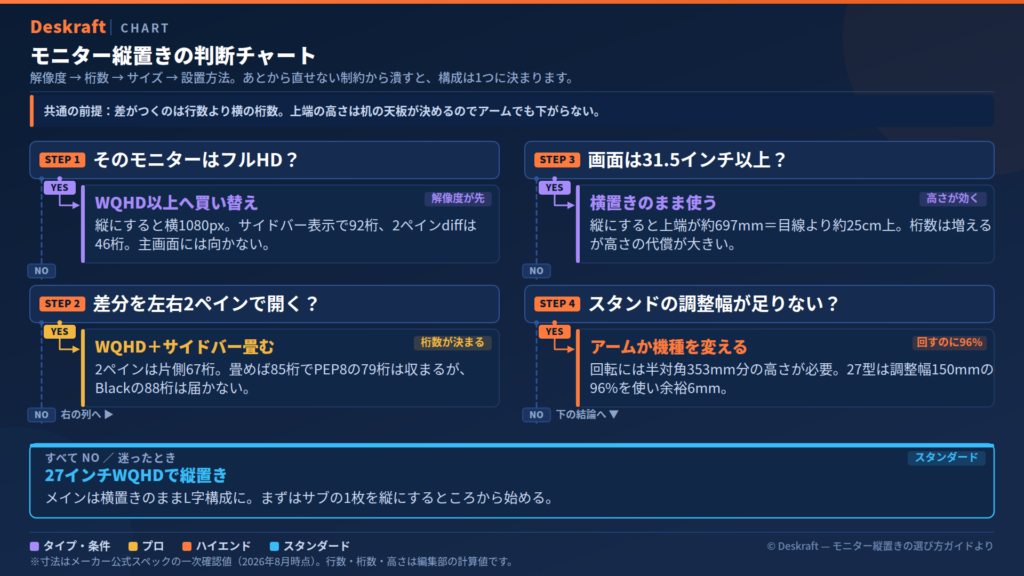
上から順に1問ずつ答えて、最初にYESが出た枝で確定します。NOなら次の質問へ進み、すべてNOなら最後の「迷ったとき」が基準点です。
- STEP 1|そのモニターはフルHD(1920×1080)ですか? → YES → 縦置きは主画面に使わない。縦にすると横1080px=サイドバー表示で92桁、2ペインdiffは46桁。文書やチャットの常時表示なら実用的ですが、コードの主画面にはしないこと
- STEP 2|差分を左右2ペインで開きますか? → YES → WQHD以上+サイドバーを畳む(片側85桁)。PEP 8の79桁は収まりますが、Blackの88桁には届きません。NO(インライン差分でよい) → WQHDで1ペイン135桁、余裕があります
- STEP 3|画面サイズは27インチ以下ですか? → NO(31.5インチ以上) → 縦置きは見送り、横置きのまま使う。31.5インチを縦にすると上端がデスク面から約697mm=目線より約25cm上になります
- STEP 4|そのモニターは机の上で回せますか? → 判定式:√((パネル幅÷2)²+(パネル高÷2)²) < スタンド付き総高の最高値 − パネル高÷2。NO → アームを使うか、機種を変える。YES(回せる) → スタンドのままでも縦置きできます(回すたびに一杯まで上げる前提)
- すべてNO/迷ったとき → 27インチWQHD(またはUSB-C給電付き4K)で縦置き。メインは横置きのままにして、縦置きはサブの1枚から始めるのが最も失敗の少ない入り方です
各分岐の補足
STEP 1に解像度を置く理由は、これだけが「運用では取り戻せない」制約だからです。サイズは置き方で緩和でき、回転方向はレイアウトを変えれば逃げられます。しかし横1080pxを1440pxにする方法は、買い替え以外にありません。紫(条件の確定)に置いているのは、予算より先に潰すべき分岐だからです。
STEP 2で2ペインdiffの要否を聞くのは、ここが桁数の要求を一段引き上げるからです。1ペインなら135桁と余裕がありますが、2ペインにした瞬間に67桁へ半減し、サイドバーを畳んで85桁まで戻す必要が出ます。レビュー主体の働き方かどうかで、同じWQHDでも運用が変わります。
STEP 3のサイズは、行数ではなく高さで決めます。 大画面を縦にすれば桁数と行数は増えます(31.5インチ4Kを125%表示にすれば縦置きで170桁・147行と、27インチWQHDの135桁・122行を上回ります)。それでも勧めないのは、上端が目線より約25cm上に来る代償が大きいからです。利点がないのではなく、割に合わないというのが正確な言い方です。
STEP 4を最後に置くのは、ここが唯一「モニターを買い替えずに対処できる」分岐だからです。回せない機種でも、アームを追加すれば縦置きにできます。逆にモニターの解像度やサイズは、あとから足せません。
価格を分岐に入れていないのは意図的です。ピボット対応モニターの価格帯は約2万円台から10万円近くまで広く重なっており、価格で切ると先に潰すべき制約(解像度・サイズ)を飛ばしてしまうためです。
縦置きの実現方法:ピボット内蔵か、アームか
縦置きの方法は2つです。前章のチャートSTEP 4に対応します。
方法A:ピボット機能付きモニターを買う
モニターのスタンド自体が90度回転する機種を選ぶ方法です。追加費用ゼロで、届いたその日から縦置きを試せます。
向いているのは、「まず縦置きが自分に合うか確かめたい」「一度縦にしたら、あまり向きを変えない」という人です。
弱点は前章のとおりで、回すたびにスタンドを一杯まで上げ下げする必要があること。27インチクラスでは高さ調整幅の96%を使うため、頻繁に切り替える運用には向きません。また、24インチクラス(表示部上端532.8mm)のほうが27インチクラス(同604.5mm)より約7cm低く収まるので、スタンドで縦置きするなら24インチが姿勢の面では理にかなった選択です。ただし24インチはフルHDが主流なので、桁数の制約(前述)とのトレードオフになります。
方法B:モニターアームで縦置きにする
VESA対応であれば、ピボット非対応のモニターでも回転機能付きアームで縦置きにできます。
エルゴトロン LX デスクマウント の公式仕様は、耐荷重 3.2〜11.3kg、対応 34インチ以下、可動域に 回転360° が明記されており、VESA規格は FDMI MIS-D, 100/75, C(100×100mmと75×75mmの両対応)。保証10年です。縦置きに必要な要件を一通り満たしています。
一方 HX デスクマウント は、耐荷重 9.1〜19.1kg、対応 49インチ以下 と対応力は上ですが、公式仕様表に「回転360°」の記載がありません(パン360°、ベースの回転180°の記載のみ)。ユーザーガイドには “Rotate – Portrait/Landscape” の項目があるので縦横の回転自体は可能ですが、「エルゴトロンならどれでも360度回る」と考えるのは正確ではありません。重量級のモニターを縦にしたい場合は、必ず個別に仕様を確認してください。
なお、エルゴトロンの設置ガイドには、テンションの再調整について次のように書かれています。
Any time equipment is added or removed from this product resulting in a change in the weight of the mounted load you should repeat these adjustment steps to ensure safe and optimum operation
——Ergotron「LX Desk Mount 設置ガイド 888-45-040-W」[PDF]
これは 搭載物の着脱で重量が変わったとき の指示であり、回転そのものは対象になっていません(回しても重量は変わりません)。ただし縦横で荷重のかかり方は変わりますし、日本語版の設置ガイドには「縦/横摩擦力の増大/低減」という調整項目が用意されています。公式の指示ではありませんが、回転させたあとはテンションと回転摩擦力を確認しておくことを編集部としては勧めます。
価格帯別の基準3機種(すべてピボット対応を公式確認済み)
Deskraftでは、モニター(4K・作業用)の価格帯の基準点として次の3機種を置いています。縦置きの観点から、ピボット仕様を中心に整理します。
| 項目 | Dell S2725QC(エントリー) | LG 27UP850N-W(スタンダード) | Dell U2723QE(ハイエンド) |
|---|---|---|---|
| 解像度 | 3840×2160/120Hz | 3840×2160 | 3840×2160 |
| パネル | IPS | IPS(DisplayHDR 400) | IPS Black |
| ピボット(公式表記) | ±90°(両方向) | 右90゚(片方向表記) | −90〜90°(両方向) |
| 高さ調整 | 130mm | 110mm | 150mm |
| チルト | −5°〜21° | −5°〜20° | −5°〜21° |
| スイベル | −30°〜30° | 公式仕様に記載なし | −30°〜30° |
| VESA | 100×100mm | 100×100mm | 100×100mm |
| USB-C給電 | 最大65W | 最大90W | 最大90W |
| 参考価格(税込) | 47,979円 | 各販売ページで確認 | 各販売ページで確認(後継U2725QEは99,800円) |
※ すべてメーカー公式スペック(2026年8月時点の一次確認値)。実機実測ではありません。
縦置きの観点でどれを選ぶか
- Dell S2725QC:高さ調整130mmとやや控えめですが、ピボット±90°で両方向に回せ、USB-C 65Wでケーブルも1本にまとまります。まず縦置きを試す1台として、価格と機能のバランスが良い選択です。
- LG 27UP850N-W:USB-C 90W給電が魅力ですが、高さ調整が110mmと3機種で最も小さく、ピボットは右90°表記、スイベルは仕様に項目自体がありません。縦置きにしたあと角度を追い込みたい人には制約になります。給電W数を優先する人向けです。
- Dell U2723QE:高さ調整150mmと 3機種の中では最も余裕があり、回転動作の面でも有利です。IPS Blackで黒の締まりも良好なので、縦置きで長時間コードを読む用途には相性の良い選択です。ただしDell日本の現行ラインは後継のU2725QEに移行しているため、購入前に在庫と価格を確認してください。
なお 24インチクラスでピボット対応の現行機としては、Dell P2425H(23.8インチ フルHD、表示部527.04×296.46mm、縦横回転 −90°/+90°、高さ調整150mm、参考価格23,800円税込)があります。回転に必要な中心高311.80mmに対しスタンドの最高中心高が339.42mmと余裕があり、机の上で回しやすい機種です。ただし解像度がフルHDなので、コードの主画面としてはこの記事の基準を満たしません。文書・チャット・ログの常時表示用のサブ画面として割り切るなら、高さの面では最も無理のない選択です。 <!– ▼[要確認] Dell P2425H は調査時点で日本公式ページに「現在品切れ中」表示あり。入稿前に在庫を確認すること。 –>
職種・働き方別の推奨構成
バックエンド・フルスタックエンジニア(フル在宅)
メイン27インチ横置き+サブ27インチWQHD縦置き が基準構成です。メインでコードを書き、縦置き側にログ・スタックトレース・APIドキュメントを常駐させます。2ペインdiffを使うなら縦置き側のサイドバーは畳んでおきます(片側85桁)。Blackを使っているチームは、縦置きでの2ペインdiffは諦めてインライン差分に切り替えるのが現実的です。
ITコンサル(在宅・資料作成が中心)
メイン27インチ横置き+サブ27インチ縦置き で、縦置き側をA4縦2ページのレビュー領域として使います。紙と同じ大きさで確認したいときはズームを113%前後に、画面上の作業効率を優先するなら100%のままで。Excelの課題管理表を縦置き側に置く運用も相性が良好です。
ITコンサル(客先常駐が多い)
縦置きは在宅側だけの投資と割り切ってください。 常駐先は支給環境のため、モニターの向きを変えられないことがほとんどです。縦置きに最適化した作業手順を作り込むと、常駐先で再現できずに効率が落ちます。両方の環境で成立する運用を先に決めてから、在宅側だけ縦置きで上乗せする——この順序が安全です。持ち出し側の環境設計は ▶ 客先常駐・出張のモバイルデスク環境 にまとめています。
テックリード/マネージャー(ハイブリッド)
レビューとWeb会議の比率が高い働き方です。縦置きにはPRの一覧・Slack・カレンダーを置き、コードは横置きのメインで読む構成が効率的です。向きを日常的に切り替えるなら、スタンドではなくアームのほうが手間が少なくて済みます。Web会議中はカメラをメイン画面側に固定してください。
駆け出し・予算優先
手持ちのモニターがフルHDなら、まず縦置きは見送ってください。 縦置きのために新しくモニターを買うより、横置きのままWQHD以上へ買い替えるほうが、投資対効果は高くなります。縦置きは、WQHD以上の環境が整ってからの次の一手です。
縦置きの設定手順と、つまずきやすい点
Windowsの場合
Microsoft公式のヘルプでは、次の手順が案内されています。
[スタート] ボタンを選択し、「設定」と入力します。[設定>System>Display] を選択し、[表示の向き] の横にあるドロップダウン リストから画面の向きを選択します。
※Microsoft サポート「Windows で画面の解像度とレイアウトを変更する」
※ 日本語版ヘルプページは機械翻訳が混在しており、項目名が実機のUI表記と異なる可能性があります。おおむね「設定 → システム → ディスプレイ → 画面の向き」で「縦」を選ぶ、と理解してください。
つまずきやすい点:複数モニター構成では、縦にしたいディスプレイを先に選択してから向きを変えます。また、向きを変えたあとはウィンドウの配置が崩れるので、ディスプレイの並び順(左右・上下のオフセット)も合わせて調整してください。
macOSの場合
Apple公式のヘルプには、次のようにあります。
アップルメニュー >「システム設定」と選択し、サイドバーで「ディスプレイ」をクリックします。 「回転」の横にあるポップアップメニューをクリックし、ディスプレイ上の画像の回転角度を選択します。 表示されるダイアログで「確認」をクリックします。
※Apple サポート「Mac でディスプレイ上の画像を回転させる」
つまずきやすい点:同じページに 「ディスプレイの機種によっては、ディスプレイ上の画像を回転させることが可能な場合があります」 と明記されています。つまり すべての外部ディスプレイで回転メニューが出るとは限りません。購入前に、使っているMacと接続方式で回転が可能か確認しておくと安全です。元に戻すときは「回転」メニューから「標準」を選びます。
物理的な回転の手順
- スタンドを最上部まで上げる(Dell公式の「垂直に一杯に延長し」に該当。前章のとおり27インチクラスでは調整幅の96%が必要なので、ここを省くと回転の途中で画面の角が机に当たります)
- 画面を上向きに最大まで傾ける(Dell公式の「モニターの下側に当たらないように完全に傾ける」)
- 時計回り(または反時計回り)に90度回す
- ケーブルの取り回しを確認する。回転すると端子の向きが90度変わるため、L字コネクタを使っている場合は干渉することがあります
- 高さを下げて、下端がデスク面すれすれになる位置に合わせる
- OS側で画面の向きを変更する
- アームの場合は、テンションと回転摩擦力を確認する
高さと視距離の調整
縦置きにしたら、上端が目線を超える量をできるだけ小さくする方向で調整します。前述のとおり、手段はモニターを小さくするか、天板を下げるか、座面を上げるかの3つです。
視距離についても、厚労省ガイドラインは「おおむね40cm以上の視距離が確保できるようにし」と定めています。縦置きは画面が縦に長いぶん、上端と下端で視距離の差が大きくなるため、横置きのときより少し離して座ると全体が見やすくなります。アームを使うなら、この「奥に引く」調整がしやすくなります。
よくある質問(FAQ)
Q. モニターの縦置きは、そもそもエンジニアに効果がありますか?
表示行数は明確に増えます。27インチWQHDで 66行→122行(約1.85倍) です(行の高さ20px・エディタUI 120pxを前提とした編集部の計算値)。ただし同時に横方向は1440pxに減るため、コードが折り返されない桁数を確保できるかどうかが効果の分かれ目になります。行数だけを見て判断しないでください。
Q. フルHDのモニターを縦置きにしてもいいですか?
コードの主画面としては勧めません。 縦にすると横1080pxとなり、サイドバーを開いた状態で約92桁。2ペインdiffでは片側46桁まで落ちます。一方、チャット・ログ・ドキュメントの常時表示用のサブ画面としてなら十分実用的です。用途を限定すれば無駄にはなりません。
Q. 縦置きに向いているモニターのサイズは何インチですか?
24〜27インチです。27インチが実用上の上限と考えてください。31.5インチ(いわゆる32インチ)を縦にすると、下端をデスク面に付けても上端がデスク面から約697mm(目線450mm前提で約25cm上)になります。桁数と行数は増えますが、見上げる角度の代償が大きく、割に合いません。
Q. 縦置きにすると目や首が疲れるというのは本当ですか?
向きそのものよりも、画面上端の高さが影響していると考えられます。厚生労働省のガイドラインは「画面の上端が眼の高さとほぼ同じか、やや下になる高さにすることが望ましい」としていますが、縦置きでは下端を机に付けても上端が目線を超えやすくなります(目線450mm前提で27インチなら約14.7cm)。サイズを27インチ以下に抑える/天板を下げる/座面を上げる/常時見続けるものは横置き側に置く、といった方法で超過を小さくできます。なお体調に不安がある場合は、機材の調整だけで解決しようとせず専門家にご相談ください。
Q. 縦置きにはモニターアームが必須ですか?
必須ではありません。 画面上端の高さは机の天板とモニターの縦寸法で決まるため、スタンドでもアームでも下限は同じです。アームの利点は、縦横の切り替えが1動作で済むこと、モニターを奥に引いて視距離を稼げること、机上が空くことの3つです。ただし スタンドの高さ調整幅が足りない機種は机の上で回せないため、その場合はアームが解決策になります。
Q. ピボット機能がないモニターでも縦置きにできますか?
VESA対応であれば、回転機能付きのモニターアームで縦置きにできます。 エルゴトロンLXの公式仕様には「回転360°」「VESA FDMI MIS-D, 100/75, C」と明記されています。
Q. 縦置きにすると文字がにじむのですが、直せますか?
Windowsの場合、ClearTypeが液晶の縦ストライプ状のサブピクセルを前提にしているため、画面を回すとその前提が崩れることが原因と考えられます。検索ボックスに cttune と入力してClearTypeテキストチューナーを起動し、縦置きの状態で調整をやり直してください。改善しない場合はClearTypeをオフにします。4K・WQHDなど高ppiのモニターでは目立ちにくくなります。
Q. 縦置きと横置き、どちらをメインにすべきですか?
メインは横置きが基本です。 動画・プレゼン資料・ダッシュボードは横長前提で作られており、縦画面では扱いにくくなります。縦置きはサブに回し、ログ・チャット・ドキュメント・PRの一覧など「縦に長い情報」を担当させる L字構成 が、ITプロの実務では最も現実的です。
Q. デュアルモニターとどちらを先に導入すべきですか?
作業内容によります。画面の枚数が足りないなら先にデュアル、1画面あたりの情報量が足りないなら縦置きです。両方を組み合わせる場合は、横置き+縦置きのL字構成が一般的です。構成の比較は ▶ デュアルモニター vs ウルトラワイド も参考にしてください。
まとめ
モニターの縦置きは、解像度 → 桁数 → サイズ → 設置方法 の順で決めます。
増える行数は27インチWQHDで66行→122行の約1.85倍。ただし この倍率はサイズや解像度を上げてもほとんど変わりません。差がつくのは横の桁数のほうで、フルHD縦置きの92桁とWQHD縦置きの135桁の差が、そのまま実務での使い勝手の差になります。だから「縦置きはWQHD以上」なのです。
そして正直に書いておくと、縦置きの画面上端の高さは、取り付け方では下がりません。下端は机の天板より下げられないので、上端は「モニターの縦寸法」で決まってしまいます。目線450mmの前提で、27インチなら約15cm、31.5インチなら約25cm上。下げる手段は、モニターを小さくする・天板を下げる・座面を上げるの3つだけです。
一方で、回転動作そのものにはスタンドの高さ調整幅の約96%を使います。ここが足りない機種は机の上で回せないので、購入前に公式データシートの数字で判定してください。判定式は本文に置いてあります。
まずはサブの1枚を縦にするところから、あなたのデスクを組み上げてみてください。
▼この記事の基準で選ぶならまずこの1台