
商談やクライアントMTGの大半が画面越しになった今、「何を話したか」と同じくらい「どう映り、どう聞こえたか」が評価を左右します。とくにITコンサルやテックリードのように、提案・折衝・レビューをオンラインで完結させる職種では、Web会議機材は身だしなみの延長であり、立派な仕事道具です。
ところが多くの人が、ノートPC内蔵のカメラとマイクのまま重要な商談に臨んでいます。内蔵機材は「映る・聞こえる」を最低限満たすために設計されたもので、相手に良い印象を残す目的で作られていません。逆に言えば、ここに数万円を投資するだけで、同じ提案でも受け取られ方が大きく変わります。
この記事では、Webカメラとマイクをどう選べばいいのかを、製品の型番に頼らず「判断軸」として整理します。型番は1〜2年で入れ替わりますが、選び方の原則は変わりません。読み終えたとき、家電量販店やECサイトのスペック表を見て、自分の用途に合う1台を自分で見抜けるようになることがゴールです。
なお、カメラとマイクは在宅ワーク環境の一部にすぎません。デスク・チェア・モニターまで含めた全体像から整えたい方は、まず デスクセットアップ完全ガイド を読んでから本記事に戻ると、機材選びの位置づけがより明確になります。
- エンジニア向け:デスクセットアップ完全ガイド
- コンサル向け:デスクセットアップ完全ガイド
結論:迷ったらこの3軸で決める
細かい話に入る前に、最短ルートを示します。Web会議が多いビジネス層なら、次の3点をまず押さえてください。
- カメラはフルHD(1080p)・オートフォーカス・暗所に強いものを選ぶ。 解像度より「ピントと明るさが安定すること」のほうが印象に効きます。
- マイクは単一指向性のUSBタイプを基本にする。 自分の声だけをクリアに拾い、生活音やキーボード音を遠ざける構成が、1人参加の商談では最も失敗しにくい選択です。
- カメラよりマイクに予算を寄せる。 映像が多少粗くても会話は成立しますが、音が悪いと相手は聞き取りに神経を使い、それだけで提案の説得力が削がれます。
ここから先は、この結論の「なぜ」を一つずつ分解していきます。
なぜ内蔵カメラ・マイクでは物足りないのか
ノートPCの内蔵カメラは、薄い筐体に収めるため極小のレンズとセンサーを使っています。その結果、室内照明だと顔が暗く沈み、ノイズが乗り、肌色がくすんで見えがちです。映像が暗いと、相手は無意識に「疲れていそう」「自信がなさそう」という印象を受け取ります。内容とは無関係のところで損をしているわけです。
内蔵マイクはさらに不利です。口元から距離があるうえ、キーボードのタイプ音やファンの動作音、エアコンや空調の音まで一緒に拾います。相手の耳には、あなたの声と環境音が同じ音量で届くため、聞き取りに集中力を使わせてしまいます。商談相手やクライアントに「聞く負担」をかけている状態は、印象面で確実にマイナスです。
外付け機材の価値は、この2つの「無意識のマイナス」を消すことにあります。派手に良く見せるためではなく、本来の話の中身を、邪魔なノイズなしに届けるための投資だと考えると判断がぶれません。
Webカメラの選び方:5つの判断軸
1. 解像度は「フルHD(1080p)」が基準
Webカメラの解像度はHD(720p)とフルHD(1080p)が主流で、上位には4K対応モデルもあります。Web会議用途では、フルHDを基準に選ぶのが妥当です。720pでも会話は成立しますが、画面共有や大きなモニターに映されたときに粗さが目立ちます。
一方で4Kは、Web会議では恩恵が小さい場合が多い点に注意してください。多くのWeb会議サービスは送信時に映像を圧縮するため、4Kで撮っても相手に届く解像度は下がります。さらに高解像度ほどデータ量が増え、回線が細いと映像がカクついたり遅延したりする原因にもなります。動画収録やライブ配信も視野に入れるなら4Kは有力ですが、商談中心なら「フルHD+他の要素」にお金を使うほうが体感は良くなります。
2. センサーと暗所性能こそ印象を決める
実は解像度より顔の印象を左右するのが、センサーの性能と暗所への強さです。同じフルHDでも、センサーが小さく感度の低いカメラは、室内照明だと顔が暗くなりノイズが増えます。逆にセンサー性能の高いカメラは、薄暗い部屋でも肌色を自然に保ち、明るく健康的に映ります。
スペック表では「低照度補正」「HDR」「自動露出補正」といった記載が手がかりになります。これらに対応していると、窓を背にした逆光や夕方の薄暗い部屋でも、顔が黒つぶれしにくくなります。在宅で照明環境を完璧に整えられない人ほど、ここの性能が効いてきます。
3. 画角は「狭め〜標準」が商談向き
画角(写る範囲の広さ)は用途で選び分けます。1人で参加してバストアップを映すなら、60〜78度程度の狭め〜標準の画角が向いています。背景の生活感が写り込みにくく、顔が中心に大きく映るため、商談や1on1で表情が伝わりやすくなります。
90度を超える広角は、会議室に複数人で座って全員を映したいときに有利です。ただし広角は顔が小さく写り、端が歪み、背景が広く入って雑然と見えやすい弱点があります。「自分1人がきれいに映ればいい」のか「複数人を入れたい」のかで、必要な画角は逆方向になります。商談中心なら、画角を切り替えられるモデルか、最初から狭めのモデルが扱いやすいでしょう。
4. オートフォーカスと自動補正で「安定」を買う
オートフォーカスは、被写体の動きに合わせて自動でピントを合わせる機能です。性能が高いほど、資料を手に取る、少し前のめりになるといった動きでも映像がぼやけず、常に鮮明さを保てます。固定フォーカスのモデルは安価ですが、最適距離から外れるとぼやけるため、姿勢を変えやすい商談ではオートフォーカス対応を選ぶと安心です。
あわせて、自動露出・自動ホワイトバランスの精度も見ておきたいポイントです。照明が変わっても明るさと色味を自動で整えてくれるカメラは、何も操作しなくても常に「ちゃんとした映り」を維持してくれます。
5. フレームレートと接続まわり
フレームレート(1秒あたりのコマ数)は、Web会議なら30fpsで十分です。動きの滑らかさを重視する配信用途では60fps対応が活きますが、商談では優先度は高くありません。
接続はUSB接続が主流で、つなぐだけで使えるものがほとんどです。取り付けはモニター上部のベゼルに引っかけるクリップ式が一般的なので、自分のモニターの厚みや、三脚穴の有無(高さを自由に調整したい場合に便利)も確認しておくと失敗が減ります。
マイクの選び方:印象を左右する本命
冒頭で触れたとおり、Web会議では映像より音声のほうが体験を左右します。映像はオフにしても会議は進みますが、音声が悪いと会議そのものが成立しません。ここはカメラ以上に丁寧に選ぶ価値があります。
1. 指向性:1人参加なら「単一指向性」
指向性とは、マイクがどの方向の音を拾うかという特性です。
単一指向性は前方の音を重点的に拾い、横や後ろの音は拾いにくい特性です。自分の声だけをクリアに届け、横で鳴る生活音やキーボード音を相対的に抑えられるため、1人で参加する商談やプレゼンに最適です。Web会議が多いビジネス層は、まずこのタイプを基本に考えてください。
無指向性は全方向の音を均等に拾います。会議室で複数人がテーブルを囲み、全員の声を1台で拾いたい場合に向きます。ただし1人で在宅利用すると、部屋中の音まで拾ってしまうため、1人参加には不向きです。
参加スタイルが「自分1人」なのか「同じ部屋に複数人」なのかで、選ぶべき指向性は正反対になります。ここを取り違えると、せっかくのマイクが逆効果になります。
2. 方式:コンデンサー vs ダイナミック
コンデンサーマイクは感度が高く、繊細な音までクリアに拾います。マイクから多少離れていても十分な音量で声を捉えられるため、デスクにスタンドで置いて自然な姿勢で話したい人に向きます。反面、感度が高い分だけ環境音も拾いやすいので、静かな部屋とセットで活きるタイプです。
ダイナミックマイクは感度が低めで、口元に近づけて使うのが前提です。その代わり周囲の環境音を拾いにくいため、生活音が多い部屋や、エアコン・PCファンの音が気になる環境では扱いやすくなります。「静かな専用書斎ならコンデンサー、雑音の多い環境ならダイナミック」が大まかな指針です。
3. 接続:USB / XLR / Bluetooth
USB接続は、PCに挿すだけで使えて電源も不要、遅延も少なく、Web会議用途では最も扱いやすい選択肢です。迷ったらUSBで問題ありません。
XLR接続は、別途オーディオインターフェースを介してつなぐ本格仕様で、音質と拡張性に優れます。配信や収録まで本気で取り組むなら検討に値しますが、Web会議だけが目的ならオーバースペックになりがちです。
**Bluetooth(無線)**はケーブルの煩わしさがない一方、わずかな遅延やバッテリー管理の手間、音質面の制約が出やすい点に注意が必要です。商談で安定を最優先するなら、有線のUSBが堅実です。
4. 形状:スタンド型・ピンマイク・ヘッドセット・スピーカーフォン
同じマイクでも形状によって使い勝手が変わります。デスクに置くスタンド型は音質と見た目のバランスが良く、1人参加の定番です。襟元に付けるピンマイクは口元との距離が安定し、動きながらでも声量が変わりにくい利点があります。ヘッドセットは口元固定で最も安定し、長時間でも声が途切れませんが、見た目のカジュアルさが商談では気になることもあります。スピーカーフォンはマイクとスピーカーが一体で、会議室に複数人で集まるシーンに向きます。
「画面に映ったときの見え方」を気にするなら、カメラのフレーム外に置けるスタンド型や小型ピンマイクが有力です。
5. ノイズキャンセリング・エコーキャンセリング
複数人で行うWeb会議では、ハウリングや音の回り込みを防ぐエコーキャンセリング機能の有無が効いてきます。また、近年はマイク側やソフト側でのノイズ低減機能も一般的になり、空調音やキーボード音を抑えてくれます。生活音をコントロールしきれない在宅環境では、これらの機能が「相手に聞く負担をかけない」ための保険になります。
予算別の組み方
予算の配分は「カメラ控えめ・マイク重視」が基本方針です。あくまで考え方の目安として、3つのレンジで整理します。
〜1万5千円(まず内蔵から脱却したい):フルHDの定番Webカメラに、単一指向性のUSBマイクを組み合わせる構成です。これだけで、暗くこもった内蔵環境から「ちゃんと映って、ちゃんと聞こえる」状態に一気に引き上がります。最初の一歩として費用対効果が最も高いゾーンです。
〜3万5千円(商談で印象を取りにいく):暗所補正やオートフォーカスがしっかりしたカメラに、音質に定評のあるUSBマイクを足す構成です。照明が完璧でない部屋でも顔が明るく保て、声もクリアに届きます。商談やクライアントMTGが多い人の主戦力ゾーンです。
3万5千円〜(配信・収録も視野):高性能カメラに、XLRマイク+オーディオインターフェースまで踏み込む構成です。Web会議の枠を超えて、ウェビナーや社内研修動画、YouTube発信まで見据える人向け。Web会議だけならここまでは不要で、過剰投資になりやすい点は正直にお伝えしておきます。
シーン別の選び方
フル在宅・1人参加が中心:単一指向性USBマイク+暗所に強いフルHDカメラが鉄板です。照明を足せない部屋なら、カメラの暗所性能にこだわると効果が大きく出ます。
会議室から複数人で参加:無指向性のスピーカーフォンと、広角カメラの組み合わせが向きます。1人参加向けの単一指向性マイクを会議室で使うと、自分以外の声を拾えず逆効果になります。
出張・ノマドが多い:持ち運びやすさが最優先です。小型のクリップ式カメラと、コンパクトなUSBマイクやピンマイクなら、ホテルや移動先でも安定した品質を確保できます。かさばる機材は結局使わなくなりがちなので、携帯性を軸に選ぶのが現実的です。
選び方の早見表
ここまでの判断軸を、用途別に一覧で整理します。スペック表と照らし合わせるときの目安にしてください。
| 項目 | 1人参加・商談中心 | 会議室・複数人 | 出張・ノマド |
|---|---|---|---|
| カメラ解像度 | フルHD | フルHD | HD〜フルHD |
| 重視する画質要素 | 暗所性能・自動補正 | 広角・全体の見やすさ | 携帯性・取り付け簡単さ |
| 画角 | 60〜78度(狭め) | 90度以上(広角) | 標準 |
| オートフォーカス | あり推奨 | あり推奨 | あり推奨 |
| マイク指向性 | 単一指向性 | 無指向性 | 単一指向性 |
| マイク形状 | スタンド型/ピン | スピーカーフォン | コンパクトUSB/ピン |
| 接続 | USB(有線) | USB(有線) | USB(有線・小型) |
| 予算配分の方針 | マイク重視 | スピーカーフォン優先 | 携帯性優先 |
表のとおり、「自分1人をきれいに見せる」構成と「複数人の場を成立させる」構成は、画角もマイクも逆方向の選択になります。自分の参加スタイルがどちらに寄っているかを最初に決めると、迷いが一気に減ります。
機材を活かす設定・運用のコツ
良い機材を買っても、設定と環境が伴わなければ実力は出ません。購入後にやっておきたい運用のコツを整理します。
Web会議サービス側の入力デバイス設定を必ず確認する
ZoomやTeams、Google Meetなどのツールは、初期設定のままだと内蔵カメラ・内蔵マイクを使い続けることがあります。せっかく外付け機材をつないでも、ソフト側で選択されていなければ意味がありません。各ツールの音声・映像設定で、入力デバイスが外付けの機材に切り替わっているかを最初に確認してください。会議前に自分の映りと音声をプレビューする習慣をつけると、本番での事故を防げます。
カメラの高さは「目線か、やや上」に合わせる
カメラが目線より低いと、相手を見下ろすアングルになり、表情が硬く偉そうに見えがちです。逆に少し高めから目線に向けると、自然で柔らかい印象になります。ノートPCを台で底上げする、三脚やアームでカメラ位置を上げるなど、高さの調整は無料でできて効果が大きい工夫です。
照明は「顔の正面から」当てる
カメラの暗所性能が高くても、光源の位置が悪いと印象は崩れます。窓やライトを背にすると逆光で顔が暗くなるため、光は顔の正面、できれば左右から当たるように配置します。専用のリングライトやデスクライトを正面に置くだけでも、肌色が明るくなり、相手に与える印象が大きく変わります。照明はカメラ・マイクと並ぶ「第3の機材」と考えてよいほど重要です。
マイクは口元との距離を一定に保つ
マイクは口に近いほど声がはっきり拾われ、環境音が相対的に小さくなります。スタンド型なら20〜30cm程度を目安に、話している間に距離が大きく変わらない位置に固定します。会議のたびに距離がばらつくと音量も変動するため、定位置を決めておくと安定します。
静音化と吸音で「拾わせない」工夫を足す
ノイズキャンセリング機能に頼り切るのではなく、そもそも雑音を出さない・響かせない工夫も効果的です。タイピング音が気になるなら静音キーボードに替える、硬い壁に囲まれて声が反響するならカーテンや吸音材で響きを抑える、といった環境側の対策は、どんな高性能マイクよりも確実に効きます。機材と環境はセットで考えるのが、結局いちばんの近道です。
迷ったらこれ!!カメラ・マイク3選
商品ごとにテーブルを分けて出力します。
① Anker PowerConf C200(Webカメラ)
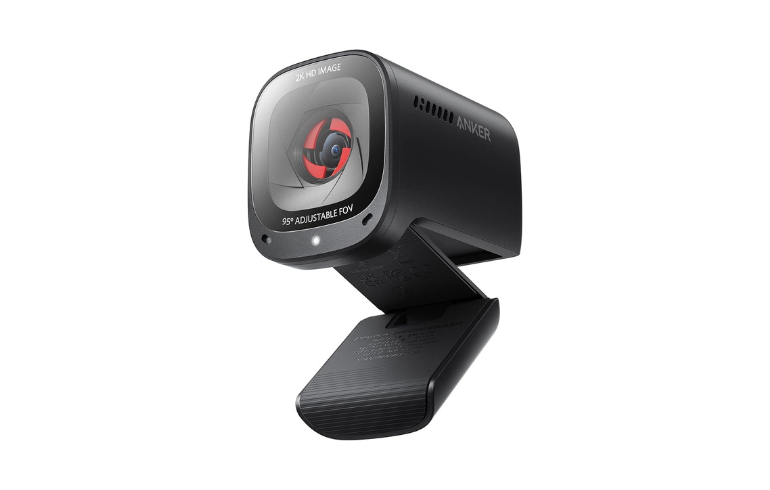
2K(2560×1440)/30fps対応のコンパクトWebカメラ。1/2.7型・500万画素センサーとF2.0レンズで、室内照明でも顔を明るく保ちやすい。オートフォーカス(15cm〜3m)に対応し、前のめりや資料を手に取る動作でもピントが安定する。専用ソフトAnker Workで画角を65°/78°/95°に切り替えられ、1人参加なら狭め、複数人なら広角と使い分け可能。ノイズリダクションとオートゲインコントロールも内蔵。実売6,000円前後・プライバシーカバー付きで、記事が求める「フルHD以上・暗所補正・AF・狭め画角」を低価格で満たす、内蔵カメラ脱却の最初の一歩に最適な一台。
| 判断軸 | 評価 |
|---|---|
| 種別 | Webカメラ |
| 解像度・画質 | 2K・30fps ◎ |
| 暗所・自動補正 | F2.0+ノイズ低減/AGC ○ |
| 画角 | 65/78/95°切替 ◎ |
| オートフォーカス | 15cm〜3m対応 ◎ |
| 接続 | USB ◎ |
| 形状 | クリップ式(モニター上部) |
| 価格(実売目安) | 約6,000円 |
| 1人参加・商談適性 | 高 |

② SHURE MV7+(マイク・本命)
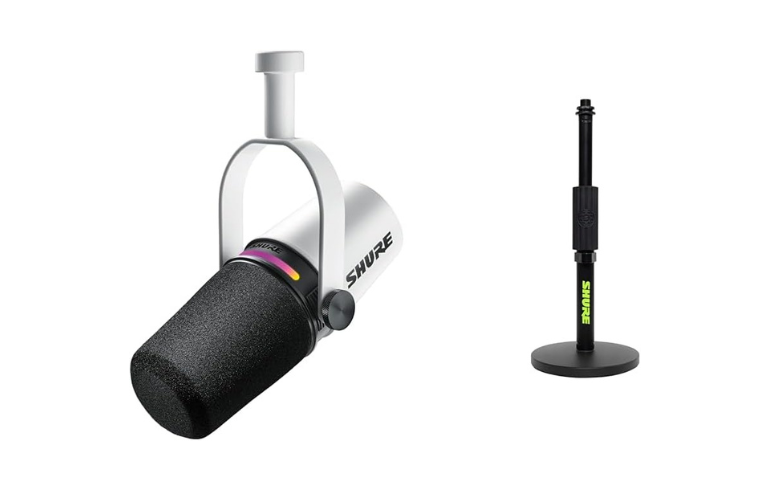
USB-C/XLR両対応のカーディオイド(単一指向性)ダイナミックマイク。口元の声を狙って拾い、横や後方の生活音・キーボード音を抑えるため、1人参加の商談やプレゼンで失敗しにくい。ボイスアイソレーション、リアルタイム・デノイザー、デジタルポップフィルター、オートレベル機能を搭載し、細かく設定を詰めなくても安定した声で届く。USB接続なら挿すだけで使え、将来XLRで本格収録にも拡張可能。実売4万円台とやや高価だが、記事の「マイク重視・単一指向性・USB・ノイズ低減」を最高水準で満たす本命。印象を取りにいく〜配信視野の層向け。
| 判断軸 | 評価 |
|---|---|
| 種別 | USBダイナミックマイク |
| 指向性 | 単一指向性(カーディオイド)◎ |
| 方式 | ダイナミック ◎ |
| ノイズ/エコー耐性 | デノイザー・ボイスアイソレーションで抑制 ◎ |
| 接続 | USB-C/XLR ◎ |
| 形状 | スタンド型 |
| 価格(実売目安) | 約42,900円 |
| 1人参加・商談適性 | 最高 |
③ FIFINE AM8(マイク・入門)
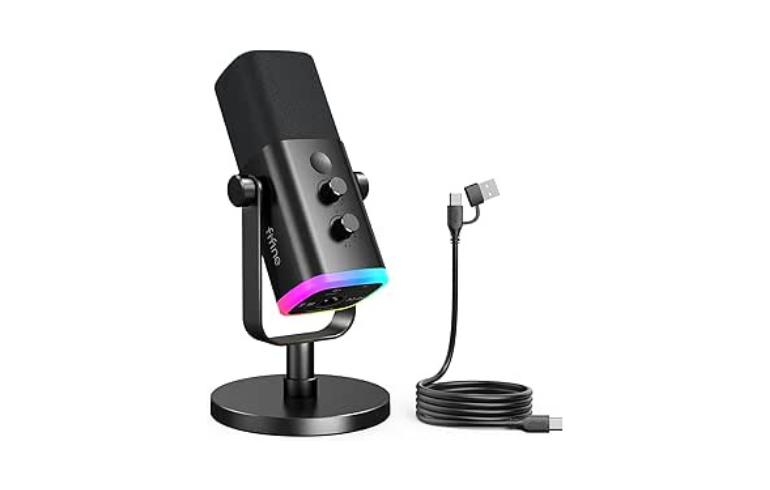
1万円前後で買えるUSB/XLR両対応の単一指向性ダイナミックマイク。指向性が狭く、背後のPCファン音や空調音などの環境ノイズを拾いにくいのが強みで、ポップノイズにも強く初心者でも扱いやすい。USB接続で挿すだけ動作、ミュートボタンや3.5mmモニタリング端子も装備。デスク設置型でカメラのフレーム外にも置きやすい。音質は声向けで実用十分。記事の「まず内蔵から脱却したい(〜1万5千円)」ゾーンの主役で、単一指向性・USB・ノイズ耐性というマイク選びの要件をコスパよく満たすエントリー最適解。
| 判断軸 | 評価 |
|---|---|
| 種別 | USBダイナミックマイク |
| 指向性 | 単一指向性(狭め)◎ |
| 方式 | ダイナミック ◎ |
| ノイズ/エコー耐性 | 環境音に強い ○ |
| 接続 | USB/XLR ◎ |
| 形状 | スタンド型 |
| 価格(実売目安) | 約8,000円 |
| 1人参加・商談適性 | 高(コスパ重視) |

よくある質問(FAQ)
-
ノートPCの内蔵カメラ・マイクではダメなのでしょうか?
-
社内のカジュアルなMTGなら内蔵でも十分です。ただし、初対面のクライアントとの商談や、提案・折衝の場では、暗くこもった映像と環境音まじりの声が無意識のマイナス評価につながります。「相手にどう見られたいか」が重要な場面ほど、外付け機材の価値が出ます。
-
カメラとマイク、どちらから揃えるべきですか?
-
予算が限られるなら、まずマイクをおすすめします。映像が多少粗くても会話は成立しますが、音が悪いと相手は聞き取りに集中力を奪われ、それだけで印象が下がるからです。音声を整えてから、次に映像へ投資する順番が失敗しにくいでしょう。
-
マイク・スピーカー一体型と、単体マイクのどちらがいいですか?
-
1人参加なら、自分の声を狙って拾える単体の単一指向性マイクが有利です。会議室に複数人で集まるなら、全員の声を拾いエコーを抑えるスピーカーフォン(一体型)が向きます。利用シーンで選び分けてください。
-
ワイヤレス(Bluetooth)のマイクやイヤホンで会議に出ても問題ありませんか?
-
日常の打ち合わせなら実用的です。ただし、わずかな遅延や音質の制約、バッテリー切れのリスクがあるため、失敗が許されない重要商談では有線のUSB機材のほうが安心です。
-
全部そろえると予算はどれくらい見ておけばいいですか?
-
内蔵環境から脱却するだけなら、カメラとマイクで1万5千円前後から始められます。商談で印象を取りにいくなら3万5千円程度、配信や収録まで見据えるならそれ以上、と用途に応じて段階的に考えるとよいでしょう。
よくある失敗・後悔ポイント
最後に、買ってから後悔しやすいパターンを正直に挙げておきます。
最も多いのが、スペックの数字だけを見て4Kカメラを買ったものの、Web会議では違いがほとんど分からなかったというケースです。会議サービス側の圧縮で解像度が落ちるため、4Kの価値が出ません。同じ予算なら暗所性能やマイクに回したほうが満足度は高くなります。
次に、マイクの指向性を確認せず無指向性を選び、生活音まで拾ってしまったというパターン。1人参加なら単一指向性が原則です。逆に、会議室用に単一指向性を買って隣の人の声が入らない、という取り違えも起こりがちです。
また、カメラを内蔵のまま放置してマイクだけ良くした結果、声はクリアでも顔が暗いままというアンバランスもよく見られます。映像と音声は両輪なので、片方だけ突出させても印象は底上げされにくいことは覚えておいてください。
まとめ
Web会議機材は、特別な人のための贅沢品ではなく、オンライン中心で働く人の標準装備になりました。要点を改めて整理します。
- カメラはフルHD・オートフォーカス・暗所性能を基準に。解像度より「明るさとピントの安定」が印象を決める。
- マイクは1人参加なら単一指向性のUSBタイプが基本。会議室なら無指向性へ切り替える。
- 予算配分はカメラ控えめ・マイク重視。音の良さは説得力に直結する。
- 4Kやハイエンドは配信・収録まで視野に入れる場合のみ。Web会議だけなら過剰になりやすい。
判断軸さえ持っていれば、新製品が出ても自分の用途に合う1台を見抜けます。まずは内蔵環境から一歩抜け出すところから始めてみてください。