
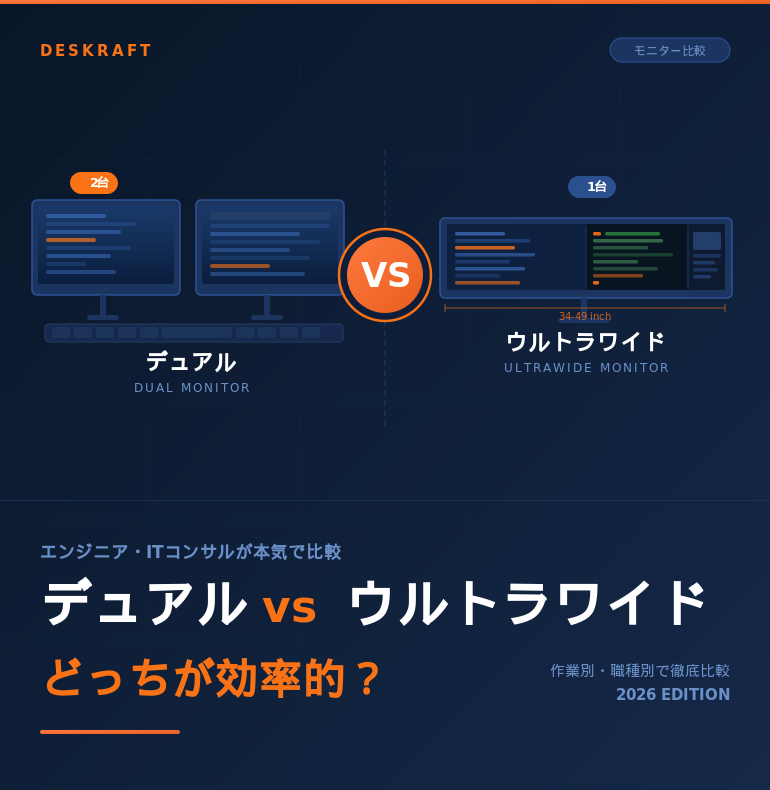
「デュアルモニターにするか、ウルトラワイドにするか」——これはリモートワーク環境を本気で整えようとしたとき、ほぼ全員が一度は悩む問いです。
ネットで検索しても「どちらも良い」「用途次第」という曖昧な答えが多く、結局どうすればいいのか迷ってしまう人は少なくありません。
この記事では、エンジニア・ITコンサルという職種の視点から、作業内容・デスク環境・予算ごとに両者を具体的に比較します。5年間デスク環境に向き合い、複数の構成を試してきた筆者の実体験もまじえながら、あなたの「最適解」が見つかるよう丁寧に解説します。
まず結論から:どちらが向いているか一覧
細かい比較に入る前に、結論を先に示します。
| 状況・条件 | おすすめ |
|---|---|
| コードを書く時間が長い(バックエンド/フロントエンド) | ウルトラワイド |
| 資料作成 × Web会議が中心(コンサル・PM) | デュアルモニター |
| デスクが狭い(横幅 120cm 以下) | ウルトラワイド |
| 複数の異なるアプリを常時表示したい | デュアルモニター |
| 予算 5 万円以下で始めたい | デュアルモニター(中古可) |
| 見た目のスッキリ感を重視する | ウルトラワイド |
| ゲームも兼用したい | ウルトラワイド(湾曲型) |
| ノートPC+サブディスプレイから格上げしたい | ウルトラワイド |
これだけでも「あ、自分はこっちだ」と判断できる人もいると思います。ただ、なぜそういう結論になるのかを理解すれば、迷ったときに自分で判断できるようになります。以降でその根拠を丁寧に説明していきます。
デュアルモニターとウルトラワイドの基本スペック比較
デュアルモニターとは
2台のモニターを横に並べて使う構成です。一般的には 24〜27 インチのモニター2台を使うケースが多く、合計表示面積が大きくなるため、情報量の多い作業に向いています。
代表的な構成例:
- 27インチ 4K × 2台(合計 54 インチ相当の情報量)
- 27インチ WQHDと27インチ FHDの組み合わせ
- メイン 32 インチ + サブ 27 インチの縦横混合
ウルトラワイドとは
通常の 16:9 モニターよりも横長の、21:9 または 32:9 比率のモニターです。34〜49 インチ前後の大型サイズが主流で、1台で横に広い表示領域を確保できます。
代表的なスペック:
| 種類 | 解像度 | 実サイズ | 代表製品 |
|---|---|---|---|
| 34インチ WQHD | 3440×1440 | 34インチ | LG 34WP85C、Dell U3423WE |
| 38インチ WQHD+ | 3840×1600 | 38インチ | LG 38WP85C |
| 49インチ DQHD | 5120×1440 | 49インチ(デュアル27相当) | Samsung Odyssey G9、LG 49WQ95C |
5つの比較軸で徹底解説
比較①:作業領域の広さと使いやすさ
デュアルモニターの場合
2台並べると表示領域は単純に倍近くになります。左右で「全く別のアプリを独立して表示」できるのが最大の強みです。
- 左:コードエディタ(VS Code)、右:ブラウザ(ドキュメント参照)
- 左:Zoom 会議、右:資料・メモ
- 左:Slack・メール、右:メインの作業
このように、用途が明確に分かれているケースで真価を発揮します。
ただし、2台のモニターのあいだにはベゼル(フレーム)による継ぎ目が生まれます。スプレッドシートや Figma のキャンバスなど、横に連続した情報を見るときに、この継ぎ目がストレスになることがあります。
ウルトラワイドの場合
34 インチ WQHD(3440×1440)なら、27 インチ 1920×1080 を2台並べたときよりも解像度は低いものの、継ぎ目なく横長の表示が得られます。
コードを書くとき、ターミナル・エディタ・ブラウザを1画面にタイル状に並べられるため、視線移動が少なく集中が途切れにくいのが特徴です。
ただし、1台のアプリを「全画面表示」すると横に間延びするため、macOS の「Split View」や Windows の「Snap レイアウト」などウィンドウ管理ツールの活用が必須です。
Deskraft 評価: 生のピクセル数ではデュアルが有利。継ぎ目のない連続性ではウルトラワイドが有利。 どちらが「使いやすい」かは作業スタイルに依存します。
比較②:職種別・作業タイプ別の相性
バックエンド・インフラエンジニア
コードを書き、ターミナルでコマンドを叩き、ドキュメントを参照する——この3点セットが横に並べられるウルトラワイドは非常に相性が良いです。
vim や tmux を使いこなしている人は特に、34〜38 インチのウルトラワイドでターミナルを最大活用できます。
フロントエンドエンジニア
デザインとコードを並列で見たい場合、Figma + VS Code + ブラウザの3画面体制が理想です。49 インチ超ウルトラワイドなら1台で実現できますが、34 インチなら2画面が限界なのでデュアルに軍配が上がる場面もあります。
ITコンサルタント
PowerPoint・Excel・Web会議・チャット——これらを常時4〜5個同時に立ち上げるコンサルの仕事スタイルには、デュアルモニターの方が適していることが多いです。
画面を2台に分けることで「会議中は右でZoom、左で議事録を書く」「提案書を左、参考資料を右」という役割分担が直感的にできます。
ウルトラワイドでも実現できますが、「どの画面にどのウィンドウを置くか」というウィンドウ管理コストが少し高くなります。
テックリード・エンジニアマネージャー
コードレビュー・Slack・カレンダー・Jira を同時に見ながら作業するマネージャー層は、デュアルモニターで「コミュニケーション系」と「作業系」を明確に分ける運用が効果的です。
比較③:デスクスペースと設置環境
これは見落とされがちですが、実はかなり重要な比較軸です。
デスク幅ごとの推奨
| デスク幅 | 推奨構成 |
|---|---|
| 〜120 cm | ウルトラワイド 34 インチ 1台 |
| 140 cm 前後 | ウルトラワイド 34〜38 インチ、またはデュアル 24 インチ×2 |
| 160 cm 以上 | デュアル 27 インチ×2、またはウルトラワイド 49 インチ |
27 インチモニターを2台横に並べると、スタンドを含めて横幅が 130〜140 cm 前後必要になります。電動昇降デスクなどの 140 cm 幅デスクでギリギリ入る計算です。
一方、34 インチのウルトラワイドは横幅が 約 82 cm 程度なので、120 cm デスクにも余裕をもって設置できます。
狭い部屋・コンパクトデスクではウルトラワイドの方が圧倒的に収まりが良い、というのは見逃せないポイントです。
比較④:価格帯と費用対効果
デュアルモニター
| 構成 | 概算コスト |
|---|---|
| FHD 24インチ × 2台(入門) | ¥30,000〜40,000 |
| WQHD 27インチ × 2台(標準) | ¥60,000〜90,000 |
| 4K 27インチ × 2台(ハイエンド) | ¥120,000〜180,000 |
デュアルはモニターアームも2本必要になるため、別途 ¥10,000〜20,000 の追加コストがかかります。
ウルトラワイド
| 構成 | 概算コスト |
|---|---|
| WQHD 34インチ(入門) | ¥50,000〜70,000 |
| WQHD+ 38インチ(標準) | ¥80,000〜120,000 |
| DQHD 49インチ(ハイエンド) | ¥120,000〜200,000 |
ウルトラワイドはモニターアーム1本で済むため、設置コストが抑えられます。ただし単体価格が高くなりがちです。
コスパの観点では:
- 5万円以下で始めるなら → デュアル(中古 or エントリーFHD)
- 10万円前後の予算なら → ウルトラワイド 34〜38 インチが費用対効果◎
- 15万円以上かけられるなら → 27インチ 4K デュアル or 49インチ超ウルトラワイド
比較⑤:健康・疲労への影響
長時間作業するエンジニア・コンサルにとって、健康面は軽視できません。
首・肩への影響
デュアルモニターで2台を正面と横に並べる場合、横のモニターを見るときに首を大きく回す動作が繰り返されます。これが肩こりや頸部の疲労につながることがあります。
推奨は「2台とも正面に配置し、視線移動だけで見られる配置」ですが、この場合デスク幅の制約が大きくなります。
目の疲れ
ウルトラワイドは画面が広いぶん、端まで視線を動かす距離が長くなります。湾曲型(カーブドタイプ)のウルトラワイドは視野角に沿って湾曲しているため、端まで見たときの疲労感が少なく、長時間使用に向いています。
Deskraft のおすすめ: 1日8時間以上の長時間作業なら、湾曲型 34〜38 インチウルトラワイドが目・首・肩の疲労を総合的に抑えやすい選択肢です。
実際どちらを選ぶべきか:パターン別おすすめ
パターン A:バックエンドエンジニア(コード中心)
→ ウルトラワイド 34〜38 インチ(湾曲)
コードエディタ・ターミナル・ドキュメントを継ぎ目なく横に並べられる環境は、集中力の維持に直結します。特に LG 38WP85C(38 インチ WQHD+)はこの用途でのバランスが秀逸です。
パターン B:ITコンサルタント(資料作成・会議中心)
→ デュアルモニター 27インチ WQHD × 2台
「会議画面」と「作業画面」の明確な分離が、コンサルの生産性に直結します。Dell U2723QE や LG 27UK850 など USB-C 対応モデルを選ぶと、ノート PC との接続がすっきりします。
パターン C:フロントエンド・デザイン兼務エンジニア
→ 49インチ超ウルトラワイド or デュアル 27 インチ × 2台(4K)
Figma + VS Code + Chrome を常時3分割で使うなら、49 インチ(Samsung Odyssey G9 など)が最も快適。予算を抑えるなら、4K 27インチ × 2台で細かい UI を両画面で確認できる構成も有力です。
パターン D:副業フリーランス(スペース限定)
→ ウルトラワイド 34インチ
ワンルームや狭いデスクでの作業なら、1台でまとめられるウルトラワイドが断然スマートです。見た目もすっきりし、来客時や引っ越しのときにも扱いやすいです。
パターン E:テックリード・エンジニアマネージャー(複数ツール常時起動)
→ デュアルモニター 27インチ WQHD or 4K × 2台
Jira・Notion・Slack・カレンダー・Zoom を同時に扱うマネージャー層は、ウィンドウの役割が明確に分けられるデュアルの方が混乱が少ないです。
デュアル・ウルトラワイド別おすすめモデル
デュアルモニター:おすすめ 3 選
① Dell U2723QE(27 インチ / 4K / USB-C) 4K + USB-C 接続対応で、MacBook との相性が抜群。2台揃えても発色と色精度が一致しやすく、コンサル・デザイン兼務のエンジニアに最適。
② LG 27UK850(27 インチ / 4K / HDR) コストパフォーマンスに優れた 4K モニター。2台揃えたときのトータルコストが Dell より抑えられます。USB-C 対応でノートPC接続もスマート。
③ BenQ EW2780U(27 インチ / 4K) 目の疲れ軽減機能(アイケアモード)が充実。長時間作業が多いエンジニアに根強い人気があります。
ウルトラワイド:おすすめ 3 選
① LG 38WP85C(38 インチ / WQHD+ / 湾曲 / USB-C) ウルトラワイドの最高峰クラス。3840×1600 の解像度は34インチモデルより格段に情報量が多く、湾曲により疲れにくい。Deskraft 筆者が現在メインで使用しているモデル。
② LG 34WP85C(34 インチ / WQHD / 湾曲 / USB-C) 予算を抑えつつウルトラワイドを試したい人への入門モデル。3440×1440 の解像度はコーディング用途に十分で、価格帯は 7〜8 万円前後。
③ Samsung Odyssey G9(49 インチ / DQHD / 湾曲) デュアル 27 インチ2台分の解像度を1台に凝縮した超ハイエンドモデル。Figma・Unity・マルチウィンドウの極限まで活用したい人向け。圧倒的な没入感。
よくある失敗パターンと対策
失敗① ウルトラワイドを買ったがウィンドウ管理が面倒で結局使いこなせなかった
対策: macOS なら「Rectangle Pro」「Magnet」、Windows なら「PowerToys FancyZones」を必ず導入してください。これらのウィンドウ管理ツールがないと、ウルトラワイドの広さは宝の持ち腐れになります。
失敗② デュアルにしたら首が痛くなった
対策: 2台を左右対称に正面へ配置し、境目が視線の中央に来るようにしましょう。メインを中央正面・サブを横に置く配置は首への負担が大きいため、基本的には「両台を正面に」が鉄則です。モニターアームで高さを揃えることも重要です。
失敗③ ウルトラワイドがデスクに収まらなかった
対策: 購入前に必ずモニターの横幅(スタンド含む)を確認してください。34インチのウルトラワイドは本体幅 約 82 cm。モニターアームを使えば奥行きを稼げますが、デスク自体が狭すぎる場合は本末転倒です。
失敗④ 解像度が低いウルトラワイドを買って文字がぼやけた
対策: 34インチ以上のウルトラワイドは**最低でも WQHD(3440×1440)**を選んでください。FHD解像度のウルトラワイドは横に引き伸ばされた粗い表示になり、長時間の作業には向きません。
まとめ:迷ったらこの基準で決めよう
デュアルとウルトラワイド、どちらが「正解」かという問いに対する答えは一つではありません。ただし、あなたの主な作業内容とデスク環境によって、最適解はほぼ決まります。
ウルトラワイドを選ぶべき人:
- コードを書く時間が1日の 60% 以上を占める
- デスク幅が 120〜140 cm で1台にまとめたい
- 見た目のスッキリ感・ケーブルの少なさを重視する
- 湾曲型で目・首の疲労を減らしたい
デュアルモニターを選ぶべき人:
- Web会議・資料作成・チャットを常時並行して行う
- 画面ごとに役割を明確に分けて管理したい
- 予算 5 万円以下で手軽に始めたい
- すでに1台モニターを持っていてもう1台追加したい
どちらを選ぶにせよ、モニターへの投資はリターンが大きいです。1日8時間×250日=2,000時間を過ごす環境を、ケチった選択肢で縛るのはもったいない。
まずは自分のメインの作業スタイルを振り返り、この記事の「パターン別おすすめ」を参考に選んでみてください。