
「コードもドキュメントもブラウザも、もっと広く見たい」——4Kモニターは、エンジニアやITコンサルの作業効率を底上げしてくれる投資です。とはいえ価格はピンキリ。10万円を超えるプロ向けモデルもありますが、実務で必要十分なスペックは、実は4〜8万円の価格帯にほぼ出揃っています。
この記事では、長時間PCに向かうIT職の視点で「10万円以下の4Kモニター」を5機種に絞って紹介します。USB-C一本でノートPCに給電しながら使えるか、文字の精細さ、複数PCの切り替え(KVM)など、仕事道具として効いてくるポイントを中心に、後悔しがちな点も正直に書きました。
結論:用途別の早見表
最初に結論です。「どれを選べばいいか分からない」という方は、まずここを見てください。
| 順位 | 機種 | パネル | USB-C給電 | 参考価格 | こんな人に |
|---|---|---|---|---|---|
| 1位 | Dell U2723QE | IPS Black | 90W | 約7〜8万円 | 複数PCを切り替える人・コンサル/テックリード |
| 2位 | LG 27UP850N-W | IPS | 90W | 約5〜6万円 | バランス重視・縦回転でコードを読みたい人 |
| 3位 | Dell S2725QC | IPS | 65W | 約5万円前後 | コスパ重視・たまにゲームもする人 |
| 4位 | BenQ PD2705U | IPS | 65W | 約7万円前後 | 色の正確さが要るフロント/UI・AI画像系 |
| 5位 | JAPANNEXT JN-IPS273UHDR-C65W | IPS | 65W | 約4万円前後 | 駆け出し・最小予算で4Kを始めたい人 |
5機種ともサイズは27インチ、解像度は4K(3840×2160)です。なぜこのサイズと解像度がIT職に向くのかは、記事後半の選び方ガイドで解説します。
1位:Dell U2723QE|ハブ機能とKVMで「ケーブル一本のデスク」を完成させる
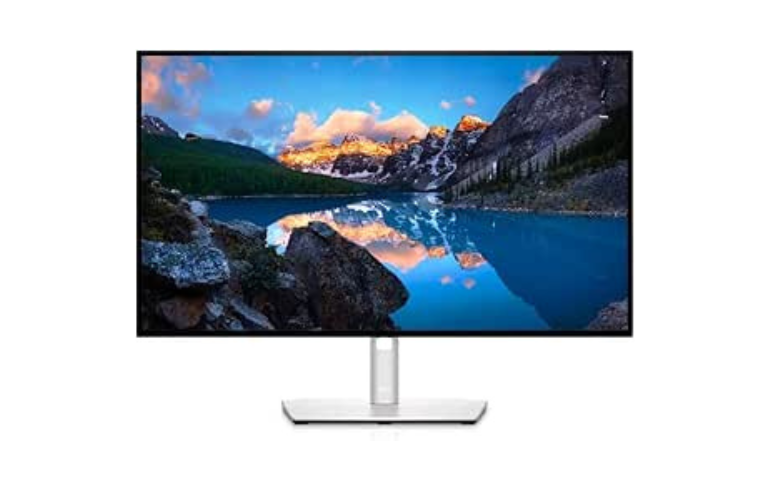
DellのUltraSharpシリーズのなかでも、リモートワーク用途で評価が高い一台です。世界で初めてIPS Blackパネルを採用したモデルで、従来のIPSより黒の締まりとコントラスト(約2000:1)が向上しています。
最大の魅力は拡張性です。USB-Cで最大90W給電しながら映像出力ができるうえ、本体背面にRJ45(有線LAN)、USB-A、DisplayPort、HDMIを備え、モニターがそのままドッキングステーションになります。 さらにKVM機能で2台のPCを1組のキーボード・マウスで切り替えられるため、「会社支給PCと個人PCを行き来する」「開発機と検証機を並行で触る」といったIT職の使い方にぴったりです。
| 項目 | スペック |
|---|---|
| サイズ / 解像度 | 27インチ / 4K(3840×2160) |
| パネル | IPS Black |
| リフレッシュレート | 60Hz |
| USB-C給電 | 最大90W |
| 色域 | DCI-P3 98% / VESA DisplayHDR 400 |
| 特徴 | KVM / PIP・PBP / RJ45 / デイジーチェーン |
良かった点
- USB-C一本でMacBook Proクラスも給電でき、デスク上のケーブルが激減する
- KVMとRJ45内蔵で、複数PC運用と安定した有線接続を1台で完結できる
気になった点(正直なレビュー)
- リフレッシュレートは60Hzで、ゲーミング用途には向かない
- 個体によってはちらつき(フリッカー)やKVMの挙動に戸惑うという声もあり、初期不良時は保証窓口の利用を前提に
- 価格はこの5機種で高め。拡張機能を使い倒さないとオーバースペックになりやすい
「デスクの主役にして、ここから配線を整理したい」という中堅以上のエンジニアやITコンサルに、最初に検討してほしい一台です。
2位:LG 27UP850N-W|90W給電+縦回転、バランスの取れた万能機

「拡張機能は最上位ほど要らないが、給電パワーと使い勝手は妥協したくない」という人に勧めやすいのがこのLGです。USB-Cで最大90Wの給電に対応し、14インチクラスのノートPCなら余裕を持って充電しながら使えます。
DCI-P3 95%の広色域とDisplayHDR 400に対応し、高さ調整・ピボット(縦回転)対応のスタンドが標準。画面を縦にすればコードやログ、長いドキュメントを一画面で追えるのは、開発者にとって地味に効くポイントです。
| 項目 | スペック |
|---|---|
| サイズ / 解像度 | 27インチ / 4K(3840×2160) |
| パネル | IPS(非光沢) |
| リフレッシュレート | 60Hz |
| USB-C給電 | 最大90W |
| 色域 | DCI-P3 95% / VESA DisplayHDR 400 |
| 特徴 | 高さ調整 / ピボット / フリッカーセーフ |

良かった点
- 90W給電と広色域、ピボット対応をこの価格帯で両立している
- 非光沢パネルで照明や窓の映り込みが少なく、長時間でも目が疲れにくい
気になった点(正直なレビュー)
- KVMやLAN端子は非搭載。複数PC切り替えや有線LAN固定運用が必須なら1位のDellが向く
- スピーカーは内蔵だが音質は最小限。Web会議は別途マイク・イヤホン推奨
迷ったらこれ、と言える完成度です。価格と機能のバランスを最重視するなら有力候補になります。
3位:Dell S2725QC|4K+120Hzを5万円前後で。これからの新定番
近年登場した、4K解像度と120Hzリフレッシュレートを両立しながら5万円前後という意欲的なモデルです。これまで「4Kは作業用、ゲームは別モニター」と分けていた人にとって、1台で両立できる選択肢が現実的な価格になりました。
USB-Cは65W給電に対応し、ノートPCへの給電・映像出力・データ転送をケーブル一本でこなせます。HDMIは2.1対応、99% sRGBの非光沢パネルで、日常の開発・ドキュメント作業からスクロールの滑らかさまで快適です。
| 項目 | スペック |
|---|---|
| サイズ / 解像度 | 27インチ / 4K(3840×2160) |
| パネル | IPS(非光沢) |
| リフレッシュレート | 120Hz |
| USB-C給電 | 最大65W |
| 色域 | sRGB 99% |
| 特徴 | HDMI 2.1 / FreeSync / USBハブ |

良かった点
- 4K高精細とスクロール・操作の滑らかさ(120Hz)を1台で得られる
- 価格対性能のバランスが良く、はじめての4Kにも選びやすい
気になった点(正直なレビュー)
- 給電は65Wのため、消費電力の大きいハイエンドノートではフル充電が追いつかない場合がある
- 応答速度は競技性の高いゲーム向きではない。あくまで「作業がメイン+たまにゲーム」の位置づけ
- sRGB中心の色域で、厳密な色管理が必要な制作には4位のBenQが向く
「せっかくなら滑らかさも欲しい」というコスパ志向の人に勧めやすい一台です。
4位:BenQ PD2705U|色の正確さが要る制作・可視化用途に
BenQのAQCOLORシリーズに属する、クリエイター向けの色精度を備えた4Kモニターです。**sRGB / Rec.709カバー率99%**で、Pantone・Calmanのカラー認証を受けています。フロントエンドやUIの色を厳密に確認したい人、デザインデータやAIの生成画像・可視化結果を正しい色で見たい人に向きます。
USB-Cは65W給電に対応し、MacBookとの相性が良いという声が多いのも特徴。USB端子も豊富で、ハブとしても使えます。
| 項目 | スペック |
|---|---|
| サイズ / 解像度 | 27インチ / 4K(3840×2160) |
| パネル | IPS |
| リフレッシュレート | 60Hz |
| USB-C給電 | 最大65W |
| 色域 | sRGB / Rec.709 99%(Pantone/Calman認証) |
| 特徴 | KVM / 豊富なUSB端子 / スピーカー内蔵 |
良かった点
- 工場校正済みで、色の正確さを重視する制作・確認作業に安心して使える
- KVMやUSBハブを備え、MacBookとの組み合わせで配線がすっきりする
気になった点(正直なレビュー)
- 色精度に振った設計のぶん、同価格帯の汎用モデルより割高に感じる場合がある
- 60Hzのため滑らかさを求める用途では3位のDellに分がある
- 色管理が不要な純粋なコーディング中心なら、機能の多くを使い切れない可能性
「見た目の正しさ」が成果物に直結する職種には、価格以上の価値があります。
5位:JAPANNEXT JN-IPS273UHDR-C65W|最小予算で4Kデビューするなら
国内ブランドJAPANNEXTの、コストパフォーマンスを前面に出した一台です。4万円前後ながら、IPSパネルでsRGB 100% / DCI-P3 95%の広色域、USB-C 65W給電、KVM機能まで備えており、「まず4K環境を最小コストで整えたい」という駆け出しエンジニアや学生に向きます。
| 項目 | スペック |
|---|---|
| サイズ / 解像度 | 27インチ / 4K(3840×2160) |
| パネル | IPS |
| リフレッシュレート | 60Hz |
| USB-C給電 | 最大65W |
| 色域 | sRGB 100% / DCI-P3 95% |
| 特徴 | KVM / HDMI / DisplayPort / ブルーライト軽減 |
良かった点
- 4K・広色域・USB-C給電・KVMを4万円前後で詰め込んだ価格設定
- 必要十分なスペックで、サブモニター追加にも選びやすい
気になった点(正直なレビュー)
- スタンドの質感や調整幅、付属品は上位ブランドに一歩譲る(モニターアーム併用で解決しやすい)
- サポートや保証条件は購入前に確認を。海外大手と同等の手厚さを期待しすぎない
- 給電は65Wで、ハイエンドノートのフル充電には不足する場合がある
「最初の4Kは予算を抑えたい。質感より中身」という割り切りができる人に合います。<a id=”選び方ガイド”></a>
失敗しない4Kモニターの選び方【5つのチェックポイント】
ランキングだけでなく、自分の使い方に合うかを判断するための観点を整理します。
1. サイズは27インチが基準
4Kを24インチに詰め込むと文字が細かすぎ、32インチでは視線移動が増えます。27インチはWindows・macOSとも拡大表示(スケーリング)の相性が良く、IT職の作業距離に最も収まりやすいサイズです。本記事が全機種を27インチで揃えたのはこのためです。
2. USB-Cの給電ワット数を必ず確認
ノートPC一本接続で使うなら、給電性能が体験を左右します。目安として、13〜14インチの軽量ノートなら65Wでおおむね足り、15〜16インチの高性能ノートやMacBook Proクラスは90W前後あると安心です。給電が足りないと、使いながら少しずつバッテリーが減っていくことがあります。
3. KVM・LAN・ハブ機能が要るかで価格帯が変わる
複数PCを切り替える、有線LANで固定したい、周辺機器をモニターに集約したい——こうした要望があるほど、Dell U2723QEのような拡張モデルの価値が上がります。逆に「ノート一台をつなぐだけ」なら、その費用は要りません。
4. リフレッシュレート(60Hz / 120Hz)
開発・ドキュメント作業は60Hzで十分ですが、120Hz対応機はスクロールやウィンドウ操作の滑らかさが体感で変わります。コスパよく欲しいならDell S2725QCが選択肢です。
5. 色域は職種で必要十分が変わる
純粋なコーディング中心ならsRGBで問題ありません。フロントエンドやUI、デザイン確認、AIの可視化など「色の正しさ」が成果物に関わるなら、BenQ PD2705Uのように工場校正済みのモデルが安心です。
よくある質問(FAQ)
Q. 4Kモニターは「意味ない」と聞きますが本当ですか? A. 用途次第です。動画視聴中心なら恩恵は限定的ですが、コード・ドキュメント・複数ウィンドウを扱うIT職では、表示できる情報量と文字の精細さが作業効率に直結します。27インチ・適切なスケーリングで使えば、メリットを実感しやすい構成です。
Q. MacBookと相性の良いモデルは? A. USB-Cで給電と映像出力を一本化できる機種が快適です。本記事では給電90WのLG 27UP850N-WやDell U2723QE、色精度のBenQ PD2705Uが、MacBookユーザーから評価されています。お使いのMacの消費電力に合わせて給電ワット数を選んでください。
Q. デュアルモニターとどちらが良いですか? A. 27インチ4Kは「高精細な一画面」を作る構成です。ウィンドウを並べる広さが欲しい場合はデュアルやウルトラワイドも選択肢になります。詳しくは関連記事もあわせてご覧ください。
まとめ
10万円以下でも、IT職の実務に必要なスペックは十分にそろいます。改めて整理すると、複数PCを束ねて配線まで整えたいなら Dell U2723QE、給電と使い勝手のバランス重視なら LG 27UP850N-W、滑らかさも欲しいコスパ派は Dell S2725QC、色の正確さが要るなら BenQ PD2705U、最小予算で始めるなら JAPANNEXT JN-IPS273UHDR-C65W が出発点になります。
まずは「ノート一本接続で使うか」「複数PCを切り替えるか」「色管理が要るか」の3点を自分の働き方に当てはめてみてください。そこが決まれば、5機種のどれが自分の道具になるかは自然と見えてきます。