
Web会議中の「カチカチ」というクリック音。深夜にコードを書いていて、隣で寝るパートナーに気を遣う瞬間。カフェやコワーキングでの、自分だけ響くマウス音。
長時間PCに向かうエンジニア・ITコンサルにとって、マウスのクリック音は地味だが確実なストレス源です。しかも近年のWeb会議マイクは高感度化が進み、自分が思う以上に「クリック音」を相手に届けてしまっています。
この記事では、メーカー公称の静音性能(騒音低減率)・接続性・価格・使い勝手をもとに、仕事で長く使える静音マウス6モデルを目的別に整理しました。実際に候補から外したくなるデメリットも正直に書いています。
本記事の対象者
- フルリモート・同棲/家族と同居で、深夜作業のクリック音が気になる中堅エンジニア
- クライアントとのWeb会議で、音の印象まで含めて整えたいITコンサル
- 狭いワンルームで、はじめての「ちゃんとした」マウスを探す駆け出しエンジニア
どれか1つでも当てはまるなら、最後まで読めば「自分が買うべき1台」がはっきりします。
なぜエンジニア・ITコンサルこそ静音マウスなのか
1. Web会議でクリック音を拾わせない
リモートMTGやペアプロが日常になった今、マイクは常時オン。標準的なマウスのクリック音は、相手のヘッドホンには想像以上にはっきり届きます。発言の合間に資料を操作するたびにカチカチ鳴るより、静かなほうが会話に集中してもらえます。とくに商談やレビューの場では、細部の印象が積み重なります。
2. 同居・深夜作業での「気遣いコスト」を減らす
同棲中のパートナー、家族、薄い壁のワンルーム。夜の作業で音に気を遣う時間そのものが、集中力を削ります。静音マウスは「音を気にしなくていい」という心理的な余白を作ってくれます。
3. 自分自身の集中を妨げない
クリック音は、本人が思うより認知の負荷になります。一日に数千回クリックする職業だからこそ、無意識のノイズを減らす価値があります。
💡 前提:静音マウスは「無音」ではありません。クリック音を大幅に抑える設計で、ホイールの回転音やソール(滑り)の摩擦音はある程度残ります。この記事でも「静か」と「無音」は区別して書いています。
静音マウスの選び方|5つのチェック軸
| チェック軸 | 見るべきポイント |
|---|---|
| ① 静音性能 | メーカー公称のノイズ低減率(例:従来比90%/80%)。数値があるモデルは設計の本気度が高い |
| ② 接続方式 | Bluetooth/USBレシーバー/マルチペアリング。会社PC・個人PC・iPadを切り替えるなら複数台接続は必須級 |
| ③ 形状 | 通常型/トラックボール/縦型(バーティカル)。手首や腕の負担、デスクの広さで選ぶ |
| ④ ボタン・カスタマイズ | 専用アプリ(Logi Options+ など)でアプリ別にボタン割当やジェスチャーを設定できると開発効率が上がる |
| ⑤ 電源 | 充電式(手間が少ない)か乾電池式(交換頻度が低く出先で安心)か |
エンジニア・ITコンサルの場合、②マルチペアリングと④カスタマイズ性を重視すると満足度が高くなりやすいです。「静かさ」だけでなく、仕事道具としての拡張性で選ぶのがポイントです。
静音マウス比較表(おすすめ6モデル)
| # | モデル | タイプ | 静音(公称) | 接続 | 参考価格 | こんな人に |
|---|---|---|---|---|---|---|
| 1 | Logicool MX Master 4 | 通常型(多機能) | 約90%低減※ | BT/レシーバー・3台 | 約¥19,900〜21,890 | 1台に長く投資したいプロ |
| 2 | Logicool Signature M650 | 通常型 | 約90%低減※ | BT/レシーバー・1台 | 約¥4,000前後 | 価格と静音のバランス重視 |
| 3 | Logicool MX Anywhere 3S | 通常型(小型) | 静音クリック | BT/レシーバー・3台 | 約¥11,000台 | 出張・カフェ・ノマド |
| 4 | Logicool ERGO M575SP | トラックボール | 約80%低減※ | BT/レシーバー・1台 | 約¥7,000〜8,500 | 手首・腕を動かしたくない |
| 5 | Logicool Lift | 縦型エルゴ | 静音クリック | BT/レシーバー・3台 | 約¥7,000〜8,500 | 手首のひねりが気になる |
| 6 | エレコム EX-G 静音 | 通常型 | 静音設計 | 有線/無線/BT | 約¥2,300〜 | 最初の1台・予算重視 |
※「従来製品との比較」としてメーカーが公称する数値です。使用環境により体感は異なります。 ※価格は 2026年6月時点の参考値で、各ECやセールにより変動します。購入前に最新価格をご確認ください。
静音マウス おすすめランキング6選
「どれが一番か」は使い方で変わります。各モデルの「こんな人に」を読みながら、ご自身の働き方に近いものを選んでください。
第1位|Logicool MX Master 4 ── 静音が”標準装備”になったプロの定番
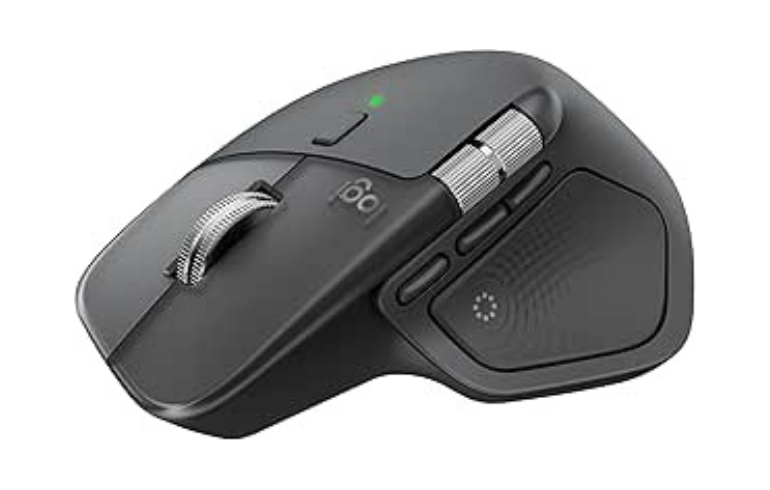
約6年ぶりに刷新されたロジクールの最上位ワイヤレスマウス「MX Master 4」。最大の進化は、親指部分に新搭載された「触覚フィードバックパネル」です。操作や通知に合わせて物理的に振動し、デジタル空間での作業に直感的な手応えをもたらします。さらに、画面上にショートカットを展開する新機能「Actions Ring」により、マウスの移動を最小化し作業効率を大幅に向上。従来の快適なエルゴノミクス形状やMagSpeedスクロール、ガラス面対応の高性能センサーといった強みはそのまま継承しています。“触覚”という新たな体験でプロの生産性を極限まで引き上げる、次世代のフラグシップモデルです。
| 項目 | 内容 |
|---|---|
| 種類 | 多ボタンマウス(フラッグシップ) |
| センサー | Darkfield 8000 DPI |
| 接続 | Bluetooth / Logi Bolt(USB) |
| マルチデバイス | 3台切替+Logi Flow |
| 静音クリック | あり(新クリック機構でさらに静か) |
| 触覚・特殊機能 | ハプティック(Haptic Sense)/Actions Ring 対応 |
| バッテリー | 最大約70日(USB-C充電) |
| 重量・サイズ | 大きめの本体(MX Master 3Sより約6%重い) |
| 素材 | ラバー廃止のマット素材 |
こんな人におすすめ
最新の操作体験と効率化機能を取り入れたいエンジニア・ITコンサル・テックリードで、デスク固定運用がメインの方

👍 良かった点:握りの完成度と機能の網羅性が高く、「これ1台で完結する」安心感。静音が標準化されたことで、Web会議でも気兼ねなく操作できます。
👎 気になる点:価格は高めで、駆け出し層には大きな投資。本体が大きく重いため、手の小さい人や持ち運び用途には不向き。新搭載の触覚フィードバックは好みが分かれます。
第2位|Logicool Signature M650 ── 価格と静音性能のベストバランス
「高すぎず、安すぎず」を探すなら最有力の1台。クリック音を従来比約90%抑えるSilentTouchを備えながら、価格は¥4,000前後。勢いよく回すと高速スクロールに切り替わるSmartWheel、戻る/進むのサイドボタン、単3電池1本で最大約24か月という長寿命も魅力です。手のサイズに合わせてM/Lの2サイズ、左利き向けの展開もあります。
こんな人におすすめ
- はじめての静音マウスで、失敗したくない人
- コスパを重視しつつ、サイドボタンやアプリ設定も使いたい人
| 項目 | 内容 |
|---|---|
| タイプ | 通常型 |
| 静音(公称) | 従来比 約90%低減(SilentTouch) |
| 接続 | Bluetooth/Logi Boltレシーバー・1台 |
| 電源 | 単3電池×1(最大約24か月) |
| 参考価格 | 約¥4,000前後 |
👍 良かった点:この価格帯で90%級の静音とサイドボタンの両立は満足度が高い。電池式で「充電切れで使えない」が起きにくいのも地味に便利。
👎 気になる点:マルチペアリング非対応(複数台を切り替えたいなら上位の M750 が候補)。MX Masterのような高度なジェスチャーや精密ホイールはありません。握りは万人向けで、突き抜けた個性はない優等生タイプ。
🛒 Logicool Signature M650 を探す [ Amazon ] / [ 楽天市場 ] / [ Yahoo!ショッピング ] / [ 公式サイト ] / [ 価格.com ] / [ ヨドバシ.com ] ※入稿時、各リンクに
rel="sponsored noopener" target="_blank"を付与
第3位|Logicool MX Anywhere 3S ── 出張・カフェで効く”持ち運び静音”
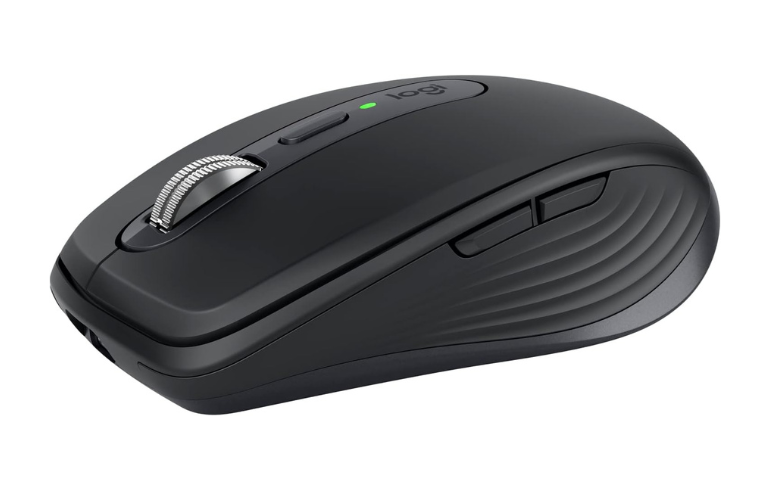
コンパクトながら、MX Master系と同じDarkfield 8000 DPIセンサー・MagSpeedスクロール・静音クリック・3台ペアリング+Logi Flowを凝縮した一台。布・ガラスを含むほぼあらゆる表面で動作し、99gでカバンに収まる携帯性が魅力です。オフィス・自宅・出張先を行き来するITコンサルや、ノートPC主体で荷物を減らしたい人の「持ち運びの基準」になります。価格も基準モデルの中で最も手頃で、最初の本格マウスとしても選びやすい位置づけです。
| 項目 | 内容 |
|---|---|
| 種類 | コンパクト多ボタンマウス |
| センサー | Darkfield 8000 DPI(ガラス面でも動作) |
| 接続 | Bluetooth / Logi Bolt(USB) |
| マルチデバイス | 3台切替+Logi Flow |
| 静音クリック | あり |
| スクロール | MagSpeed(高速・ラチェット切替) |
| バッテリー | 最大約70日(USB-C充電・急速充電対応) |
| 重量・サイズ | 99g/コンパクト |
| 特徴 | 携帯性が高く、出張・ハイブリッドワーク向き |
こんな人におすすめ
出張・移動が多いITコンサル、ノートPC主体で荷物を減らしたい方、手が小さめでコンパクトに握りたい方
👍 良かった点:コンパクトでも操作性を犠牲にしておらず、どこでも安定して使える。出先のWeb会議でクリック音を気にしなくていいのは、商談の多いコンサルに効きます。
👎 気になる点:据え置きでがっつり使うなら、握りの余裕はMX Masterに一歩譲ります。携帯型としては価格が高めで、自宅メインの人には機能が過剰になりがち。
第4位|Logicool ERGO M575 ── 手首・腕を動かさない静音トラックボール
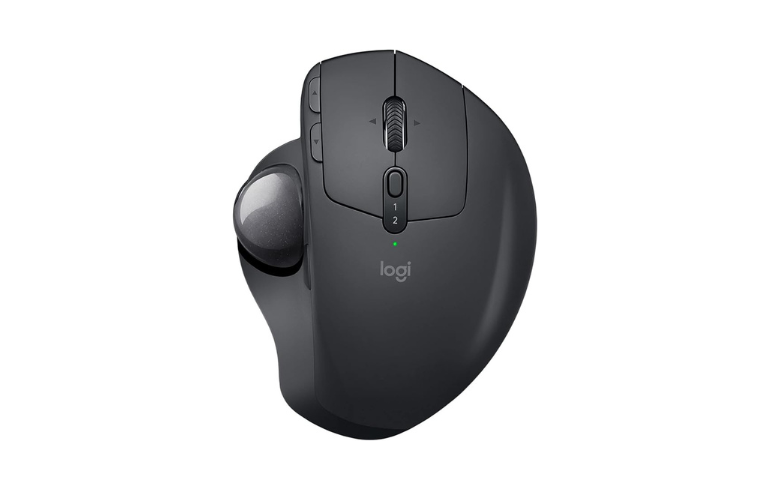
3モデルのうち唯一、操作のしかたが根本的に違うトラックボール。本体を据え置いたまま親指でボールを転がすため、前腕や手首をほとんど動かしません。マウスを動かすスペースも不要で、狭いデスクや書類の多い環境とも相性が良好です。付属プレートで0度/20度の傾斜をつけられ、20度時に前腕の筋緊張が約27%軽減されるとメーカーは説明しています(メーカー調べ)。最大2,000 DPIと数字は控えめですが、トラックボールは本体を動かさない分、細かい制御はボールの転がし方で調整するため、実務で精度に困る場面はほぼありません。
| 項目 | 内容 |
|---|---|
| 種類 | トラックボール(親指操作) |
| センサー | 2000 DPI |
| 接続 | Bluetooth / Logi Bolt(USB) |
| マルチデバイス | 2台切替+Logi Flow |
| 静音 | 静音ボタン採用 |
| 傾斜 | 0度/20度の傾斜プレート付属 |
| バッテリー | フル充電で最大約4か月(USB-C充電) |
| 形態 | 据え置き(本体は動かさない・省スペース) |
| 特徴 | 長時間でも手首のひねりが少ない |
こんな人におすすめ
手首・前腕の負担を軽くしたい方、省スペースで使いたい方、1日中マウスを握っているテックリード・マネージャー
👍 良かった点:本体を動かさないので省スペース。手首・腕の移動を減らしたい人の負担軽減に配慮した設計です。電池持ちも良好。
👎 気になる点:トラックボール特有の操作に慣れが必要で、最初の数日は戸惑うことも。ボール周りは定期的な清掃が必要。ピクセル単位の精密作業(細かいデザイン等)には通常型のほうが向く場合があります。
⚠️ 手首・腕の負担に配慮した設計ですが、痛みや症状の改善・治療を保証するものではありません。不調がある場合は専門家にご相談ください。
第5位|Logicool Lift ── 縦型エルゴノミクスの静音モデル
手のひらを内側に向ける「縦型(バーティカル)」設計で、握ったときの前腕のひねりをやわらげるタイプ。静音クリックに対応し、約57度の自然な角度で手を添えられます。小〜中サイズの手に向く設計で、左利き向けモデルも用意されています。
こんな人におすすめ
- 通常型マウスでの手首のひねりが気になる人
- トラックボールほど操作を変えず、握りだけ見直したい人
| 項目 | 内容 |
|---|---|
| タイプ | 縦型(バーティカル) |
| 静音 | 静音クリック仕様 |
| 接続 | Bluetooth/Logi Boltレシーバー・最大3台 |
| 参考価格 | 約¥7,000〜8,500 |
👍 良かった点:通常型と同じ「動かす」操作のまま、握りの角度だけ変えられる導入しやすさ。静音と縦型の両取りができる数少ない選択肢です。
👎 気になる点:手が大きい人にはやや小さく感じられます(その場合は上位の MX Vertical が候補)。縦型の握りには慣れが必要で、トラッキングの安定感は通常型に一歩譲る場面も。
第6位|エレコム EX-G 静音 ── 最初の1台に選びやすいコスパモデル
「まずは静音を試したい」「予算は数千円まで」という人に向く定番。握り心地を追求したEX-G形状に静音設計を組み合わせ、5ボタン/8ボタンや有線・無線・Bluetoothなど、用途に合わせた幅広いラインナップがあります。専用アプリでボタン割当のカスタムも可能。S/M/Lのサイズ展開で手に合わせやすいのも利点です。
こんな人におすすめ
- これから環境を整えはじめる駆け出しエンジニア
- 予算を抑えつつ、静かさとボタン数を両立したい人
| 項目 | 内容 |
|---|---|
| タイプ | 通常型 |
| 静音 | 静音設計 |
| 接続 | 有線/無線(2.4GHz)/Bluetooth(モデルによる) |
| 参考価格 | 約¥2,300〜(モデル・サイズによる) |
👍 良かった点:数千円で静音とカスタム性を確保できる入り口として優秀。サイズと接続方式の選択肢が多く、自分の手と環境に合わせやすい。
👎 気になる点:質感やホイールの上質さは上位機に譲ります。Logi Options+のような高度な連携はなく、モデルによっては静音レベルが公称化されていない点も。長く使い込むほど、上位機への買い替え欲が出てくるかもしれません。
🛒 エレコム EX-G 静音 を探す [ Amazon ] / [ 楽天市場 ] / [ Yahoo!ショッピング ] / [ 公式サイト ] / [ 価格.com ] / [ ヨドバシ.com ] ※入稿時、各リンクに
rel="sponsored noopener" target="_blank"を付与
目的・悩み別の選び方
迷ったら、自分の一番の課題から逆算するのが近道です。
- Web会議のクリック音を消したい → MX Master 4/Signature M650(90%級の静音)
- 出張・カフェで持ち歩きたい → MX Anywhere 3S(小型・最大3台切替)
- 手首や腕の負担を減らしたい → ERGO M575SP(トラックボール)/Lift(縦型)
- とにかく安く静かに始めたい → エレコム EX-G/Signature M650
- 会社PC・個人PC・iPadを切り替える → MX Master 4/MX Anywhere 3S/(M650の上位 M750)
よくある質問(FAQ)
-
静音マウスは本当に「無音」ですか?
-
無音ではありません。クリック音を大きく抑える設計で、ホイール音やソールの摩擦音はある程度残ります。「カチカチが気にならなくなる」レベルと捉えると、期待値のズレが起きにくいです。
-
静音タイプでゲームもできますか?
-
ここで紹介したモデルは事務・開発用途が中心です。競技性の高いゲームでは、応答速度に特化したゲーミングマウスのほうが向きます。
-
静音スイッチは壊れやすいのでは?
-
スイッチ構造は通常型と異なりますが、各社とも数百万回クリックの耐久を公称しています。静音だから極端に寿命が短い、ということは基本的にありません。
-
Mac/iPadでも使えますか?
-
Bluetooth対応モデルなら使えます。ロジクールのLogi Options+はmacOSにも対応しており、ボタンカスタムも可能です。
-
充電式と乾電池式、どちらがいい?
-
充電式(MX系・Anywhere系)は配線が少なく手間が小さい一方、乾電池式(Signature系)は交換頻度が低く、出先で電池切れしても替えがききます。働き方で選んでください。
まとめ|まず1台選ぶなら
- 🥇 予算をかけて長く使う本命:Logicool MX Master 4(静音が標準化されたフラッグシップ)
- ⚖️ 価格と静音のバランス:Logicool Signature M650(¥4,000前後で90%級の静音)
- 🎒 持ち運び重視:Logicool MX Anywhere 3S(出張・カフェに)
静音マウスは「数千円から得られる作業環境の改善」として、費用対効果が高いアイテムです。Web会議の印象、深夜作業の気遣い、自分の集中——どれか1つでも心当たりがあれば、まずは手の届く1台から試してみてください。