
クライアントMTGの途中で「すみません、少し聞き取りづらいです」と言われる。その一言で会議の主導権がわずかに落ち、残り40分は発声に神経を使うことになります。話した内容は同じなのに、伝わり方だけが目減りする——提案・折衝・レビューをオンラインで完結させる職種にとって、地味に高くつく損失です。
やっかいなのは、自分では検知できないという構造にあります。自分の耳に届くのはマイクを通る前の声で、相手に届くのはマイク→ノイズ抑制→符号化→回線→復号を経た別の音です。この差は後述のとおり仕様上どうしても生まれるもので、注意力では埋まりません。だから「言われて初めて気づく」ことになります。
そして多くの人が、指摘の翌日にマイクを検索し始めます。しかし「音が悪い」の相当な割合は、機材ではなく設定・置き方・部屋・接続経路のどれかで起きています。原因がそこになければ、2万円払って同じことを言われるだけです。逆に原因が特定できていれば0円で解決することも珍しくありません。
この記事は、買う前に潰すべきものを、潰す順番どおりに並べたチェックリストです。上から試して、直った時点で終わってかまいません。最後まで行っても直らなかった人だけが、機材にお金を払う対象です。機材そのものの選び方は Web会議機材の選び方・集約ガイド が担当します。本記事は「買う前」、あちらは「買うとき」です。
結論|最初の5分でやること
上ほど「原因である確率が高く、かつ0円で試せる」ものです。
| 順 | やること | 所要 | 直りやすい症状 |
|---|---|---|---|
| 1 | ワイヤレスイヤホン/ヘッドセットを外し、有線か内蔵マイクに切り替える | 30秒 | こもる・電話っぽい |
| 2 | 会議アプリの入力デバイスが意図した機器か確認する | 1分 | 遠い・小さい |
| 3 | マイク(またはPC)と口元の距離を 20〜30cm に詰める | 1分 | 遠い・小さい・響く |
| 4 | ノイズ抑制を「高」から「自動」または「低」へ下げる | 1分 | 声の頭が切れる・こもる |
| 5 | 自分のカメラをオフにして音声だけにする | 30秒 | 途切れる・遅れる |
ここまでで直らなかった場合だけ、部屋(反響・暗騒音)とPC設定、最後に機材を疑います。原因の特定では、コストが低くて可逆な手から試すのが常に最短です。マイクの買い替えは可逆でも安くもないので、最後に置くべき手になります。
1章|まず「どう悪いか」を1語で聞き返す
最も効率の良い一手は、設定を触ることではなく相手に「どう悪いですか」と聞き返すことです。「音が悪い」は5つの別々の症状をまとめた言葉で、原因も対処も違います。ここを聞かずに手当たり次第に設定を変えると、直ったかどうか判定できないまま時間が過ぎます。冒頭で「こもりますか、途切れますか?」と聞くだけで、探索範囲を大きく狭められます。
| 相手の言い方 | 症状 | 最初に疑う場所 | 該当章 |
|---|---|---|---|
| 「こもる」「電話みたい」 | 帯域が狭い | ワイヤレス接続/ノイズ抑制の効かせすぎ | 3-1・3-4 |
| 「途切れる」「ブツブツする」 | パケットが届いていない | 回線品質(帯域の量ではない) | 3-5 |
| 「遠い」「小さい」 | 音量が足りない | 口元との距離/入力デバイス誤選択 | 3-2・3-3 |
| 「サーッ」「ジーッ」「ブーン」 | ノイズが乗っている | 接続経路(ハブ・ドック)/暗騒音 | 4-2・4-5 |
| 「響く」「二重に聞こえる」 | 反射・回り込み | 部屋の反響/スピーカーからの回り込み | 4-1・4-3 |
2章|切り分けチャート
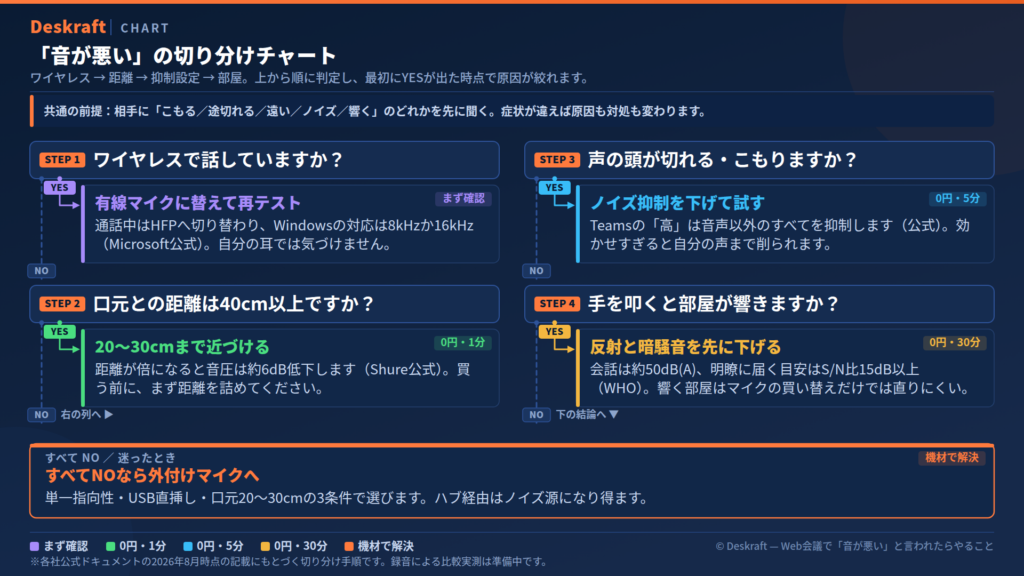
上から順に判定し、最初にYESが出た時点でそこが原因の候補です。NOなら下へ進みます。
- 共通の前提:相手に「こもる/途切れる/遠い/ノイズ/響く」のどれかを先に聞く。症状が違えば原因も対処も変わる。
- STEP 1(まず確認)|ワイヤレスイヤホン・ヘッドセットで話していますか? → YES:有線か内蔵マイクに替えて再テスト。通話中はハンズフリー用モードへ切り替わり、Windowsが対応するのは8kHzか16kHz(Microsoft公式)。自分の耳では気づけません。 → NO:STEP 2へ。
- STEP 2(0円・1分)|マイクと口元の距離は40cm以上ありますか? → YES:20〜30cmまで近づける。距離が倍になると音圧レベルは約6dB低下します(Shure公式)。 → NO:STEP 3へ。
- STEP 3(0円・5分)|「声の頭が切れる」「こもる」と言われますか? → YES:ノイズ抑制を「高」から「自動」または「低」へ。Teamsの「高」は音声ではないすべての背景音を抑制します(公式)。 → NO:STEP 4へ。
- STEP 4(0円・30分)|手を叩くと部屋が響きますか/エアコンが常時鳴っていますか? → YES:反射と暗騒音を先に下げる。通常の会話は約50dB(A)、明瞭に届く目安はS/N比15dB以上(WHO)。響く部屋はマイクの買い替えだけでは改善しにくくなります。 → NO:下へ。
- すべてNOのとき(機材で解決):外付けマイクの検討へ。単一指向性・USB直挿し・口元20〜30cmの3条件で選びます。
STEP 1を最上位に置いた理由は、これが「効果が大きいのに自分では気づきようがない」唯一の分岐だからです。他の4つは自分で録音すれば違和感として検知できますが、ワイヤレスの帯域低下だけは、自分の耳に届く音(音楽再生用モード)と相手に届く音(通話用モード)が別物なので検知できません。STEP 4を最後にした理由は、ここだけ会議直前に完結しないからです。
3章|第1層:機材を替えずに5分で試す
ワイヤレスイヤホンを外す(最初に疑うのはここ)
ワイヤレスイヤホンを Bluetooth Classic(HFP)でマイクとして使っている場合、あなたの声は仕様上、狭い帯域に押し込まれます。製品の良し悪しではなく、Bluetoothの構造上そうなります。Apple公式はこう説明しています。
こうした現象が起きるのは、Bluetooth に 2 つのモードがあるせいです。
- 1 つは高音質でオーディオを聴くためのモード、もう 1 つはマイクで聴く/話すを両立させるモードです。
- Bluetooth が 2 つ目のモードに切り替わると、マイクが使われなくなるまで、音質は下がります。 ——Apple サポート「Mac で Bluetooth ヘッドフォンの使用時に音質が低下する場合」
Microsoftの開発者向けドキュメントは、その中身を具体的に書いています。
A2DP では、ホストからオーディオ デバイスへのオーディオ出力のみがサポートされます。オーディオ キャプチャ(オーディオ デバイスのマイクを使用した音声キャプチャなど)を使用する場合は、代わりに HFP を使用する必要があります。 Windows では、HFP、ナローバンド (8kHz) とワイド バンド (16kHz) の 2 つのモードがサポートされています。 ——Microsoft Learn「Bluetooth Classic オーディオ」
音楽を聴いているときのモード(A2DP)はマイクを扱えないため、会議でマイクを使った瞬間に通話用モード(HFP)へ切り替わります。その帯域はBluetooth SIGの公式ホワイトペーパーに明記されています。
| モード | 周波数帯域 | サンプリングレート | コーデック/ビットレート |
|---|---|---|---|
| ナローバンド(NB) | 50 Hz 〜 4,000 Hz | 8 kHz | CVSD/64 kbps |
| ワイドバンド(WB) | 50 Hz 〜 8,000 Hz | 16 kHz | mSBC/60.4 kbps |
ナローバンドなら、4,000Hzより上の音は最初から相手に届いていません。サ行・ハ行・カ行の摩擦や破裂は高域に情報が乗るため、ここが落ちると「こもる」「電話みたい」と表現される音になります。固定電話の音声帯域(一般に300〜3,400Hz)も同じく高域が無い設計なので、相手の「電話みたい」という言葉は比喩ではありません。
確認方法:Windows 10では同じイヤホンに対して最大3つのオーディオエンドポイントが作られ、表示名はA2DP側が「{デバイス名} ステレオ」、HFP側が「{デバイス名} ハンズフリー」になります(同上)。「ハンズフリー」が選ばれていれば通話モードです。Windows 11ではエンドポイントが統合されるため、この見分け方は使えません。
対処:重要な商談・提案・面談では有線(USBマイク/有線ヘッドセット/PC内蔵マイク)に切り替えるのが最も確実です。LE Audio(LC3)対応機器同士なら状況は変わり、LC3は「8 kHz, 16 kHz, 24 kHz, 32 kHz, 44.1 kHz, 48 kHz」に対応します(Bluetooth SIG)。ただしPC・イヤホン・OSの三者すべてが対応している必要があり、業務PCでの確実性はまだ高くありません。
💡 正直に書くと、ワイヤレスをやめるのが唯一の正解ではありません。移動中・客先・ハイブリッド会議など、ケーブルを引き回せない場面のほうが多い職種もあります。「重要な会議のときだけ有線」が現実解です。移動先での考え方は ノイキャンイヤホン/ヘッドホンの選び方ガイド の移動先の章で整理しています。
入力デバイスが「意図した機器」になっているか
外付けマイクをつないだのにアプリが内蔵マイクを選んだまま、あるいはモニター内蔵カメラのマイクを勝手に選んでいる拍子抜けするほど多いパターンです。Zoom公式のトラブルシューティングは、確認項目として「適切な音声出力が選ばれているか」「マイクが接続されているか」「他のアプリが同時にマイクを使っていないか」を挙げています(Zoom)。入力側については、Google Meet公式が「Meet が適切なカメラ、マイク、スピーカーに設定されていることを確認します」と明記しています(Google Meet ヘルプ)。とくにモニター内蔵マイクは口元から1m以上離れるので、当然「遠い」と言われます。
口元との距離を20〜30cmにする
マイクを買ったのに「変わらなかった」人の多くがここでつまずいています。
一般に、音圧レベルは、距離が倍になるごとに6 dB低下します。 ——Shure 日本公式 FAQ
20cmで話していた人が40cmに下がると、マイクに入る声は約6dB小さくなります。一方でエアコンやファンの音は部屋のどこでもほぼ同じ大きさです。つまり距離が倍になると声だけが小さくなり、雑音は変わらない結果として「遠くて雑音混じり」になります。これをマイクの性能で取り返すのは簡単ではありません。
| 形状 | メーカー公式の推奨距離 |
|---|---|
| ハンドヘルド型 | 口元から 4〜12 インチ(約10〜30cm)※Shure |
| グースネック型 | 約 8〜16 インチ(約20〜40cm)※同上 |
| デスク置きUSB型 | 口元から 10〜15cm(NT-USB Mini)※RØDE |
ノートPCの内蔵マイクは、画面を開いて普通に座ると口元から数十cm離れます。ここを詰めるだけで機材を替えずに改善するケースは多いです(高さと距離の調整は ノートPCスタンドおすすめ)。
近づけすぎの副作用も書いておきます。指向性マイクを至近距離で使うと低音が持ち上がります。Audio-Technica公式はこれを「近接効果(proximity effect)」と呼び、「指向性マイクで、マイクが音源にごく近い位置にあるときに低域が強調される現象」と定義しています(Audio-Technica・筆者訳)。声が「もわっと重い」と言われたら少し離すか、マイク側のローカットを入れてください。
ノイズ抑制を「効かせすぎ」ていないか
「静かにしたい」と抑制を最大にしている人は多いのですが、これは声を削る設定でもあります。
Microsoft Teams(Auto/Low/High の3段階)の公式説明。
高:音声ではないすべてのバックグラウンド サウンドを抑制します。 低:コンピュータファンやエアコンなどの永続的なバックグラウンドノイズの低レベルを抑制します。 ——Microsoft サポート「Microsoft Teams 会議のバックグラウンド ノイズを軽減する」
同じページには、設定レベルの説明とは別に、次の一般的な案内も置かれています。
静音スタジオなどの低ノイズ環境で、忠実度の高いマイクのノイズ抑制をオフにします。 ——同上
つまり「良いマイクを静かな部屋で使っているなら、むしろ切ったほうがよい」というのがMicrosoftの立場です。良いマイクを買った直後に音がこもり始めた人は、ここを疑う価値があります。
Zoom(自動/低/中/高の4段階)の「高」は、抑制対象に「他の人の背景の話し声」まで含むと明記されています(Zoom)。人の声を消す方向に働く設定なので、自分の声も無傷ではありません。
Google Meet は、効くものと効かないものを分けて書いています。
Meet で除去できるのは、タイピング音、ドアを閉める音、会議室の反響音、建設現場の音などの背景雑音です。テレビの音声や話している人の声は除去されません。 会議で音楽などの他の音声が必要な場合は、ノイズ キャンセルをオフにしてください。 ——Google Meet ヘルプ
対処の順番:「高」なら「自動」に戻す → まだ声の頭が切れるなら「低」→ 静かな部屋+外付けマイクならオフも選択肢。
なおZoomの「オリジナルサウンド」の高忠実度音楽モードは、公式によればエコー除去とポストプロセッシングを無効化し、コーデック品質を48kHz・96kbps(モノラル)/192kbps(ステレオ)まで引き上げるものです(Zoom「Setting up professional audio for Zoom Meetings」)。また有効時は「ノイズ抑制がオフになります」と別途明記されています(Zoom「Changing settings in the Zoom Workplace desktop and mobile app」)。エコー除去まで切れるためヘッドホン併用が前提で、スピーカーで音を出すとエコーの原因になります。
「途切れる」とき、回線は本当に原因か
真っ先に回線契約を疑う人がいますが、各社が公表している音声の必要帯域は驚くほど小さいのが実情です。
| サービス | 音声に必要な帯域(公式値) |
|---|---|
| Zoom | 音声帯域幅:60〜80 kbps(Zoom Technical Library) |
| Microsoft Teams | Audio:最小 10/10、推奨 58/58、最高品質 76/76 kbps(Microsoft Learn) |
| Google Meet | 音声のみ:大規模組織で送信 12 Kbps/受信 18 Kbps、小規模・個人で 100 Kbps(Google Workspace 管理者ヘルプ) |
※Teamsは英語版が「bitrate kilobit/s」、日本語版が「KB/秒」と表記されており食い違うため、本記事は英語版のkbpsを採用しました。
音声だけなら100kbpsも要りません。それでも途切れるなら、原因は帯域の量ではなく次のどれかです。
- 映像に帯域を持っていかれている。Teamsは「とはいえ、帯域幅が不十分な場合、Teams はビデオ品質よりもオーディオ品質を優先します。」としていますが(日本語版)、苦しいときは自分でカメラを切るのが最速です。Google Meet公式の手順にも「動画をオフにする」が独立項目で挙がっています。
- パケットロス・ジッター。帯域が足りていても、届く順番や時間がばらつくと音は途切れます。
- Wi-Fiの電波品質。Microsoft公式も「適切な Wi-Fi 帯域幅を選択する(2.4GHz / 5GHz)」「ルーターを中央の場所に移動する」を挙げています(Microsoft サポート)。
- VPN。Google Meet公式は「VPN を一時的に無効にして、Meet のビデオ会議に再接続します」を項目に挙げています。客先VPNに常時接続しているコンサルはここが効くことがあります。
推測せずに数字を見る方法があります。Teamsの「その他のアクション」→「設定」→「Call health」では、公式によれば**「通話正常性メトリックは 15 秒ごとに更新されます」、ネットワーク(ラウンドトリップ時間/受信したパケット損失)とオーディオ(送信ビットレート/ジッター)などが表示されます(Microsoft サポート)。パケット損失がゼロなのに途切れるなら、原因は回線ではありません。
相手に頼らず、自分でテストする
「音が悪い」と言われるたびに相手の時間を使うのは非効率です。Teams のテスト通話(設定→デバイス→オーディオ設定→「テスト通話を開始」)には公式が明記する制約が3つあります——英語のみ、録音は通話終了後ただちに削除、Web版では利用できない(Microsoft サポート)。Zoomは設定→オーディオの「マイクのテスト」から確認できます(Zoom)。
いちばん確実なのは本番と同じ経路で録ることです。ひとりで会議を開始してレコーディングし、普段どおりの姿勢・デバイス・部屋で1分話して聞き返してください。ワイヤレスと有線を並べて聞けば、3-1の帯域差は一度で分かります。変えるのは一度に1つだけ——距離と抑制設定を同時に変えると、どちらが効いたか分からなくなります。
4章|第2層:部屋とPCを30分で整える
響きは「手拍子」で診断できる
手を1回強く叩けば分かります。**スッと消えれば問題なし。「パーン」の後に「ワァン」と尾を引くなら反射が多い部屋です。Shureの会議施設向け公式ガイドは「反射面が多いほど部屋は残響的に響く」「間接音が多すぎると、濁った・不明瞭な・うつろな音になり、言葉の理解を実際に妨げる」としています(Shure・筆者訳)。
なぜ硬い面がまずいのかは吸音率を見ると一目です(125/250/500/1k/2k/4k Hz)。
| 材料 | 吸音率 |
|---|---|
| コンクリート打放し面 | 0.01/0.02/0.02/0.02/0.03/0.04 |
| パイルカーペット10mm | 0.09/0.10/0.20/0.25/0.30/0.40 |
| グラスウール50mm(空気層40mm) | 0.25/0.80/0.95/0.90/0.85/0.90 |
※出典:日本建設業連合会 技術研究部会 音環境専門部会「吸音率」
コンクリート面は入射音の98%前後を跳ね返します。窓ガラス・フローリング・白い壁だけの部屋で声が響くのはこれが理由です。目標値の目安として、WHOは高齢者など聞き取りに配慮が必要な層について「静かな環境であっても、十分な音声明瞭度のためには残響時間0.6秒未満が望ましい」としています(WHO・筆者訳)。一般の目安としてはもう少し緩く見てかまいませんが、方向としては短いほど有利です。
0円〜数千円でできる対処(効果の大きい順):①カーテンを閉める(窓は反射面としては最悪の部類)②背面と側面に柔らかいものを置く(本が詰まった本棚は吸音体として働きます)③床にラグを敷く ④部屋の角で話さない ⑤それでも足りないなら吸音材。
暗騒音の目安は「35dB(A)」
エアコン・換気扇・PCファン・冷蔵庫・外の交通音は、自分の耳が慣れて意識に上りません。WHOのガイドラインには次の3つの数字があります(WHO・筆者訳)。
- 信号対雑音比は少なくとも 15 dB(A) あるべきである
- 音圧レベル 35 dB(A) 以上の騒音は、小さめの部屋での音声の明瞭度を妨げる
- 通常の音声の音圧レベルは約 50 dB(A) である
組み合わせると目標が1つの数字になります。会話が約50dB(A)で最低15dBの差が必要なら、部屋の暗騒音は35dB(A)以下に収めたいということです。日本側も同水準で、日本建築学会の室内騒音レベルでは会議・応接室は1級35/2級40/3級45 dB(A) とされています(同学会「建築物の遮音性能基準と設計指針[第二版]」の表より。※原典は同学会の書籍。引用時は原典での確認を推奨)。
なお東京都環境局の資料には「人の声の大きさは、(中略)一般的にはおおよそ50デシベル以上、ヒソヒソ話でも40デシベル程度あるといわれています」とあります(東京都環境局「考えよう『生活騒音』」)。同居家族の会話が隣室から漏れるだけで、35dBの目標は超えます。
対処:会議の10分前にエアコンを強めに効かせ、開始と同時に弱運転か送風へ。空気清浄機は会議中だけ静音モード。ファンが唸るノートPCは重い処理を止めるか吸気を確保する。
4-3. 「響く」「二重に聞こえる」はエコーを疑う
部屋の反響ではなくエコー(回り込み)の場合があります。
マイクがスピーカーの音を拾い、拾ったマイクの音がスピーカーから出力されてしまうことが根本的な原因です
Microsoft「Web 会議中のハウリング防止対策とは? 発生原理を学んで環境改善」
Zoom公式はエコーの原因として、①PC音声と電話音声の両方がアクティブ ②スピーカーが近すぎる ③同じ会議室内で音声がアクティブなPCが複数台ある——の3つを挙げ、さらに見落とされがちな一文を添えています。
ミュートだけでは不十分です。マイクはミュートされますが、スピーカーはオンのままだからです。
Zoom「Managing audio echo in a meeting」
Microsoftの日本語解説も「同じ部屋で複数のマイクやスピーカーを同時に利用すると、出力された音が他の端末のマイクに入力され、ハウリングが起こる可能性が高くなる」とし、対策として「1つの端末を利用する」「マイク付きのイヤホンやヘッドホンを利用する」「発話しないメンバーはマイクをミュートにしておく」を挙げています(同上)。在宅で1人参加なのに「響く」と言われる場合は、スピーカーで音を出しているのが原因である可能性が高く、ヘッドホンに替えるだけで消えます。
OS側の設定を1回だけ見直す
Windows
- 入力レベル:設定 → システム → サウンド → 入力でマイクを選び、「テストを開始」を見ながら「入力ボリューム」を調整(Microsoft サポート)。
- オーディオの強化(Audio enhancements)をオフにする:Microsoft公式は、マイクのテストで信号が出ない場合の原因としてAPOの問題を挙げ、デバイスのプロパティ →「詳細」でチェックを外す手順を案内しています(Microsoft サポート)。PCメーカー独自の音声処理が会議アプリ側の処理と二重にかかって音を濁らせていることがあり、原因不明のこもりで最初に試す価値があります。
- 排他モードは触らない:「アプリケーションがこのデバイスを排他的に制御することを許可する」を有効にすると「他のアプリケーションからのすべてのシステム サウンド、通知、およびオーディオは消音されます」(Microsoft Learn)。
macOS
- 入力レベル:システム設定 → サウンド → 入力で調整します(Apple サポート)。なおデジタル入力の機器については「コンピュータのつまみを使用してデジタル入力装置の入力音量を調節することはできません。レシーバーなどのソースから入力音量を調節する必要があります。」とされています(Apple サポート(macOS 13 版))。
- マイクモード「声を分離」:「あなたの声を優先的に拾い、通行する人や車の音、犬の吠え声など、周囲の音を最小限に抑え」る機能です。Sonoma 14以降はメニューバー、Ventura 13・Monterey 12はコントロールセンターから切り替えます。対応状況はアプリによって異なります(Apple サポート)。
- 「環境ノイズリダクション」が見当たらないとき:Apple公式は、Audio MIDI設定で4チャンネルの内蔵マイク形式が選択されている場合、Appleシリコン搭載Mac、またはApple T2チップ搭載Macでは表示されないと明記しています(Apple サポート(macOS 13 版))。見つからないのは故障ではありません。
USBマイクはドック・ハブ経由をやめてみる
「サーッ」「ジーッ」という連続的なノイズが乗る場合、接続経路を疑ってください。ケーブル1本デスクを組んでいる人ほど、マイクをドックに挿しています。
USBハブは、特に複数のデバイスが同時に接続されているとき、電源の不安定さや干渉を持ち込むことがあります。可能な限り、USBマイクはUSBハブやアダプタ経由ではなくコンピュータへ直接接続してください。接続を直挿しに変えたあと、マイクを再テストしてください。
RØDE「USB Microphone Noise Troubleshooting」
Logitech(Blue マイク)の公式サポートも、マイクの電源が入らない場合の案内のなかで「可能な限りハブやドックの使用は避けてください。とくに、デバイスの検出・管理用の中間ソフトウェアを持つ製品の場合は避けてください」としています(Logitech・筆者訳)。こちらは電源・認識のトラブルに関する記載なので、ノイズの根拠としてはRØDE側の説明が主になります。切り分け方は簡単で、マイクだけドックから外してPC本体のUSBポートに挿し、ノイズが消えるか確認します。ドックの選び方は ドッキングステーションは本当に必要か で扱っています。
5章|第3層:ここまでやって直らないなら機材
ここまで来た人は自分の症状と残った原因を言語化できているので、買い物での失敗はかなり減っています。
| 残っている症状 | 効く可能性が高いもの | 買っても直らないもの |
|---|---|---|
| こもる・電話みたい | 有線接続(USBマイク/有線ヘッドセット) | 高価なワイヤレスイヤホンへの買い替え |
| 遠い・小さい | 口元に近づけられる形(ブームアーム・ヘッドセット・ピン) | マイク単体の高級化(距離が同じなら効果は限定的) |
| 生活音が乗る | 単一指向性、距離を詰められる形状 | 無指向性マイク(部屋中の音を拾います) |
| サー・ジーというノイズ | 接続経路の見直し(PC直挿し)/別のマイク | ソフトのノイズ抑制の強化(こもりが増えます) |
| 響く | 部屋の吸音・ヘッドホン併用 | マイクの買い替え(反射そのものは減らせません) |
いちばん誠実に書きたいのは右列です。「響く」と言われている人がマイクを買い替えても、改善しにくい傾向があります。指向性や距離で拾う量を減らせる余地はありますが、マイクには部屋の反射そのものを減らす機能がないからです。
価格帯の基準点(順位付けではありません)
製品選びの正本は Web会議機材の選び方・集約ガイド ですが、価格感だけ先に持っておくと判断が早くなります。推奨や順位ではなく座標軸として挙げます。
| 価格帯 | 基準となるモデル | 参考価格 | 位置づけ |
|---|---|---|---|
| エントリー | FIFINE K688 | 約8,000〜10,000円 | 内蔵マイクからの脱却。USB接続の単一指向性 |
| スタンダード | HyperX QuadCast S | 約18,000〜20,000円 | 指向性切替や物理ミュートなど運用機能が増える帯 |
| ハイエンド | Shure MV7+ | 約35,000〜40,000円 | メーカーはUSB/XLR両対応・内蔵DSPと説明。ダイナミック型 |
※参考価格は Deskraft が2026年5月時点に調査した目安で、セール・在庫で変動します。特徴欄はメーカー公表情報にもとづく記載で、優劣の評価ではありません。
買う前に、もう一度だけ距離の話を。3万円のマイクを50cm先に置くより、8千円のマイクを20cmに置くほうが、相手に届く音は良くなることがあります。マイクを買うなら、口元に近づける手段(ブームアーム・スタンド・ヘッドセット形状)をセットで考えてください。本記事で最もお金の効率が良い助言です。
6章|職業文脈別の現実解
客先常駐で、貸与PCの設定を触れない
情シスのポリシーでオーディオ設定や外部デバイスが制限されている場合、触れる範囲だけで順番を組み直します。①口元との距離(設定ではなく物理なので、どんなポリシーでも実行できる。最優先)②会議アプリ内の設定(OS設定と違い許可されていることが多い)③有線ヘッドセット(USB機器が禁止でも3.5mmなら通ることがある)④客先の会議ブースを選べるなら、ガラス張りより布張りの部屋を。会社PCと個人Macの併用構成は 会社PCと個人Macの併用セットアップ で扱っています。
出張先・ホテルからの会議
ホテルは硬い壁・大きな窓・少ない家具と、反響しやすい条件が揃っています。カーテンを閉めてベッド側を背にして座る(寝具は部屋で最大の吸音体)。Wi-Fiが不安定ならカメラを切る(音声は60〜80kbps程度で足ります)。携行するのは「口元に近づけられるもの」かさばるスタンドマイクより有線ヘッドセットやピンマイクのほうが結果が安定します。持ち物全体の設計は 客先常駐・出張のモバイルデスク構築ガイド にまとめています。
守秘義務:抑制を上げすぎても、下げすぎても事故る
ITコンサルにとって、Web会議の音は品質だけの問題ではありません。総務省のテレワークセキュリティガイドライン(第5版)には、次の記載があります。
ただし、オンライン会議での会話音量が大きいと意図せず会議の内容が第三者に漏えい(音漏れ)してしまったり、また、周囲の会話音がオンライン会議に入り込んでしまったりすることもありますので、周囲の環境等に注意が必要です。 ——総務省「テレワークセキュリティガイドライン(第5版・令和3年5月)」第2章 3.(1)「クラウドサービスの活用の考え方 (1) クラウドサービスとは」
音漏れは双方向です。自分の会議が周囲に漏れるリスクと、周囲の会話が自分のマイクに乗って相手に流れるリスクの両方があります。そして本記事の文脈で重要なのは、2つ目への対策が音質改善と逆を向くことです。抑制を下げると音は自然になりますが隣席の会話が届きやすくなり、上げると周囲の声は削られますが自分の声もこもります。
カフェ・コワーキングなど周囲に第三者がいる環境で機密性の高い会議に出るなら、音質より抑制側に倒すのが正解です。自宅の個室なら抑制を下げて音質を取りにいけます。「どちらが正しいか」ではなく「いまどちらの環境にいるか」で切り替えるのが実務的です(環境設計は 守秘義務・のぞき見対策ガイド)。
7章|よくある質問
Q. AirPodsで会議に出るのはダメなのでしょうか。
「ダメ」ではなく「相手に届く声の帯域が狭くなる」が正確です。Apple公式が説明するとおり、マイクを使うモードでは音質が下がります。社内の短い同期MTGなら実用上問題ありません。聞き取りやすさが評価に直結する場面だけ有線に替える使い分けが現実的です。
Q. ノイズキャンセリング機能付きのマイクなら、部屋の環境は無視できますか。
無視はできません。Google Meet公式が「テレビの音声や話している人の声は除去されません」と書くとおり、効く音と効かない音があります。とくに人の声は、抑制側から見れば消したい音と残したい音の区別が難しい対象です。同居家族の会話が入る環境では、機材より部屋と時間帯の調整が先に効きます。
Q. 「こもる」と言われたので抑制を強くしたら、もっとこもると言われました。
順序が逆です。「こもる」の多くは抑制の効かせすぎかワイヤレスの帯域の狭さが原因なので、抑制は下げる方向が正解です。Microsoft公式も、良いマイクを静かな環境で使う場合はオフを推奨しています。
Q. Wi-Fiを高速なプランに変えれば音は良くなりますか。
音声だけなら60〜80kbps(Zoom公式)で足りるため、契約速度の引き上げが効くケースは限られます。効くのはパケットロスやジッターが実際に出ている場合です。Teamsの「Call health」で15秒ごとの実測を見て、パケット損失がゼロなら回線以外を疑ってください。
Q. マイクを買ったのに、あまり変わりませんでした。
最も多いのが距離です。40cm以上離れているなら20〜30cmまで詰めて再テストを。次に多いのが接続経路(ドック・ハブ経由)と、会議アプリ側で新しいマイクが選ばれていないケースです。
Q. 会議室にみんなで集まると必ずハウリングします。
同室で複数のPCが音声を有効にしているのが原因です。Zoom公式が指摘するとおり、マイクをミュートしてもスピーカーがオンなら止まりません。音声を出す端末を1台に限定してください。複数人の声を1台で拾うなら、単一指向性ではなく無指向性のスピーカーフォンが適します。
まとめ
- 「音が悪い」は5つの別々の症状。まず相手に1語で聞き返すと、探索範囲を大きく狭められる。
- 最初に疑うのはワイヤレス接続。通話モードでWindowsが対応するのは8kHzか16kHz(Microsoft公式)。自分の耳では検知できないので、指摘されるまで気づかない。
- 距離は物理で効く。距離が倍になると音圧は約6dB低下する(Shure公式)。買う前に20〜30cmまで詰める。
- ノイズ抑制は上げすぎると声を削る。Teamsの「高」は音声以外のすべてを抑制する(公式)。良いマイク+静かな部屋なら、公式はオフを推奨している。
- 音声に必要な帯域は60〜80kbps(Zoom公式)。「回線が細いから」は多くの場合誤診で、疑うべきはパケットロス・ジッター・映像との取り合い。
- 響く部屋は機材だけでは改善しにくい。コンクリート面は入射音のほぼすべてを反射する。カーテン・ラグ・本棚が先。
- 暗騒音の目標は35dB(A)以下。通常会話が約50dB(A)で、明瞭度に必要なS/N比は15dB以上(WHO)。
第1層・第2層をすべて試して、それでも同じことを言われるなら、そのときは機材にお金を使う番です。順番を守るほど、買う前に原因が絞れている状態で選べます。
コメント