
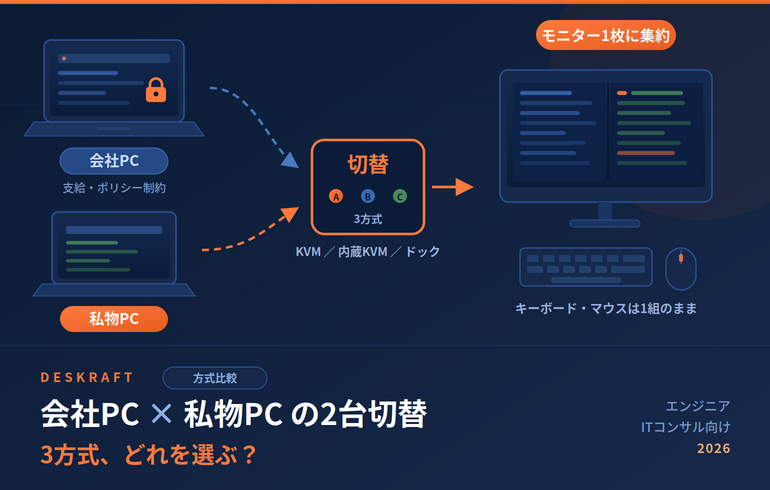
「会社支給のセキュアPCと、私物のMacBook。デスクの上には両方あるのに、モニターとキーボードは1組しかない。会議のたびにUSB-Cケーブルを抜いて挿し直している」支給端末と個人環境の二重運用は、ITコンサルや常駐エンジニアにとって毎日繰り返される小さな消耗です。
この記事は、2台のPCで1組のモニター・キーボード・マウスを共有するための「方式の選び方」をまとめたガイドです。個別製品のランキングではありません。結論から言うと、選ぶ順番は 支給PCの制約 → 映像出力の規格 → 切替の粒度 → 価格 です。この順番を守らないと、「良いKVMスイッチを買ったのに会社PCでは使えなかった」という、返品もしづらい失敗をします。
筆者は現役のITコンサルタントとして、客先支給の管理端末と自前の作業環境を並行して使う前提で仕事道具を選んできました。支給端末側は「買い足せば解決する」領域ではないため、そこを起点に整理します。 <!– ▼[AEO] 冒頭2〜3文に「対象読者・選ぶ順番・結論の方向」を凝縮。
この記事の結論(先に要点だけ)
2台切替の方式は3つです。支給PCに「ドライバを入れられない・USBデバイスが制限されている・映像出力がHDMIしかない」のいずれかが当てはまるなら、選べる方式はほぼ絞られます。まず自分の会社PCで何が許されているかを確認し、そのうえで機材を選んでください。逆順にすると失敗します。
| 方式 | 仕組み | 初期費用の目安 | 向いている人 | 主な弱点 |
|---|---|---|---|---|
| A|外付けKVMスイッチ | 映像とUSBをまとめて切り替える専用機を1台挟む | 約1.2万〜5.9万円 | 会社PCと私物PCの端子がバラバラ/モニターを買い替えたくない | 機器が1台増える。切替器上のUSBハブは高速ではない |
| B|モニター内蔵KVM | モニター側のKVM機能で映像+USBを連動切替 | 約7万〜9.4万円(モニター代) | ちょうどモニターを買い替える/デスクに物を増やしたくない | KVM内蔵は上位機に限られる。安価な4Kモニターには載っていない |
| C|ドック手動切替 | USB-C/Thunderboltドック1台のケーブルを挿し替える | 約1.7万〜7万円 | 切替頻度が1日数回まで/会社PCにドライバを入れられない | 物理的な抜き差しが残る。ポートの摩耗と挿し忘れ |
※価格は2026年7月時点の参考値です。※方式Bはモニター本体の価格であり、モニターを買い替えない人には比較対象になりません。
判断の要点は3つだけです。
- 会社PCにソフト(ドライバ・管理ユーティリティ)を入れられないなら、方式Bのホットキー切替は使いにくい。DellのKVMはホットキー設定に専用ソフト(Dell Display and Peripheral Manager)を使う前提です
(出典: Dell公式 KVMセットアップガイド)。 - 会社PCのUSB-CがDisplayPort Alt Modeに対応していない、またはHDMI出力しかないなら、USB-C専用のKVMスイッチは選べない。HDMI入力を持つ方式Aか、方式Cになります。
- 切替が1日3回以下なら、方式C(ドックの挿し替え)で十分足ります。切替が1日10回を超えるなら、方式Aか方式Bの投資が回収できます。
▼まず基準にしたい1台:ATEN US3312(USB-C 2ポート KVMスイッチ)の最新価格
なぜ「会社PC×私物PC」の切替は、一般的なKVM記事で解決しないのか
家庭用のPC2台(デスクトップ+ノート)を切り替える話と、支給端末×個人端末を切り替える話は、制約の種類がまったく違います。汎用のKVM記事が前提にしていない条件が、少なくとも4つあります。
制約1|会社PCには管理者権限がなく、ドライバを入れられない
支給端末では標準ユーザー権限しか与えられないことが珍しくありません。この場合、ドライバのインストールを前提とする機器は候補から外れます。KVMスイッチの多くはドライバ不要で動きますが、ホットキー設定用のユーティリティや、DisplayLink方式のドック(映像をUSB経由で転送するタイプ)は専用ドライバが必須です。「ドライバ不要(プラグ&プレイ)」と明記されている製品かどうかは、購入前に必ず確認してください。
制約2|USBデバイスそのものが資産管理ソフトで制御されている
企業のIT資産管理ソフトは、USBメモリやSDカードだけでなく、Wi-Fi・Bluetooth・赤外線通信・スマートフォン・プリンタまでデバイス種別ごとに禁止/許可を設定でき、デバイスのシリアル番号単位で個別許可することもできます(出典: LANSCOPE エンドポイントマネージャー デバイス制御)。
つまり、KVMスイッチ経由でつないだUSBハブや、そこにぶら下がるキーボード・マウスが「未許可のデバイス」として弾かれる可能性があるということです。実際に導入する前に、情シスへ「外付けのUSB切替器とUSBキーボード/マウスを使ってよいか」を確認するのが最短ルートです。ここを飛ばして機材を買うのが、この領域で一番高くつく失敗です。
制約3|Bluetoothキーボード・マウスは切替の対象外になる
これは方式A・方式Bに共通する仕様上の制限です。Dellはモニター内蔵KVMについて「Bluetooth接続のキーボード・マウスは非対応(USBレシーバー付きワイヤレスは対応)」と明記しています(出典: Dell公式 KVMセットアップガイド)。サンワサプライも自社のKVM切替器について「キーボード/マウスはUSB接続が必須、Bluetooth製品は非対応」としています(出典: サンワダイレクト SW-KVM2U3HD 製品ページ)。
Bluetooth接続のキーボードを使っている人は、切替のために有線かUSBレシーバー方式へ買い替える必要があると考えてください。ここは製品選び以前の前提条件です。
制約4|Web会議の途中で切り替えると、デバイスが再認識される
KVMスイッチとモニター内蔵KVMは、切替時にUSB接続を物理的に付け替えるのと同じ動作をします。Web会議アプリが使っているマイク・スピーカー・カメラが一瞬「取り外された」状態になるため、会議中の切替は基本的に避ける運用になります。Dellは内蔵KVMについて「Webカメラの共有には非対応」とも明記しています(同上)。
Web会議が1日5本以上入るITコンサルにとって、これは無視できない制約です。対策は「Web会議で使うマイク・イヤホン・カメラだけは切替の対象に入れず、常用するPC側へ直挿しする」——後述の基準④で詳しく扱います。
よくある失敗3パターン
失敗1:USB-C専用のKVMスイッチを買ったが、会社PCがDP Alt Modeに非対応だった
USB-C 1本で映像・USB・給電をまとめるタイプのKVMスイッチは配線が最もきれいになりますが、PC側のUSB-CがDisplayPort Alt Modeに対応していることが前提です。法人向けの廉価ノートやシンクライアント端末では、USB-Cがデータ転送と充電のみで映像を出力しない構成があります。この場合、USB-C KVMは接続しても画面が出ません。
会社PCの型番でメーカーの仕様表を引き、「USB-C(DisplayPort Alt Mode対応)」の記載があるかを先に確認してください。記載がなければ、HDMI入力を持つKVMスイッチ(方式A)を選ぶことになります。
失敗2:「4Kモニターを買えばKVMが付いている」と思い込んでいた
KVM内蔵は一部の上位モニターだけの機能です。 Dell自身も「KVM機能は一部のDell製モニターのみで利用可能」と明記しています(出典: Dell公式 KVMセットアップガイド)。
実例として、Deskraftが4Kモニターのエントリー基準点に置いている Dell S2725QC(45,980円・2026年7月時点)は、USB-Cアップストリーム1系統・最大65W給電のハブ機能はありますが、仕様表にKVM機能の記載がありません(出典: Dell公式 S2725QC 製品ページ)。KVM目当てなら、UltraSharp系(U2723QE・U2725QEなど)まで上げる必要があります。同じ4K27インチでも、価格差の一部はここに出ています。
失敗3:USB機器を全部KVM経由にして、会議中に音が消えた
やりがちなのが、キーボード・マウス・Webカメラ・USBマイク・認証キーまで、すべてを切替器のUSBハブに集約する構成です。配線はきれいになりますが、切替のたびに全デバイスが再認識されるため、会議中に誤って切り替えると相手側から見て自分が数秒間消えます。
加えて、切替器のUSBハブは高速転送用ではありません。ラトックシステムは選び方の解説で「切替器上のUSBハブは高速ではなく、継続的なデータ転送には向かない」と明記しています(出典: ラトックシステム パソコン切替器(KVM)の選び方)。外付けSSDやカードリーダーを切替器のハブ経由でつなぐのは避けたほうが無難です。
3方式の仕組みを1枚で理解する
本題に入る前に、3方式が「何を切り替えているのか」を整理します。ここを取り違えると比較が成立しません。
| 方式A:外付けKVMスイッチ | 方式B:モニター内蔵KVM | 方式C:ドック手動切替 | |
|---|---|---|---|
| 切り替わるもの | 映像+USB(+音声・給電) | 映像+USB(モニターのハブ経由) | すべて(ケーブルごと) |
| 切替の操作 | ボタン/ホットキー/有線リモコン | 入力切替に連動/ホットキー(専用ソフト) | USB-Cケーブルを挿し替える |
| 会社PCへのソフト導入 | 原則不要 | ホットキー利用時は必要 | 不要 |
| モニターの買い替え | 不要 | 必要(KVM搭載機) | 不要 |
| デスク上に増える物 | 切替器1台+ケーブル | なし | ドック1台(もともと使う場合は増えない) |
| 2台同時に画面を見る | 不可(PBP対応モニターなら可) | 可(PBP/PIP対応機) | 不可 |
方式Bだけが持つ利点が「PBP(Picture by Picture)」です。 1枚の画面を左右に分割して2台のPCを同時表示し、キーボード・マウスだけをホットキーで行き来させる使い方ができます。会社PCでチャットを開いたまま私物PCで作業する、といった運用は、この方式でしか成立しません。ただし27インチ4Kを左右に割ると1面あたり実質1920×2160相当になるため、画面分割を本気で使うなら32インチ以上か、ウルトラワイドが現実的です。
関連:デュアルモニター vs ウルトラワイド どっちが効率的?
失敗しない2台切替の選び方:7つの基準
基準①:支給PCのポリシー制約(最重要・ここで方式が決まる)
前章の制約1〜2の確認です。この基準だけは、機材のスペックではなく自社・客先のルールで決まります。
情シスに確認すべきことを3つに絞ると、こうなります。
| 確認項目 | 確認する理由 | NGだった場合に残る選択肢 |
|---|---|---|
| 外付けUSBキーボード・マウスの接続可否 | デバイス制御でUSB機器全般が制限されることがある | 方式C(会社PCは本体キーボードで使う) |
| 管理者権限/ソフトのインストール可否 | ホットキー設定ソフト・DisplayLinkドライバに必要 | 方式A(ドライバ不要機)/方式C |
| 外部ディスプレイ出力の可否 | 情報漏洩対策で外部出力を禁止するポリシーがある | いずれも不可。会社PCは単体運用 |
判断ルール:3項目すべてに「可」が出て初めて、方式A・Bが候補になります。1つでもNGなら方式C以下に絞られる、と考えてください。
基準②:映像出力の規格(USB-C DP Alt Mode / HDMI / DisplayPort)
2台のPCの映像出力がそれぞれ何であるかで、選べる製品が変わります。ここは変換アダプタで何とかしようとしないでください。ラトックシステムも「PCの出力コネクタと切替器の入力は直接一致させるべきで、アダプタ前提で選定しない」と注意を促しています(出典: ラトックシステム パソコン切替器(KVM)の選び方)。
| 会社PC | 私物PC | 現実的な方式 |
|---|---|---|
| USB-C(DP Alt Mode対応) | USB-C(Mac等) | 方式A(USB-C KVM)/方式B/方式C すべて可 |
| HDMIのみ | USB-C | 方式A(HDMI入力対応機)/方式B(HDMI+USB上流の組み合わせ) |
| USB-C(映像非対応) | USB-C | 方式C(会社PCは本体画面のまま、私物PCのみ外部出力)※要ポリシー確認 |
判断ルール:2台の出力規格が違うなら、入力が混在できる方式A(HDMI+USB-C)か、映像入力を2系統持つ方式Bを選ぶ。統一されているならUSB-C 1本型が最もすっきりします。
基準③:切替の「粒度」と所要時間
「一瞬で切り替わる」と書かれた製品説明を鵜呑みにしないでください。公開レビューを横断すると、実際の切替はどの方式でも2〜4秒かかっています。
| 方式 | 報告されている切替時間 | 出典 |
|---|---|---|
| 方式A(UGREEN HDMI KVM) | 約3〜4秒 | ぴょんガジェ(2025年) |
| 方式B(Dell U2723QE 内蔵KVM) | 約2〜3秒 | kuriPEblog(2025年) |
| 方式C(ケーブル挿し替え) | 挿し替え動作+数秒の再認識 | 筆者の運用 |
※各出典の詳細は後述の「公開レビュー横断でわかったこと」に記載しています。※2026年7月時点で確認できた公開情報に基づく参考値です。
差が1秒前後であることが重要です。「方式Aのほうが速いから」という理由で選ぶ意味は薄く、判断は切替時間ではなく「何が一緒に切り替わるか(粒度)」で行うべき、というのがこの表から読み取れる結論です。
判断ルール:切替が1日3回以下なら方式C、1日10回を超えるなら方式AかB。中間帯は基準①〜②で消去法的に決める。
基準④:USB機器の追従性(無線レシーバー・認証キー・Web会議デバイス)
切替器につないだUSB機器が、切替後にきちんと復帰するかは製品と機器の組み合わせに依存します。公開レビューでは、同じ無線レシーバーでもメーカーによって切替後の反応速度に差が出たという報告があります(ぴょんガジェ、2025年)。
筆者の運用としては、USB機器を「切替対象」と「非切替対象」に分けて配線することを勧めます。
- 切替対象にするもの:キーボード、マウス(有線かUSBレシーバー方式)
- 切替対象から外すもの:Web会議用のマイク・イヤホン・カメラ、多要素認証キー、外付けSSD
Web会議機材を切替対象から外すと、会議中に誤って切り替えても音声が落ちません。認証キーを外すのも同じ理由で、切替のたびに再認識されると認証フローが途中で切れます。外付けSSDは前述のとおり、切替器のUSBハブが高速転送向きではないためです。
判断ルール:切替器のUSBポートに挿すのはキーボードとマウスだけ。それ以外は各PCへ直挿しか、別のハブに逃がす。
基準⑤:給電(PDパススルー)でケーブルを1本減らせるか
ノートPC2台をデスクで使うと、電源アダプタも2個になります。PDパススルー対応のKVMスイッチやモニターを選ぶと、切り替えたPC側へ充電が流れるため、電源ケーブルを整理できます。
| 製品 | PD給電(公称) | 出典 |
|---|---|---|
| ATEN US3311 | PD 3.0 最大100W | ATEN公式 |
| ATEN US3312 | 記載なし(バスパワー動作) | Shop ATEN |
| Dell U2725QE | Thunderbolt 4 上流で最大140W(EPR) | Dell公式 |
| Dell S2725QC | USB-C 上流で最大65W | Dell公式 |
※いずれもメーカー公称値。※2026年7月時点。
14インチクラスの高性能ノートは90W前後、16インチや高負荷構成は100W以上を求めます。65W止まりの機器では「使いながら少しずつ減る」状態になるため、給電を当てにするなら100W以上を選んでください。
判断ルール:会社PCと私物PCのうち、消費電力が大きいほうのW数を満たす製品を選ぶ。満たせないなら給電は諦め、電源は別に取る。
基準⑥:Web会議への影響(共通軸)
Deskraftが全カテゴリで必ず確認する軸です。2台切替では3点あります。
- 切替中の無音時間:切替に2〜4秒かかる=その間はマイクもスピーカーも一時的に外れます。会議中の切替は原則しない運用にする。
- カメラの共有可否:Dellの内蔵KVMはWebカメラの共有に非対応と明記されています(出典: Dell公式 KVMセットアップガイド)。カメラを2台のPCで使い回したいなら、方式Cで物理的に挿し替えるか、カメラを2台用意することになります。
- 会議アプリのデバイス選択が保持されるか:再認識のたびにZoom/Teamsのマイク選択が既定デバイスへ戻る場合があります。これは実測TODOとして本記事に追記予定です。
判断ルール:Web会議が1日3本以上ある人は、マイク・イヤホン・カメラを切替対象から外す構成を前提に方式を選ぶ。
基準⑦:設置環境と価格・投資対効果(共通軸)
方式Aは切替器とケーブルがデスク下に増えます。ケーブル本数は、2台分の映像+2台分のUSB+周辺機器で最低でも6本前後になるため、導入とセットでケーブル管理を見直す前提で考えてください
投資対効果は、1回の切替で節約できる時間 × 切替回数で見積もれます。ケーブル挿し替えに毎回20秒かかっているとして、1日10回なら200秒/日、月20営業日で約67分です。時給5,000円換算なら月約5,600円分。この試算なら、1.2万円のKVMスイッチは2〜3ヶ月で回収できます。逆に1日2回しか切り替えないなら、回収に1年以上かかるため方式Cで十分です。
判断ルール:1日の切替回数 × 20秒 × 20営業日 × 自分の時給。これが機材価格を3ヶ月で上回るなら買う。
方式別の代表機(価格帯3段)
方式A:外付けKVMスイッチ
| 価格帯 | 機種 | 参考価格(2026年7月時点) | 主な仕様(公称) | こんな人に |
|---|---|---|---|---|
| エントリー | ATEN US3312 | 12,320円(税込・メーカー直販) | USB-C×2入力/DisplayPort出力・4096×2160@60Hz 4:4:4/ケーブル一体型(KVMケーブル1.2m×2)/有線リモコン付属/バスパワー | 2台ともUSB-C(DP Alt Mode対応)。まず最小構成で試したい |
| スタンダード | ATEN US3311 | 28,380円(税込・メーカー直販) | USB-C×2入力/DisplayPort出力/USB 3.2 Gen 1 Type-A×4/PD 3.0 最大100Wパススルー/ボタン+ユーティリティでホットキー | 給電も1台にまとめたい。周辺機器が多い |
| ハイエンド | サンワサプライ SW-KVM2U3HD | 58,800円(税込・サンワダイレクト) | HDMI 2台切替・4096×2160@60Hz/USB 5Gbpsハブ(PC側USB-B×2、機器側USB-A×2)/ボタン・ホットキー・オートスキャン/Windows・macOS・Linux対応 | 会社PCの出力がHDMI。法人環境で確実に動かしたい |
※出典: Shop ATEN US3312/Shop ATEN US3311/サンワダイレクト SW-KVM2U3HD。※価格は各社直販の税込表示で、ECでは変動します。
番外|映像は切り替えず、USBだけ切り替えたい場合:モニター側が入力切替を持っているなら、USB共有専用機という選択もあります。**ATEN US3342(16,170円・税込)は映像出力を持たず、USB 3.1 Gen 2(10Gbps)でPC2台と最大4つのUSBデバイスを共有する製品です(出典: Shop ATEN US3342)。「モニターの入力切替ボタンは自分で押すので、キーボードとマウスだけ追従してほしい」という運用に合います。
正直なデメリット:どの機種もデスク下に1台増えます。ケーブル一体型のUS3312は取り回しが楽な反面、ケーブル長(1.2m)を延ばせません。SW-KVM2U3HDは機能面で手堅い一方、同等のことをする他方式と比べて価格が高めです。
▼方式Aの基準点:ATEN US3312
方式B:モニター内蔵KVM
この方式は「モニターを買い替えるついでに解決する」人だけの選択肢です。すでに使えるモニターがあるなら、方式Aのほうが総額は安く済みます。
| 価格帯 | 機種 | 参考価格(2026年7月時点) | KVM関連の仕様(公称) | こんな人に |
|---|---|---|---|---|
| (参考・非搭載) | Dell S2725QC | 45,980円(Dell直販) | USB-C上流1系統・最大65W。KVM機能の記載なし | ——この方式には使えない |
| スタンダード | Dell U2723QE | 約70,000〜80,000円 | 内蔵KVM対応(Dell公式KVMガイドの対象機)。PBP対応 | 4K27インチの定番機で2台運用を始めたい |
| ハイエンド | Dell U2725QE | 93,800円(Dell直販・2025年2月26日発売時) | USB-C(10Gbps)KVMアップストリーム/Thunderbolt 4上流・最大140W(EPR)/HDMI 2.1(4K120Hz)/DP 1.4/2.5GbE/USB-A 10Gbps×4/PBP・PIP対応 | 給電・LAN・KVMを1台に集約したい |
※出典: Dell公式 S2725QC/Dell公式 U2725QE/Dell公式 U2725QE・U3225QE 発売リリース/Dell公式 KVMセットアップガイド。
接続の考え方:2台のPCをそれぞれ映像ケーブル(HDMI/DP/USB-C)でつなぎ、あわせて各PCからモニターへUSBアップストリームを1本ずつ通します。キーボードとマウスはモニター背面のUSB-Aダウンストリームに挿します。映像入力とUSBアップストリームを紐づけると、入力を切り替えたときにキーボード・マウスが追従します。
正直なデメリット:①ホットキー切替はDell Display and Peripheral Managerの導入が前提のため、会社PCにソフトを入れられない環境では「モニターの入力切替ボタンを押す」運用に落ちます。②Bluetoothキーボード・マウスは非対応。③Webカメラは共有できません。④スリープ中のPCへ切り替えると入力が効かない、という報告があります。
方式C:ドック手動切替
ドックをもともと使っている人にとっては、追加投資ゼロで始められる方式です。会社PCにソフトを入れられない環境でも成立するのが最大の利点です。
| 価格帯 | 機種 | 参考価格 | こんな人に |
|---|---|---|---|
| エントリー | Anker Nano ドッキングステーション 13-in-1 | 約17,000円 | 据え置きと持ち運びを1台で。まず試したい |
| スタンダード | CalDigit TS4 | 約63,000円 | ポート数と安定性を重視。背面集約で配線を整えたい |
| ハイエンド | CalDigit TS5 Plus | 約70,000円 | 8K・高速転送まで含めて長く使いたい |
運用のコツ:ドックのUSB-Cケーブルを抜き挿しするのではなく、ドックのホスト側ケーブルを「マグネット式の脱着アダプタ」で受けるか、ケーブルをデスク前面のクリップに固定して挿し替え位置を固定すると、ポートの摩耗と挿し間違いが減ります。筆者の運用では、切替が1日2〜3回に収まるなら、この方式が最も故障要因が少なく済みます。
正直なデメリット:挿し替えの手間はゼロにはなりません。またUSB-Cポートは抜き挿し回数に上限があり、頻繁な切替には向きません。詳しくは ドッキングステーションは必要?USB-Cハブとの違い にまとめています。
情報を「混ぜない」ためのデスク運用ルール
2台切替で見落とされがちなのが、機材ではなく情報の分離です。1組のキーボード・マウス・モニターを共有するということは、操作を間違えれば会社PC側の画面に私物PCの内容が出る、あるいはその逆が起きるということでもあります。筆者が守っているルールは4つです。
- クリップボード共有ソフトを入れない。 2台のPC間でコピー&ペーストを共有するタイプのソフト(Synergy系・Universal Control等)は便利ですが、支給端末側では原則使いません。誤って業務情報を私物側へ持ち出す導線になります。
- ストレージは切替対象に入れない。 前述の基準④のとおりです。速度の問題だけでなく、両方のPCから同じSSDが見える状態を作らないためでもあります。
- PBPで並べるときは、会社PC側を「見せない側」に置く。 画面分割で常時2台を映すなら、来客・Web会議の画面共有時に見える位置を決めておきます。
- 切替後は必ず画面を目視してから入力する。 2〜4秒の待ちが発生する以上、切替直後の入力は「どちらのPCに入るか分からない」状態です。ここを習慣にするだけで誤操作は大きく減ります。
守秘義務まわりの機材(のぞき見防止フィルター・Webカメラカバー等)は コンサルの情報漏洩を防ぐガジェット5選 にまとめる予定です。
職種・働き方別の選び方
ITコンサル(客先常駐・Web会議が1日3本以上)
方式C+方式Aの併用が現実解です。 常駐先では支給端末のポリシーが読めないため、自宅側で完結する構成を組み、Web会議機材(マイク・イヤホン・カメラ)は切替対象から外します。切替頻度が上がって手間が気になってきた段階で、方式AのUS3312クラスを足すのが投資の順番として無理がありません
関連記事:ITコンサル特化|出張×Web会議に強いデスク構築術
バックエンド・フルスタックエンジニア(フル在宅・切替が多い)
方式Aが向きます。 会社PCで業務コード、私物PCで検証環境やサイドプロジェクト、という往復が1日10回を超えるなら、基準⑦の試算どおり数ヶ月で回収できます。USBレシーバー方式のキーボード・マウスに揃えられるかを先に確認してください。
テックリード/マネージャー(ハイブリッド・会議が多い)
方式Bが最も相性が良い層です。 PBPで会社PC側のチャットとカレンダーを常時表示しつつ、キーボードは私物PC側に置いておく、という使い方ができます。ただしホットキー用ソフトを会社PCに入れられるかが前提条件になります
駆け出し・予算優先
方式Cから始めてください。 ドックは2台切替以外の場面でも使えるため、投資が無駄になりません。切替の頻度が実際にどれくらいになるかを1ヶ月測ってから、方式Aへ進むかを判断すれば十分です。
早わかり判断チャート
- 会社PCに外付けUSBキーボード・マウスをつなげない? → Yes → 方式C(ドック手動切替)一択
- 会社PCにソフトをインストールできない? → Yes → 方式A(ドライバ不要のKVMスイッチ)または方式C
- ちょうどモニターを買い替える予定がある? → Yes → 方式B(KVM内蔵のUltraSharp系)
- 2台の画面を同時に見たい? → Yes → 方式B(PBP対応・32インチ以上またはウルトラワイド推奨)
- 切替が1日10回以上ある? → Yes → 方式A
- 切替が1日3回以下/まず安く試したい → 方式C
よくある質問(FAQ)
会社PCにKVMスイッチをつないでも、セキュリティ上の問題はありませんか?
製品側の問題ではなく、社内ポリシーで許可されているかどうかの問題です。IT資産管理ソフトはUSB機器をデバイス種別やシリアル番号単位で制御できるため、未許可のUSBハブやキーボードが接続を拒否される、あるいはログに記録される可能性があります。導入前に情シスへ確認してください。
Bluetoothのキーボード・マウスは使えますか?
方式A・方式Bでは使えません。DellもサンワサプライもBluetooth接続のキーボード・マウスは非対応と明記しており、USBレシーバー付きのワイヤレスか有線が必要です。方式C(ドックの挿し替え)なら、Bluetooth機器を各PCにペアリングしておけば手動で切り替えられます。
Web会議中に切り替えても大丈夫ですか?
避けてください。切替時にUSB機器が再認識されるため、マイク・スピーカーが2〜4秒間外れます。Web会議用の機材だけは切替の対象から外し、常用するPCへ直接つなぐ構成を推奨します。DellのモニターKVMはWebカメラの共有自体に非対応です。
Macと Windowsの混在でも動きますか?
動作しますが、表示まわりで引っかかる報告が最も多い組み合わせです。公開レビューでは、切替後にMac側が「信号がありません」となるケースや、クラムシェルモード利用時に追加の対処が必要になったケースが報告されています。切替時に表示設定を保持する仕組み(ATENのVideo DynaSync等)を持つ製品を選ぶと、体感差が出る可能性があります。
KVMスイッチはどこで買うのが安いですか?
メーカー直販(Shop ATEN・サンワダイレクト)は在庫と型番の正確さで安心できますが、価格は必ずしも最安ではありません。KVMは型番違いで仕様が大きく変わるため、まず直販で型番と仕様を確定させ、そのうえで各ECの価格を比較するのが安全です。
モニターを買い替えれば全部解決しますか?
しません。KVM内蔵は一部の上位機だけの機能で、4K27インチでもエントリー機(例:Dell S2725QC)には搭載されていません。さらに、ホットキー切替には会社PCへの専用ソフト導入が必要になるため、「モニターを買えば解決」と考えるのは基準①の確認を飛ばした状態です。
まとめ:次に読むべき記事
会社PCと私物PCの2台切替は、機材のスペック比較から入ると失敗します。決める順番は「支給PCの制約 → 映像出力の規格 → 切替の粒度 → 価格」。制約が厳しければ方式C(ドック手動)が最も確実で、制約が緩く切替が多いなら方式A(KVMスイッチ)、モニターを買い替えるタイミングなら方式B(内蔵KVM)が候補になります。
切替時間は方式間で1秒前後の差しかありません。**判断すべきは速さではなく、「何が一緒に切り替わり、何を切り替えないか」**です。Web会議機材と認証キーを切替対象から外すだけで、日々の事故はほとんど防げます。
▼この記事の基準で選ぶならまずこの1台:ATEN US3312