
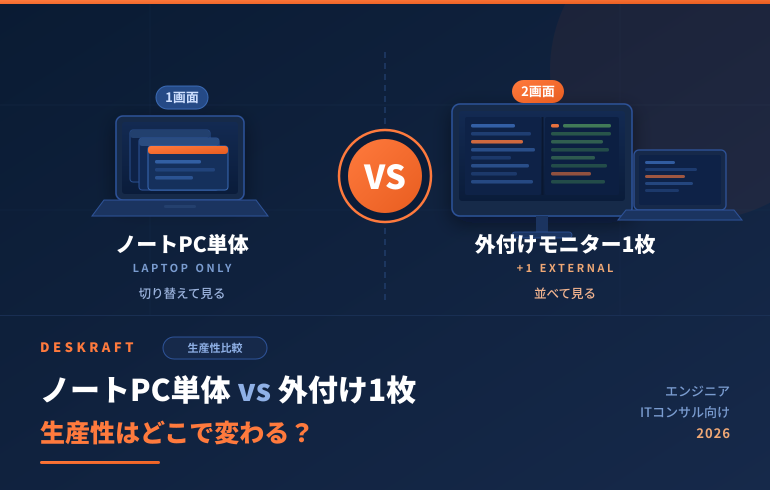
「ノートPC1台でも仕事は回っている。わざわざ外付けモニターを買う意味はあるのか」——リモートワークが定着したいま、これは一度は立ち止まる問いです。
検索すると「あった方がいい」「人による」といった曖昧な答えばかりで、実際どのくらい効率が変わるのか、その数字が見つからないまま迷っている人は少なくありません。
この記事は、1日8時間以上PCに向かうエンジニア・ITコンサルに向けて、ノートPC単体と外付けモニターを1枚足した構成を、「情緒」ではなく「時間」と「ウィンドウ切替回数」で比較します。公開されている研究データに加え、Deskraft編集部が実務相当のタスク(コードレビュー・資料作成・Web会議の並行作業)で行う実測の設計と結果を、条件込みで正直に示します。
5つの比較軸で徹底比較
比較①:同時表示と切替回数(作業領域)
ノートPC単体は、13〜16インチに全アプリを重ねて表示します。エディタとブラウザ、会議と議事録を「重ねて」置くため、片方を見るたびに前面へ切り替える操作が必要です。前章の通り、この切り替えは1回あたり数秒でも、回数が積み上がると無視できないコストになります。
外付け1枚を足すと、「差分は外付け・コメントはノート」「会議は外付け・議事録はノート」のように役割を分けて同時に見えます。見比べが多い作業ほど、切替回数が減りやすいのが利点です。
Deskraft評価:単一アプリに没頭する作業では差は小さめ。2つ以上を見比べる作業でこそ、外付け1枚の効果が出やすい、という相対関係です。
比較②:職種・タスク別の相性
- バックエンド/インフラエンジニア:コード・ターミナル・仕様書・差分の見比べが多く、外付け1枚の恩恵が出やすい職種です。クラムシェルで27型1枚に集約する運用とも相性が良い。
- フロントエンド/デザイン兼務:デザインカンプ・コード・ブラウザ確認の3点を並べたい場面が多く、まず外付け1枚。さらに広さが要るなら2枚目やウルトラワイドを検討する段階に進みます。
- AI/MLエンジニア:ノートブック・ログ・ドキュメントの並行参照が多く、外付け1枚で視認性が上がりやすい。
- ITコンサル/PM:資料・Web会議・チャット・表計算を並行する働き方は、画面の役割分担が効きます。ただし出張・客先が多い人は「自宅は外付け1枚・外はノート単体」の使い分けが現実解です。
- テックリード/マネージャー:コードレビュー・Slack・カレンダー・チケットを行き来する層は、「コミュニケーション系」と「作業系」を画面で分けると混乱が減ります。
比較③:設置環境と持ち運び(ノート単体の主戦場)
ここはノートPC単体が明確に有利な軸です。
| 観点 | ノートPC単体 | 外付け1枚 |
|---|---|---|
| 設置スペース | 最小(PC1台分) | 27型で幅約62cm+奥行き(アームで軽減可) |
| 持ち運び | そのまま可 | 据置。持ち出しは不可(別途モバイルモニター) |
| 電源・ケーブル | 電源1本 | 電源+映像+USB(1本化はUSB-C/ドックで) |
| 導入の手間 | ゼロ | 設置・配線・表示設定が必要 |
出張・客先常駐・カフェ作業が中心なら、据置モニターの恩恵を受けにくく、ノート単体+(必要時)モバイルモニターのほうが実態に合います。狭い部屋でも、モニターアームやモバイルモニターで省スペースに寄せる選択肢があります。
比較④:価格と投資対効果
外付け1枚の追加コストは、モニター本体に加えて運用次第で以下が乗ります。
| 項目 | 目安(2026年7月時点・参考値) | 補足 |
|---|---|---|
| 27型4Kモニター | 約50,000〜80,000円 | 価格帯の基準点は後述の3台 |
| モニターアーム | 約6,000〜27,000円 | 目線を上げたい/省スペース化したい場合 |
| ドッキングステーション | 約17,000〜70,000円 | クラムシェルや1本接続でまとめる場合 |
| ケーブル類 | 約1,000〜3,000円 | USB-C/HDMI等 |
1日あたりで考えると印象が変わります。仮にモニター+アームで約6万円を投じ、3年(約750営業日)使うなら、1日あたり約80円。前章の研究が示す「切替コスト=勤務時間の約9%」のような手数が少しでも減るなら、回収の目安は立てやすい価格帯です。実際の回収可否は、あなたの時間単価と作業内容によります。試算はデスク投資のROI計算で当てはめられます。
注記:ここでの「回収」は作業効率の観点であり、健康や体調の改善を約束するものではありません。数値は参考値です(※2026年7月時点)。
比較⑤:目・首・肩への負担(配置と視線)
長時間作業では、画面の位置が姿勢に影響します。ノートPC単体は画面が低い位置になりがちで、下を向く姿勢が続くと首・肩に負担のかかる配置になりやすい、という関係があります。外付けモニターは、スタンドやアームで目線の高さに合わせやすく、負担を感じにくい配置を作りやすいのが利点です。
一方、外付けを足しても、モニターが低い・遠い・まぶしいままでは負担は減りにくいままです。配置(高さ・距離・角度)と明るさをあわせて整えることが前提になります。
ここでは特定の健康効果を断定していません。あくまで「負担を感じにくい配置を作りやすいかどうか」の相対的な違いです。
あなたはどっち?パターン別おすすめ
パターンA:フル在宅のバックエンド/インフラエンジニア
→ 外付けモニター1枚(クラムシェル or デュアル) 毎日同じ席で、コード・ターミナル・差分・仕様書を見比べるなら、外付け1枚の効果が出やすい代表格です。27型4Kを1枚、目線の高さに。
パターンB:ITコンサル/PM(Web会議・出張が多い)
→ 自宅は外付け1枚+出張はノート単体(必要ならモバイルモニター) 自宅の定位置では会議と資料を分けられる外付け1枚が効きます。移動が多い日はノート単体で軽快に。二択ではなく使い分けが現実解です。
パターンC:フロントエンド/デザイン兼務
→ まず外付け1枚。足りなければ2枚目・ウルトラワイドへ カンプ・コード・ブラウザの3点を並べたいなら、外付け1枚が起点。さらに広さが要るなら次の判断はデュアル vs ウルトラワイドへ。
パターンD:駆け出し・予算優先
→ まず外付け1枚(エントリー/中古から段階導入) いきなり高価な構成は不要です。エントリーの27型を1枚足すだけでも、見比べ作業の手数は減らせます。
パターンE:ノマド・カフェ作業が中心
→ ノートPC単体(+必要時モバイルモニター) 据置モニターの恩恵を受けにくい働き方です。無理に据置を買うより、軽さを活かし、広さが要る日だけモバイルモニターを足すのが合理的です。
パターンF:デスクが極端に狭い
→ ノート単体、または省スペース設置の外付け1枚 アームで浮かせる・モバイルモニターを立てるなど、設置を工夫できるなら外付け1枚も選べます。工夫が難しいならノート単体が無難です。
「外付け1枚」を選ぶならこの3台(価格帯の基準点)
外付けを1枚足すと決めたら、価格帯ごとの基準点はこの3台です。いずれも27型・4K・USB-C対応で、ノートPCとの接続がすっきりします。
① エントリー:Dell S2725QC(約50,000円前後)
まず低予算で1枚を試したい人向け。4K・USB-Cで、ノートPCから1本つなぐだけで表示と給電がまとまります。「外付けの効果をまず体験する」入口として扱いやすい価格帯です。
② スタンダード:LG 27UP850N-W(約50,000〜60,000円)
多くの人の最適解になりやすい1台。発色と接続のバランスが良く、USB-Cでの給電・接続に対応。コードも資料も扱う兼務ワークに向きます。
③ ハイエンド:Dell U2723QE(約70,000〜80,000円)
USB-Cハブ機能が充実し、ドック代わりに1本接続で周辺機器までまとめたい人向け。クラムシェル運用の中心画面としても扱いやすい構成です。
※ 価格・型番は変動します。個人の調査に基づく参考値です(※2026年7月時点)。
3台の詳しい比較は4Kモニター10万円以下のおすすめ Best5へ。
クラムシェルで使うなら、ノートを閉じて周辺機器をまとめるドッキングステーションが要ります。選び方はドッキングステーションのおすすめにまとめています。
よくある失敗と対策
失敗①:安いFHDの外付けを買って文字が粗く感じた
対策:27型クラスで作業に使うなら、WQHD(2560×1440)以上、できれば4Kを選びます。24型FHDは面積は増えても文字の精細感が物足りず、長時間のコード・資料作業には向きにくいです。
失敗②:クラムシェルにしたら接続が不安定・熱がこもった
対策:給電と映像を安定させるため、USB-C PD対応モニターかドックで電力に余裕を持たせます。閉じたノートは通気が悪くなりやすいので、スタンドで持ち上げて放熱を確保します。
失敗③:モニターの位置が低くて、かえって首がつらい
対策:外付けを足すだけでは負担は減りにくいです。画面の上端が目線とほぼ同じ高さになるよう、スタンドやアームで調整します。目線・距離・明るさをセットで整えるのが前提です。
失敗④:持ち運び前提なのに据置モニターを買って持て余した
対策:出張・カフェ作業が多いなら、据置は自宅用と割り切り、外ではノート単体+モバイルモニターに。自分の稼働場所を先に棚卸ししてから買うと外しません。
よくある質問(FAQ)
ノートPCに外付けモニターは、いらない人もいますか?
はい。単一のエディタや単一の資料に集中する時間が長い人、出張・カフェ作業が中心の人は、ノート単体でも大きく困らないことが多いです。逆に「複数のウィンドウを見比べる作業」が多い人ほど、外付け1枚の効果が出やすい傾向です。
外付けは1枚と2枚、どちらから始めるべき?
まずは1枚をおすすめします。1枚で「見比べを同時表示にする」効果を体感し、それでも面積が足りない場合に2枚目やウルトラワイドを検討する順番が失敗しにくいです。判断材料はデュアル vs ウルトラワイドにまとめています。
クラムシェル(ノートを閉じて外付けだけ)はありですか?
ありです。視線と姿勢を1枚に集約でき、デスクもすっきりします。ただしキーボード・マウスが別途必要で、給電と放熱に配慮が要ります。USB-C PD対応モニターかドックでの運用が快適です。
モバイルモニターでも効果はありますか?
「切り替えずに同時に見える」効果は、モバイルモニターでも得られます。据置ほどの大画面・精細さはありませんが、出張・ノマド中心の人が携帯性を保ったまま2画面化するには現実的な選択肢です。
まとめ:次に読むべき記事
ノートPC単体と外付けモニター1枚の差は、「画面の大きさ」よりも「見比べる作業を、切り替えずに同時にこなせるか」で決まります。見比べが多い働き方なら外付け1枚の投資対効果は出やすく、単一集中・持ち運び重視ならノート単体でも困りにくい——まずは自分の作業と稼働場所を振り返り、必要なら1枚から段階的に足すのが失敗しない進め方です。