
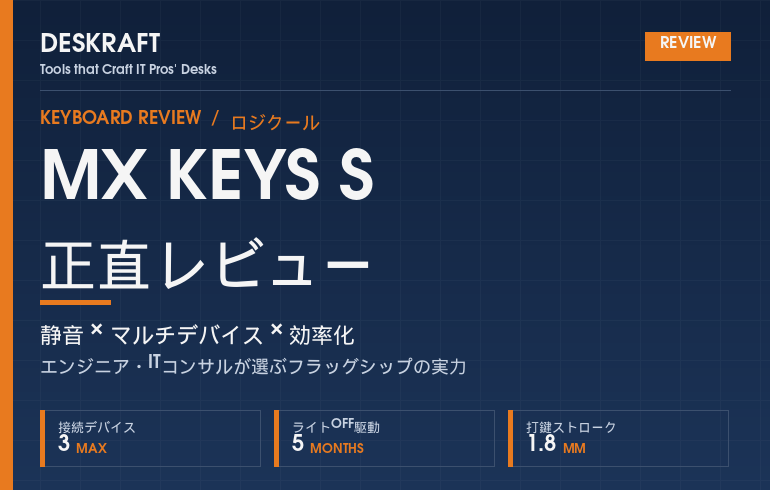
長時間PCに向かい、リモートMTGをこなし、複数デバイスを行き来する。そんなエンジニア・ITコンサルにとって、キーボードは消耗品ではなく「投資対象」です。
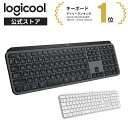
ロジクールのフラッグシップ**MX KEYS S(型番:KX800sGR)**は、薄型シザー構造の打鍵感、3台同時接続、そしてロジクール初のマクロ機能「Smart Actions」を備えた、まさに”仕事を回すための1台”。
本記事では、スペックと一般的な評判に加え、Deskraftとして実際に使い込んで見えてきた「正直な評価」をまとめます。結論から言うと、メカニカルの打鍵感を求める人には向きませんが、「静かで・疲れにくく・効率を上げる道具」を探す在宅IT職には有力な選択肢です。
目次
1. 30秒でわかる結論
| 評価軸 | Deskraftの判定 |
|---|---|
| 打鍵感(静音・疲労) | ◎ 浅めだが軽快。長時間でも疲れにくい |
| マルチデバイス運用 | ◎ 最大3台・Easy-Switchが快適 |
| Web会議での静音性 | ◯ メカニカルより明確に静か |
| 作業効率(Smart Actions) | ◯ 慣れれば手放せないが設定の手間あり |
| 携帯性 | △ 810gでテンキー付き。持ち運び非推奨 |
| 価格(約2万円) | ◯ 機能を使い切れば妥当 |
こんな人におすすめ: 在宅中心で、Mac/Windows/iPadを行き来し、静かなキーボードを探しているエンジニア・ITコンサル。
おすすめしない人: メカニカルの確かな打鍵感が欲しい人、頻繁に持ち運ぶ人、テンキー不要で省スペース重視の人(→ その場合は[MX KEYS MINI]や[HHKB]を検討)。
2. 主要スペック
| 項目 | 内容 |
|---|---|
| 型番 | KX800sGR(グラファイト) |
| キー数 | 113キー(日本語配列・テンキー付き) |
| キー構造 | シザー(パンタグラフ)方式 |
| アクチュエーションフォース | 約60g |
| キーストローク | 約1.8mm |
| キーピッチ | 約19mm(実測) |
| 本体サイズ | 430.2 × 131.63 × 20.5 mm |
| 重量 | 約810g |
| 接続方式 | Logi Bolt(USBレシーバー)/ Bluetooth |
| 同時接続 | 最大3台(Easy-Switchで切替) |
| バッテリー | 1500mAh内蔵・USB-C充電 |
| 駆動時間 | バックライトON 約10日 / OFF 約5か月 |
| 対応機能 | Smart Actions(マクロ)、スマートバックライト、Logi Flow |
| 対応OS | Windows / macOS / Linux / iPadOS / Android 等 |
| 設定ソフト | Logi Options+ |
| 直販価格 | 約19,690円(記事執筆時点) |
💡 価格は変動します。最新価格は記事内の各ECボタンからご確認ください。
3. 打鍵感レビュー
MX KEYS Sの打鍵感は、ノートPCの上質なキーボードをそのままデスクトップに持ってきたような感覚です。キートップ中央がわずかに凹んだ「球状の窪み(パーフェクトストロークキー)」により、指が自然に中央へ収まり、ミスタイプが起きにくい。
- 静音性: メカニカルキーボードと比べると明確に静か。後述するWeb会議シーンで効いてきます。
- 軽快さ: アクチュエーション約60g・ストローク1.8mmと浅め。長文コーディングでも指の移動量が少なく疲れにくい。
- 底打ち感: 一方で、ストロークが浅いぶん「底打ちで指先が疲れる」と感じる人もいます(MX KEYSシリーズ共通の指摘)。メカニカルの深い打鍵に慣れていると、最初は物足りなく感じるかもしれません。
4. 仕事が変わる機能
最大3台のマルチデバイス接続
Easy-Switchボタンで、デスクトップ(Windows)・MacBook・iPadを瞬時に切り替え可能。さらにLogi Flowを使えば、マウスカーソルの移動だけで2台のPC間をシームレスに行き来し、テキストやファイルのコピペまでできます。複数環境を並行運用するエンジニア・コンサルには地味に効く機能です。
Smart Actions(マクロ)
ロジクール初のマクロ機能。「1つのキーで複数の操作をまとめて実行」できます。例:
- 始業時に、Slack・カレンダー・ターミナルを一括起動
- 定型のスクリーンショット → 保存 → 貼り付けを1キーで実行
設定はLogi Options+から行います。慣れるまで多少の手間はありますが、ルーティンが多い人ほど投資対効果が高い機能です。
スマートバックライト
手をかざすと自動点灯し、暗所では明るさを自動調整。離席すると消灯してバッテリーを節約します。バックライトOFFなら約5か月持つため、充電を忘れがちな人でも安心です(USB-Cで充電しながら使用も可)。
5. Web会議での評価(IT職ならではの視点)
リモートMTGが多いIT職にとって見落とされがちなのが「自分のタイピング音が相手に届く」問題。MX KEYS Sはシザー構造ゆえ打鍵音が控えめで、会議中にメモを取ってもカチャカチャ音が悪目立ちしにくい。マイクがキーボード近くにある在宅環境では、この静音性が地味に効きます。
6. 正直に言う「人を選ぶ点」(デメリット)
Deskraftは良い点だけを並べません。購入前に必ず確認してほしい点です。
- 重い・大きい(約810g/横幅430mm) — テンキー付きで設置面積が大きく、モバイル利用には全く向きません。持ち運ぶなら[MX KEYS MINI]を選ぶべきです。
- 浅い打鍵が合わない人がいる — 底打ちで指先が疲れる、打鍵に物足りなさを感じる、という声は一定数あります。メカニカル派には不向き。
- 価格は安くない(約2万円) — マルチデバイスやSmart Actionsを使い切らないと、価格に見合わないと感じる可能性があります。
- リストレストは別売り — 本体が薄く段差が小さいため必須ではありませんが、長時間派は純正MXパームレストの追加を検討する余地があります。
7. 競合キーボードとの徹底比較
MX KEYS Sを検討する人の多くは、HHKB・Realforce・Magic Keyboard、あるいは同じロジクール内のMXシリーズと天秤にかけています。ここでは「IT職の仕事道具」という観点から、主要な5機種と正面から比較します。まずは全体像を一覧で押さえてください。
| 製品 | キー構造/打鍵感 | 静音性 | マルチデバイス | テンキー | 重量 | 価格帯(目安) | 一言でいうと |
|---|---|---|---|---|---|---|---|
| MX KEYS S | シザー・浅め・軽快 | 高い | ◎ 最大3台+Flow | あり | 約810g | 約2.0万円 | 静音×効率の万能フラッグシップ |
| HHKB Professional HYBRID | 静電容量・深い・上質 | 中 | ◯ 最大4台 | なし | 約540g | 約3.5万円 | 打鍵感とコンパクトの最高峰 |
| Realforce R3 | 静電容量・しっとり上質 | 中〜高(静音軸) | △ Bluetooth対応モデル限定 | モデルによる | 約1.1kg〜 | 約2.5〜3.5万円 | 打鍵感を突き詰めた質実剛健 |
| Apple Magic Keyboard | シザー・浅め | 高い | △ Apple中心 | テンキー版あり | 約240〜370g | 約1.2〜1.9万円 | Mac完結なら最適解 |
| ロジクール MX MECHANICAL | ロープロメカニカル・軽い打鍵 | 茶軸は中/静音軸は高 | ◎ 最大3台+Flow | あり(MINIは無し) | 約828g | 約2.0万円 | メカ感が欲しいMX派 |
表はあくまで全体傾向です。打鍵感は個人差が大きいため、可能なら店頭で試打することをおすすめします。以下、機種ごとに「どちらを選ぶべきか」を具体的に解説します。
MX KEYS S vs HHKB Professional HYBRID
両者は価格帯も思想も大きく異なります。HHKBは静電容量無接点方式の深く吸い付くような打鍵感と、ホームポジションから手を動かさずに済むコンパクト配列が最大の魅力。プログラマーやライターから根強い支持があり、「一度慣れると戻れない」という声も多い名機です。
一方で、HHKBは独立した矢印キーや一部の記号配列に慣れが必要で、テンキーもありません。表計算を多用するITコンサルや、矢印・テンキーを多用する人にとっては、最初のハードルが高く感じられます。
判断軸はシンプルです。 打鍵感の質と省スペースに約3.5万円を払う価値を感じ、独特の配列を学習する気があるなら HHKB。一方、標準的な日本語配列・テンキー・3台同時接続を、約2万円で静かに使いたいなら MX KEYS S が現実的です。コーディング中心ならHHKB、コーディングと資料作成・表計算が半々ならMX KEYS Sが扱いやすい、というのがDeskraftの見立てです。
MX KEYS S vs Realforce R3
Realforceは「打鍵感を突き詰めたい人」のための選択肢です。同じ静電容量無接点方式でもHHKBより配列が標準的で、テンキー付きモデルや静音モデル、押下圧(30g/45g/可変)の選択肢が豊富。長時間タイピングしても指が疲れにくい上質な打ち心地は、デスクに据え置いて毎日10時間打つようなヘビーユーザーに刺さります。
ただしRealforceは基本的に有線が主流で、ワイヤレス・マルチデバイス対応は一部モデルに限られ、重量も1kg超と重め。複数デバイスを行き来する運用や、デスクをすっきりさせたいワイヤレス志向とは相性が良くありません。
「打鍵感が最優先・据え置き・1台のPCをじっくり使う」ならRealforce。 「3台を切り替え・ワイヤレス・静音と効率のバランス」ならMX KEYS S。 タイピングそのものを”道具の悦び”として重視する人はRealforce、キーボードを”仕事を回すためのハブ”と捉える人はMX KEYS Sがしっくりきます。
MX KEYS S vs Apple Magic Keyboard
打鍵感の方向性(浅めのシザー)はよく似ており、Mac完結の環境ならMagic Keyboardの一体感とTouch ID(対応モデル)は魅力です。価格もテンキーなし版なら手頃で、Appleエコシステムとの親和性は唯一無二。
差が出るのはクロスプラットフォーム運用です。MX KEYS SはWindows/Mac/Linux/iPad/Androidをまたいで3台同時接続でき、Logi Flowで複数PC間をシームレスに横断、Smart Actionsでマクロも組めます。Windowsの開発機とMacBook、検証用iPadを行き来するエンジニアにとっては、この一台で完結できる柔軟性が決定的な差になります。
Macしか使わないならMagic Keyboard、OSをまたぐならMX KEYS S。 これがいちばん分かりやすい線引きです。
MX KEYS S vs ロジクール MX MECHANICAL
同じロジクールのフラッグシップ帯で迷うのがこの2機種。MX MECHANICALはロープロファイルのメカニカルスイッチを採用し、軸(リニア/タクタイル/クリッキー)を選べます。「MXシリーズのマルチデバイスやFlowは欲しいが、シザーでは物足りない。多少のメカ感が欲しい」という人の受け皿です。
ただしメカニカルである以上、静音軸を選んでもシザーのMX KEYS Sよりは打鍵音が大きめになりがちで、Web会議での静音性を最優先するなら不利。逆に、コーディングの没入感やキーを押している実感を取りたいならMX MECHANICALに軍配が上がります。
静音性とWeb会議適性ならMX KEYS S、打鍵の実感ならMX MECHANICAL。 どちらもFlow・3台接続に対応するため、決め手は「打鍵感」と「音」のどちらを取るかに尽きます。
結論:MX KEYS Sを選ぶべき人
5機種を比較すると、MX KEYS Sの立ち位置がはっきりします。**「特定の尖った一点ではなく、静音・マルチデバイス・効率・標準配列・価格のバランスで最も穴がない」**のがこのキーボードです。打鍵感だけならHHKB/Realforce、Mac専用ならMagic Keyboard、メカ感ならMX MECHANICALに譲りますが、「一台で全部そこそこ高水準にこなす仕事道具」を探すIT職にとっては、これがいちばん後悔しにくい選択です。
8. どこで買うのがお得?6大EC比較
同じMX KEYS Sでも、購入先によって実質価格やポイント還元が変わります。ご自身がよく使う経済圏で選ぶのが、いちばん損のない買い方です。
| 購入先 | 向いている人 | チェックポイント |
|---|---|---|
| Amazon | プライム会員・最短翌日で欲しい人 | タイムセール時に底値になりやすい。配送が速い |
| 楽天市場 | 楽天経済圏の人 | お買い物マラソン+SPUでポイント大量還元。実質価格が下がる |
| Yahoo!ショッピング | PayPay経済圏の人 | 5のつく日・キャンペーンでPayPay還元 |
| ロジクール公式 | 保証・正規品を重視する人 | 2年保証・正規サポート。整備済み品が出ることも |
| 価格.com | 最安値を比較したい人 | 全店舗の価格を横断比較。底値の把握に最適 |
| ヨドバシ.com | ポイント現金化+実機確認派 | 10%還元・店頭で試打できる店舗あり |
ざっくりした目安として、最短で確実に欲しいならAmazon、ポイント込みの実質価格を下げたいなら楽天かYahoo!、長期保証を取るなら公式、という選び方になります。セール時期によって最安は入れ替わるので、購入前に価格.comで現在の底値を確認するのが堅実です。
9. 合わせて揃えたい周辺機器
MX KEYS Sは単体でも完成度が高いですが、いくつかのアイテムを組み合わせると、デスク全体の生産性がさらに上がります。
- MX Master 4(マウス) — 同じLogi Options+/Flowで連携でき、キーボードとマウスを2台のPC間で同時に横断できます。MXシリーズ同士の組み合わせは、マルチデバイス運用の完成形。詳細はこちら
- MXパームレスト(リストレスト) — 本体が薄いため必須ではありませんが、長時間タイピングで手首の角度が気になる人には選択肢。フィット感を高め、姿勢を安定させやすくなります。
- モニターアーム — キーボードを手前に引き、デスク奥行きを有効に使うなら、モニターをアームで浮かせるのが定番です。モニターアームのおすすめ7選も参考にどうぞ。
10. よくある質問(FAQ)
Q. MacでもWindowsでも問題なく使えますか? A. はい。両OSに対応し、Logi Options+で各OS向けのキー割り当ても可能です。OSをまたいで3台まで登録でき、Easy-Switchで瞬時に切り替えられます。
Q. 充電はどのくらい持ちますか?充電しながら使えますか? A. バックライトONで約10日、OFFなら約5か月が目安です。USB-Cケーブルでの充電に対応し、充電しながらの使用も可能なので、バッテリー切れで作業が止まる心配は実質ありません。
Q. MX KEYS(無印)やMX KEYS MINIとの違いは? A. 無印MX KEYSに対し、MX KEYS SはSmart Actions(マクロ)への対応と静音性の向上が主な進化点です。MINIはテンキーを省いたコンパクト版で、携帯性を重視する人向け。据え置きでテンキーも使うなら無印S、省スペース・持ち運び重視ならMINI、というすみ分けです。
Q. Web会議でタイピング音は気になりませんか? A. シザー構造のため、メカニカルキーボードと比べると打鍵音は明確に控えめです。マイクの位置にもよりますが、会議中にメモを取っても音が悪目立ちしにくいのは、リモートMTGが多いIT職にとって実用上の利点です。
Q. キーストロークが浅いと聞きました。長時間打って疲れませんか? A. 浅めのストローク(約1.8mm)は指の移動量が少なく、軽快に打てる一方、底打ちで指先に疲れを感じる人もいます。これは感じ方に個人差が大きい部分なので、可能なら店頭での試打をおすすめします。
11. まとめ|「静かに・疲れず・効率よく」を求めるなら
MX KEYS Sは、メカニカルのような打鍵の”快感”を求めるキーボードではありません。そうではなく、**長時間の作業を静かに・疲れにくく・効率的にこなすための「仕事道具」**として完成度の高い1台です。
8機種・複数の観点で比較してきましたが、MX KEYS Sの強みは「尖り」ではなく「穴のなさ」にあります。標準的な日本語配列とテンキー、最大3台のマルチデバイス接続、Web会議で効く静音性、Smart Actionsによる効率化——どれも高い水準でまとまり、約2万円という価格に対して使い倒せる機能が揃っています。
在宅中心で複数デバイスを行き来し、Web会議も多いエンジニア・ITコンサルにとっては、投資を回収しやすい製品だと評価します。逆に、打鍵感を最優先するならHHKBやRealforce、Mac完結ならMagic Keyboard、メカ感が欲しいならMX MECHANICAL、持ち運び前提ならMX KEYS MINI——というように、目的が明確に尖っている人には別の最適解があります。
「静かに・疲れにくく・効率よく、複数環境をひとつのキーボードで回したい」。そう感じるなら、MX KEYS Sはまず後悔しない選択です。下のボタンから、今の価格をチェックしてみてください。
コメント