
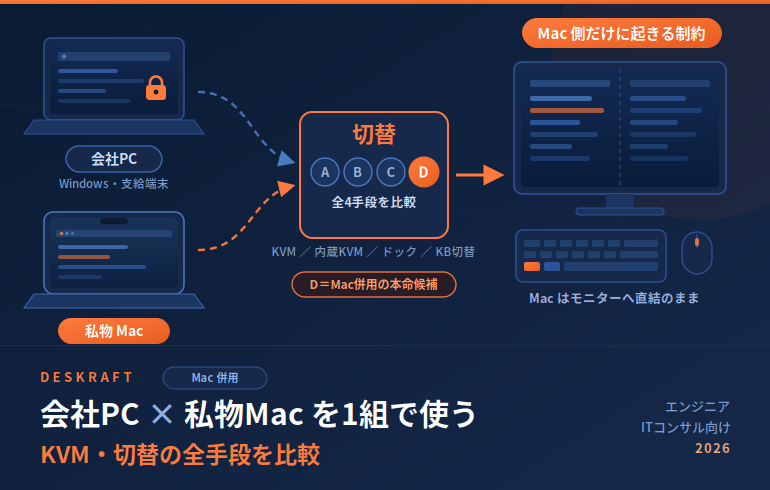
会社から支給されたWindowsノートと、私物のMacBook。デスクの上には両方あるのに、モニターもキーボードもマウスも1組しかない。この状態を解決しようとしてKVMスイッチを調べ始めると、たいていの記事は「PC2台」を同じものとして扱っています。ところが実際にやってみると、詰まるのはほぼ全部Mac側です。
Magic Keyboardが切り替わらない。切り替えた瞬間にMacだけ「信号がありません」になる。Touch IDが会社PCでは意味をなさない。同じ4Kモニターなのに、Windowsで見やすい設定にするとMacでは文字がにじむ。
この記事は、「会社PC×私物Mac」という非対称な組み合わせに絞って、1組のキーボード・モニターを共有する手段を4つ比較したものです。方式そのものの仕組みは 会社PC×私物PCの2台切替ガイド にまとめてあるので、ここでは「私物がMacであることで、その選択がどう変わるか」だけを扱います。
結論から言うと、選ぶ順番は ①支給PCのポリシー → ②Mac側の映像・ディスプレイ制約 → ③キーボードをどうするか → ④価格 です。汎用の2台切替ガイドと違い、Macでは②と③が先に効きます。 <
この記事の結論(先に要点だけ)
会社PCと私物Macを1組の入力機器で使う手段は、大きく4つです。Windows2台の場合と決定的に違うのは、「キーボードとマウスだけを切り替える」方式Dが、Macでは現実的な第一候補になりうるという点です。Macで使っているMagic Keyboardが方式A・Bの切替対象にできないため、結果的にキーボードを選び直すことになり、それなら最初からキーボード側で切り替える発想が成立します。
| 手段 | 何を切り替えるか | 初期費用の目安 | Mac側での相性 | 主な弱点 |
|---|---|---|---|---|
| A|外付けKVMスイッチ | 映像+USBをまとめて | 約1.2万〜5.9万円 | △〜○(映像の相性が出やすい) | Bluetooth機器は切替対象外。切替に2〜4秒 |
| B|モニター内蔵KVM | 映像+USB(モニター経由) | 約7万〜9.4万円(モニター代) | △(ホットキーに専用ソフトが要る) | 会社PCにソフトを入れられないと機能が半減 |
| C|ドック手動切替 | すべて(ケーブルごと) | 約1.7万〜7万円 | ○(会社PCに何も入れない) | 挿し替えの手間とポートの摩耗 |
| D|多台数対応KB・マウス | キーボードとマウスだけ | 約1.5万〜4.5万円 | ◎(Mac/Win混在の想定内) | 映像は自分で切り替える。Flow利用時は会社PCにソフトが要る |
※価格は2026年7月時点の参考値です。
※方式A〜Cの詳細な仕組み・価格帯3段は 2台切替ガイド を参照してください。
Mac併用ならではの判断ポイントは3つです。
- Magic Keyboardは方式A・Bでは切り替えられません。 DellはモニターKVMについて「Bluetooth接続のキーボード・マウスは非対応(USBレシーバー付きワイヤレスは対応)」と明記しています()。Magic KeyboardはBluetooth接続の製品なので、この時点で切替対象から外れます。
- Touch IDは会社PCでは動きません。 Touch ID搭載Magic Keyboard(USB-C)のシステム要件は「Mac with Apple silicon using macOS 15.1 or later」です()。1組のキーボードで両方を操作する構成にすると、Mac側で使えていた指紋認証は、会社PCへ切り替えている間は単に押せないキーになります。
- Appleは「ディスプレイはハブやドックではなくMacへ直結」を推奨しています。 外部ディスプレイが暗い・低解像度になる場合の公式ガイドには「If your display is connected to a hub or dock, connect your display to a port directly on your Mac」と書かれています。KVMスイッチもドックも、Appleの言う「直結ではない」構成です。トラブル時の切り分けが1段増えることは、あらかじめ織り込んでおくべきです。
出典: Dell公式 KVMセットアップガイド
出典: Apple公式 Magic Keyboard with Touch ID 技術仕様
出典: Apple公式 外部ディスプレイが暗い・低解像度の場合
▼方式Dの基準にしたい1台:ロジクール MX KEYS S(Windows / macOS / iPadOS を最大3台切替)の最新価格
Windows2台と何が違うのか|「会社PC×私物Mac」の非対称性
同じ2台切替でも、Windows2台とWindows×Macでは難易度が違います。理由は、制約が2台に均等にかかるのではなく、片方(Mac)に偏るからです。
非対称性1|「触れる側」と「触れない側」が最初から決まっている
会社PCは設定変更もソフト導入も自由になりません。一方、私物Macは何でもできます。つまり調整のしわ寄せは必ずMac側に来ます。「会社PCの解像度をMacに合わせる」という選択肢は最初から存在しません。逆算すると、Mac側で吸収できる余地がどれだけあるかが、そのまま構成の自由度になります。
非対称性2|Macは接続の作法にうるさく、Windowsは比較的寛容
Appleは外部ディスプレイ接続について、USB-C/Thunderboltアダプタが「DisplayPort Alt Mode、Thunderbolt 3、Thunderbolt 4のいずれかに準拠していること」を求めています。準拠していない変換や、規格をまたぐ切替器を挟むと、Windows側では映るのにMac側だけ映らない、という切り分けの難しい状態になります。
非対称性3|Mac側の外部ディスプレイ台数には上限がある
Apple silicon搭載機には、接続できる外部ディスプレイの台数に明確な上限があります。MacBook Air(M4/M5)は最大2台で、Appleは「蓋を閉じても外部ディスプレイの最大台数は増えない」と明記しています。MacBook Proはチップにより台数が異なります。
会社PC側が3画面で運用できていても、Mac側で同じ枚数を再現できるとは限りません。モニターを増やす前に、必ず自分のMacの型番で台数上限を確認してください。ここを確認せずにモニターを買い足すのは、この領域で最も金額の大きい失敗です。
非対称性4|キーボードの「正解」が2つある
Windowsは Ctrl、Macは Command。日本語入力の切替も、Windowsは半角/全角キー、Macは英数・かなキーです。1組のキーボードを共有するということは、どちらかに寄せるか、キーボード側でOSごとの割り当てを持たせるかを選ぶということです。配列そのものの選び方は 英字配列(US)と日本語配列(JIS)の選び方 にまとめています。
非対称性5|「便利機能」が情報漏洩の導線になりうる
Macには、ユニバーサルクリップボード、AirDrop、Handoffといった連係機能があります。ユニバーサルクリップボードは「同じApple Accountでサインイン」「BluetoothとWi-Fiがオン」「Handoffがオン」「デバイスが近くにある」ことで動作します。
私物Mac・私物iPhoneが同じApple Accountで並んでいるデスクで、支給端末の画面を見ながら作業する状況は、コピー内容が意図せず私物側へ渡る導線が常時開いている状態でもあります。機材以前に、この設定を先に決めておく必要があります。
出典: Apple公式 MacBook Airに接続できるディスプレイの台数
出典: Apple公式
出典: Apple公式 ユニバーサルクリップボード
Mac側で先に確認すべき5項目
機材を1つも買う前に、Mac側の仕様を確定させてください。ここが決まれば、選べる方式は自動的に絞り込まれます。
① 自分のMacの外部ディスプレイ上限(型番で確認する)
前述のとおり、MacBook Air(M4/M5)は最大2台、蓋を閉じても増えません。「モニター1枚を会社PCと共有する」なら問題になりませんが、「Macでは2枚、会社PCでは1枚」といった非対称な運用を考えているなら、ここが天井になります。
② USB-Cポートが映像を出せるか(DisplayPort Alt Mode/Thunderbolt)
Apple silicon搭載のMacBookはThunderbolt/USB 4ポートを備えており、映像出力に対応しています。問題になるのは間に挟む機器の側です。Appleは変換アダプタ側にも DisplayPort Alt Mode / Thunderbolt 3 / Thunderbolt 4 への準拠を求めています。KVMスイッチを選ぶ際は、製品ページに「Mac OS X 10.12 and above」等のmacOS対応が明記されているかを必ず確認してください。
③ 会社PC側の映像出力(ここでKVMの型番が決まる)
Mac側がUSB-Cなのは分かっているので、変数は会社PC側だけです。実務では次の3パターンに収束します。
| 会社PCの出力 | Mac側 | 選べるKVMのタイプ |
|---|---|---|
| USB-C(DP Alt Mode対応) | USB-C | USB-C×2入力のKVM(配線が最も少ない) |
| HDMIのみ | USB-C | USB-CとHDMIを混在で受けられるKVM(後述のSW-KVM2DK型) |
| USB-CだがDP Alt Mode非対応 | USB-C | 方式Cか方式D(映像は会社PC側で個別に処理) |
会社PCの型番でメーカー仕様表を引き、「USB-C(DisplayPort Alt Mode対応)」の記載があるかを先に確認してください。記載がなければ、USB-C専用KVMは候補から外れます。
④ 使っているキーボードの接続方式
Magic KeyboardはBluetooth接続です。方式A・Bの切替対象には入りません()。加えて、Touch ID搭載モデルのTouch ID機能はApple siliconのMacが前提です。
つまり、**Magic Keyboardを使い続けたいなら方式CかDしか選べません。**逆に「キーボードは買い替えてもいい」なら方式A〜Dすべてが視野に入ります。ここが、Mac併用の分岐で最も大きい一手です。
⑤ 会社PCにソフトを入れられるか(情シス確認)
方式BのDellホットキー切替はDell Display and Peripheral Managerが前提です(同上)。方式DのLogicool Flowも「最新バージョンの Logi Options+ を両方のコンピュータにインストールします」と公式が明記しています。
支給端末にソフトを入れられない環境では、方式Bのホットキーと方式DのFlowはどちらも成立しません。この確認を最初にやらないと、買った機材の半分の機能が使えないまま終わります。
出典: Dell公式 KVMセットアップガイド
出典: Apple公式 技術仕様
出典: ロジクール公式 Flow
4つの手段をMac視点で比較する
方式A〜Cの仕組みそのものは 2台切替ガイド で詳しく扱っています。ここではMac併用の観点だけを並べます。
| 観点 | A|外付けKVM | B|モニター内蔵KVM | C|ドック手動切替 | D|多台数対応KB・マウス |
|---|---|---|---|---|
| Magic Keyboardを使える | × | × | ○ | ○(別キーボードなら◎) |
| 会社PCへのソフト導入 | 原則不要 | ホットキー利用時は必要 | 不要 | Easy-Switchのみなら不要/Flow利用時は必要 |
| 映像の切替 | 自動 | 自動 | ケーブル抜き挿し | 手動(モニターの入力切替) |
| Mac側の表示トラブル耐性 | △(1段挟まる) | △ | ○ | ◎(Macは常時直結できる) |
| Web会議中の切替 | 非推奨 | 非推奨 | 非推奨 | 可(映像を切り替えなければ影響が小さい) |
| Mac/Winのキー配列差 | キーボード側の対応次第 | 同左 | 各PCで別キーボードも可 | OSごとの割り当てを持てる製品がある |
| デスク上の増加物 | 切替器1台 | なし | ドック1台 | なし |
方式Dが「Mac併用に限って」有力になる理由
方式Dは、映像は切り替えず、キーボードとマウスだけを複数台で共有する考え方です。ロジクールのMXシリーズなどが備えるEasy-Switch(ボタンで接続先を切り替える)と、Logicool Flow(カーソルを画面端まで移動させると接続先が切り替わる)が代表例です。
ロジクール公式は Flow について「2台のコンピュータ間で(WindowsとmacOSでも)シームレスに作業ができます」「WindowsとmacOSオペレーティングシステム間でも、マウスとキーボードを流れるように移動できます」と説明しています。Mac/Win混在は例外ケースではなく、製品の想定内という点が方式A・Bとの決定的な違いです。
この方式の最大の利点は、Macを常にモニターへ直結したままにできることです。Appleが推奨する「ディスプレイはMacへ直結」という条件を崩さずに済むため、Mac側の表示トラブルの余地がそもそも生まれません。映像はモニターの入力切替ボタンを押すだけです。
正直なデメリットは3つあります。
- 映像の切替は手動です。モニターのボタンを押す(またはリモコンを使う)動作が残ります。「1アクションで全部切り替わる」体験にはなりません。
- Flowを使うなら会社PCにソフトが必要です。前述のとおり両方のPCにLogi Options+を入れる必要があり、さらに「両方のパソコンを同じ WiFi または Ethernet ネットワークに接続します」という条件もあります。支給端末を社内ネットワークにつないでいる環境では、この条件自体が満たせないことがあります。
- Flowのファイル・テキスト共有は、情報分離の観点では要注意です。公式も「一方のパソコン上でコピーし、もう一方のパソコンで貼り付けるだけで、テキスト、画像、ファイルを簡単に転送することができます」と説明しています(同上)。支給端末を含む構成では、この機能はオフにするか、Flowを使わずEasy-Switchのみで運用するのが安全です。
方式Dの基準点になる機材
| 役割 | 機種 | 参考価格 | Mac併用で効く点 |
|---|---|---|---|
| キーボード(標準配列・静音) | ロジクール MX KEYS S | 約19,690〜21,780円 | Easy-Switchで最大3台。Windows/Mac/iPadを行き来できる |
| キーボード(打鍵感・カスタム) | Keychron K10 Max | 概ね2万円前後 | Bluetooth最大3台+2.4GHz+有線。Windows/macOS両対応のキーキャップが付属 |
| マウス | MX Master/MX Anywhere シリーズ | 約1.3万〜2.2万円 | Easy-Switch対応。キーボードと切替先を揃えられる |
※MX KEYS Sの直販価格は約19,690円(自社レビュー執筆時点)〜21,780円。※Keychron K10 Maxは「Works with Mac, Windows, and Linux」「included keycaps for Windows and macOS」と公式が明記しています。
実機の詳細は ロジクール MX KEYS S レビュー と Keychron K10 Max 実機レビュー にまとめています。
会社PCの出力別|現実的な構成パターン3つ
パターン1|会社PCもUSB-C(DP Alt Mode対応)|配線が最も少ない
USB-C入力を2系統持つKVMスイッチが使えます。ATEN US3312(12,320円・税込/メーカー直販)は、USB-C×2入力・DisplayPort出力で4096×2160@60Hz、バスパワー動作、対応環境として「MacBook 2015 and later」「MacBook Pro 2016 and later」「Mac OS X 10.12 and above」を挙げています。
注意点:出力がDisplayPortのため、モニター側にDP入力が必要です。またケーブル一体型で長さを延ばせません。
パターン2|会社PCはHDMIのみ|混在で受けられるKVMを選ぶ
法人向けノートやシンクライアント端末では、映像出力がHDMIだけという構成が珍しくありません。この場合、片側をUSB-C、もう片側をHDMI+USB-Aで受けられるKVMが適合します。
サンワサプライ SW-KVM2DK(29,800円・税込/サンワダイレクト)は、パソコン1をUSB Type-C(DisplayPort Alt Mode対応)、パソコン2をHDMI出力+USB-Aで受ける構成です。4096×2160@60Hz対応、USB PD給電最大100W、USB 5Gbps(USB 3.2 Gen1)ポートを備え、対応OSに「macOS Tahoe 26〜macOS 10.12」を明記しています。「ソフトウェアのインストール不要で、接続するだけで全ての機能が使用できます」とも記載されています。
この構成の利点は、Macを充電しながら切り替えられることです。PD給電がMac側へ通るため、デスクに置く限りは電源ケーブルを別に挿す必要がありません。
注意点:エミュレーション非搭載の製品では、切替のたびにキーボード・マウスがPC側で再認識されます。会議中の切替を避ける前提は、パターン1と同じです。
パターン3|映像は切り替えない|方式Dで組む
会社PCにソフトを入れられない、DP Alt Modeに非対応、あるいは「そもそも切替器を1台増やしたくない」場合は、キーボードとマウスだけを切り替え、映像はモニターの入力切替で処理する構成が最も故障要因が少なく済みます。
構成は単純です。Macはモニターへ直結(USB-C 1本で映像+給電)、会社PCはHDMIでモニターの別入力へ。キーボード・マウスはEasy-Switchで両方にペアリング。切り替えるときは、キーボードのボタンとモニターの入力切替を押します。
費用の目安は約3.5万〜4.5万円(キーボード約2万円+マウス約1.5万円)で、モニターもドックも買い替えません。すでにMXシリーズを使っているなら、追加費用ゼロで今日から試せます。
Macで「情報を混ぜない」ための設定チェック
上位ピラーでは「クリップボード共有ソフトを入れない」「ストレージを切替対象に入れない」といった機材側のルールを扱いました。ここでは、Mac側の設定として今すぐ確認できる項目に絞ります。支給端末と私物Macが同じデスクに並ぶ以上、機材より先に決めるべき部分です。
① ユニバーサルクリップボードの動作条件を把握する
ユニバーサルクリップボードは「同じApple Accountでサインイン」「BluetoothとWi-Fiがオン」「Handoffがオン」「デバイスが近くにある」ときに動作します。支給端末の画面を見ながら私物Macでコピー操作をする状況では、コピー内容が私物iPhone・iPadにも渡ります。業務情報を扱う時間帯はHandoffをオフにする、というのが最も単純な対処です。
② ユニバーサルコントロールは会社PCの代わりにはならない
「1組のキーボードとマウスで複数台を操作する」という説明から、ユニバーサルコントロールで会社PCも操作できると誤解されることがあります。**対応するのはMacとiPadだけで、Windowsは対象外です。**動作条件も「同じApple Accountでサインイン(二要素認証必須)」「Bluetooth・Wi-Fi・Handoffをオン」「デバイス間10メートル以内」と定められており、制御できるのは最大2台の追加デバイスです。
会社PCがWindowsである限り、この機能は解決策になりません。Mac2台(私物MacBook+私物iMac等)の間でだけ有効な選択肢です。
③ AirDropの受信設定を「連絡先のみ」以上に絞る
客先やコワーキングで作業する場面を含め、受信範囲を開いたままにしておく理由はありません。
守秘義務まわりの機材面は コンサルの情報漏洩を防ぐガジェット5選 にまとめる予定です。
④ Flowのファイル転送は、支給端末が絡むなら使わない
前述のとおり、Flowはテキスト・画像・ファイルを2台間で転送できます。利便性と情報分離は、この機能に関してはトレードオフです。支給端末を含む構成ではEasy-Switchのみに留めるのが、判断としては単純です。
Macで起きやすいトラブルと切り分け手順
切替後にMacだけ「信号がありません」になる
まずAppleの推奨構成に戻して切り分けます。Macをモニターへ直結し、それで正常に表示されるなら、原因は切替器側です
そのうえで、切替器側にEDID保持の仕組みがあるかを確認してください。ATENは一部製品にVideo DynaSyncを搭載し、公式仕様に「Video DynaSync – allows EDID and HDCP monitors and computers to function flawlessly」と記載しています。切替のたびにモニターが「いなくなる」ことでMac側の表示設定が崩れるタイプの問題には、この仕組みの有無が効く可能性があります。
解像度は出るがリフレッシュレートが落ちる
切替器の対応上限を確認してください。同じATENでも、US3312は4096×2160@60Hzですが、US3310は「Up to 3840 x 2160@30hz」です。4K30Hzはマウスカーソルの追従が明確に鈍く感じられる領域なので、日常的にコードやドキュメントを扱うなら、60Hz対応かどうかは価格差以上に効きます。
DisplayLink方式のドックを検討している場合
USB経由で映像を転送するDisplayLink方式のドックは、macOSでは専用アプリ(DisplayLink Manager)が必要です。導入にはインストール時の管理者パスワードに加え、システム設定「プライバシーとセキュリティ」で画面収録の許可が必須とされています。
私物Macなら導入できますが、会社PC側がMacで、かつ管理者権限が与えられていない場合は、この方式は成立しません。
切替後にサウンド出力先が戻ってしまう
macOSは接続機器の変化に応じて出力先を切り替えます。Web会議で使うマイク・イヤホン・カメラだけは切替器の対象から外し、常用するPCへ直接つなぐ——という構成にすると、この問題自体が起きません。上位ピラーでも共通の推奨として扱っています。
ケース別の選び方
客先常駐のITコンサル(支給PCの制約が厳しい)
方式D(Easy-Switchのみ)が第一候補です。会社PCに何も入れず、ネットワーク条件もなく、Macは常時直結のまま保てます。切替頻度が上がってから、パターン1または2のKVMを検討する順番が無理がありません。
関連: ITコンサル特化|出張×Web会議に強いデスク構築術
フル在宅のエンジニア(切替が1日10回以上)
方式A(外付けKVM)への投資が回収できる領域です。会社PCの映像出力がHDMIならSW-KVM2DK型、USB-CならUS3312型。ただしキーボードはBluetooth以外に置き換える必要がある点を、購入前に受け入れておいてください。
モニターをちょうど買い替えるタイミング
方式B(モニター内蔵KVM)も候補に入りますが、Mac併用では優先度を下げます。ホットキー切替に会社PCへのソフト導入が要ること、Bluetoothキーボードが使えないこと、Webカメラを共有できないことの3点が、Mac併用では特に効きます。
モニター選び自体は モニターの選び方完全ガイド を参照してください。
会社PCもMacの場合
支給端末がMacなら、キー配列の問題は消えますが、代わりにApple Accountの分離が課題になります。支給Macと私物Macで同じApple Accountを使わない、Handoffを支給側でオフにする、という設定を先に決めてください。ユニバーサルコントロールは技術的には使えますが、業務情報の持ち出し導線を作る点は、Windowsの場合と変わりません。
よくある質問(FAQ)
Magic Keyboardのまま2台を切り替える方法はありませんか?
Magic KeyboardはBluetooth接続のため、KVMスイッチやモニター内蔵KVMの切替対象には入りません。方式C(ドックの挿し替え)か、Macと会社PCでキーボードを分ける運用が現実的です。1組にまとめたい場合は、Easy-Switch対応のキーボードへの置き換えが前提になります。
Touch IDは会社PCでも使えますか?
使えません。Touch ID搭載Magic Keyboard(USB-C)のシステム要件は「Mac with Apple silicon using macOS 15.1 or later」で、Apple silicon搭載Macが前提です。会社PCへ切り替えている間、Touch IDは機能しません。
出典: Apple公式 技術仕様
ユニバーサルコントロールで会社PCも操作できますか?
できません。ユニバーサルコントロールの対象はMacとiPadで、Windowsは含まれません。会社PCがWindowsの場合は、方式A〜Dのいずれかを選ぶことになります。
出典: Apple公式 技術仕様
KVMを挟むとMacの表示がおかしくなると聞きました。避けられますか?
避けられるとは書けませんが、**リスクを下げる打ち手はあります。**Appleは「ディスプレイはハブやドックではなくMacへ直結」を推奨しており、方式Dならこの条件を崩さずに済みます。方式Aを選ぶ場合は、EDID保持の仕組み(ATENのVideo DynaSync等)を持つ製品を候補に入れると、切替時の挙動が安定する可能性があります。
出典: Apple公式
Windowsのキー配列とMacのキー配列、どちらに寄せるべきですか?
Macに寄せるほうが調整の自由度が高いというのが筆者の見立てです。会社PCは設定変更が制限されることが多く、Mac側でキーの割り当てを吸収するほうが現実的だからです。キーボード自体にOSごとのモードを持つ製品(Keychron K10 MaxはWindows/macOS両対応のキーキャップが付属)を選ぶと、物理的な迷いも減ります。
出典: Keychron公式
関連: 英字配列(US)と日本語配列(JIS)の選び方
モニターは1枚と2枚、どちらが良いですか?
まずMac側の上限を確認してください。MacBook Air(M4/M5)は外部ディスプレイ最大2台で、蓋を閉じても増えません。2台切替と2画面運用を同時にやろうとすると、入力系統の数がすぐ足りなくなります。「まず1枚を確実に共有する」から始めるほうが失敗が少ないと考えています。
Logicool Flowは会社PCで使えますか?
情シスの許可次第です。Flowは両方のPCにLogi Options+のインストールが必要で、両方が同じWi-FiまたはEthernetネットワークに接続されている必要があります。加えて、テキスト・画像・ファイルを2台間で転送できる機能があるため、支給端末を含む構成では情報分離の観点からも検討が必要です。
まとめ:次に読むべき記事
会社PCと私物Macを1組の入力機器で使う場合、難易度を決めるのは製品選びではなく、「会社PCで何が許されているか」と「Mac側の制約をどこまで受け入れるか」の2点です。そして、Windows2台の場合と最も違うのは、キーボードとマウスだけを切り替える方式Dが、Macでは妥協ではなく本命になりうることでした。Magic Keyboardが切替対象に入らない以上、どのみちキーボードは選び直すことになるからです。
まずは1週間、自分が1日に何回切り替えているかを数えてみてください。3回以下なら、いま持っているものだけで組み直せる可能性が高いです。