
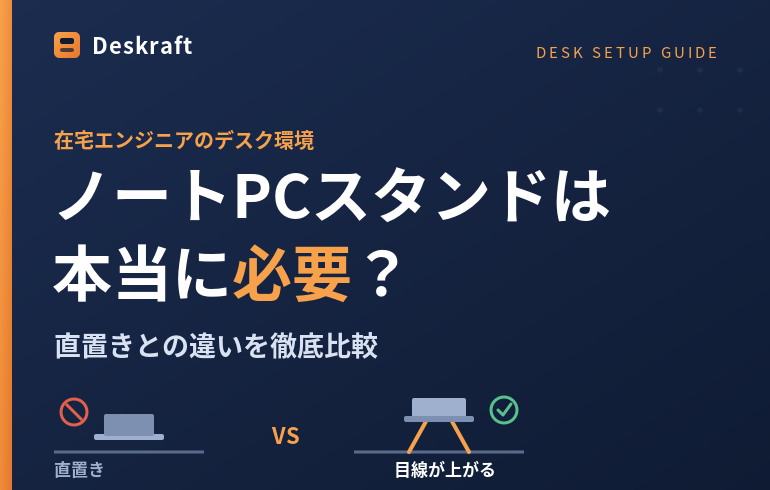
「ノートPCはそのまま机に置けば使える。スタンドなんて本当に必要?」——リモートワークが当たり前になったエンジニア・ITコンサルの間で、地味に意見が分かれるテーマです。
結論から言うと、1日に何時間もノートPCで作業する人ほど、スタンドの導入効果は大きくなります。ただし「スタンドだけ」を買っても効果は半減します。この記事では、直置きとスタンド使用で何がどう変わるのか、メリットだけでなく注意点も含めて整理します。
直置きが抱える3つの根本問題
ノートPCを机に直接置くと、画面とキーボードが「同じ高さ・同じ角度」で固定されます。これがすべての不調の出発点です。
問題①:画面が低すぎて、首が前に倒れる
ノートPCの画面はだいたい机から10〜15cmの高さ。座って正面を見ると、視線は自然と下を向きます。画面を見るために頭を前に突き出す「前傾姿勢(フォワードヘッド)」になりやすく、首・肩まわりの筋肉に持続的な負担がかかります。
海外のエルゴノミクス資料では、視線が30〜45度下を向くと首には継続的な負荷がかかり、画面を目線の高さに上げることで首への負担が最大で約3割軽減されたという調査結果も紹介されています。日本のメーカー調査でも「画面を目線と同じ高さに調整することで首・肩の負担が約30%軽減された」というデータが示されています。
問題②:キーボードと画面の高さが連動してしまう
直置きでは、画面を上げようとするとキーボードも一緒に上がります。「画面は高く、手元は低く」という理想の配置が、ノートPC単体では物理的に作れません。これがスタンド単体では解決しきれない理由でもあります(後述)。
問題③:底面がふさがって熱がこもりやすい
ノートPCの多くは底面から吸気します。机に直置きすると吸気口がふさがれ、排熱効率が落ちやすくなります。高負荷時のサーマルスロットリング(熱による性能低下)は、ビルドやコンパイル、Docker、生成AIのローカル実行など、エンジニアの作業で地味に効いてくるポイントです。
スタンドを使うと何が変わるか
スタンドの役割はシンプルで、画面を「目線の高さ」まで持ち上げること。これだけで上記の問題が連鎖的に改善します。
| 項目 | 直置き | スタンド使用 |
|---|---|---|
| 画面の高さ | 低い(視線が下向き) | 目線に近づく |
| 首・肩の姿勢 | 前傾しやすい | 頭が背骨の上に乗りやすい |
| 排熱 | 底面がふさがりやすい | 底面が開いて通気しやすい |
| タイピング姿勢 | 画面に合わせて窮屈 | 外付け前提で自由に最適化 |
| 持ち運び | そのまま | スタンドの携帯性に依存 |
メリット①:目線が上がり、自然な姿勢を取りやすい
画面の上端が目の高さ、もしくはやや下にくると、頭を前に出さずに画面を見られます。長時間作業での首・肩まわりの負担軽減が期待できます。
メリット②:排熱が改善し、性能を維持しやすい
底面が机から浮くことで吸排気の経路が確保され、熱がこもりにくくなります。ファンの回転や高負荷時の性能低下が気になる人ほど体感しやすい変化です。
メリット③:デスク下の空間が片づく
スタンドの下に外付けキーボードやノートを収納できるため、机上が広く使えます。Web会議でカメラ位置が上がり、見下ろされない自然な画角になるのも、コンサル・MTGの多い職種には地味に効きます。
重要:スタンドは「外付けキーボード・マウス」とセットで真価を発揮する
ここが見落とされがちな最重要ポイントです。
スタンドで画面を目線まで上げると、ノートPC本体のキーボードも一緒に上がってしまいます。その状態でタイピングすると、肩がすくみ、手首が反り返って、かえって負担が増えることがあります。
理想の配置は次の通りです。
- 画面の上端:目線の高さ、またはやや下
- 手元(キーボード):肘の高さ。肘は約90度
- 手首:まっすぐ(反らさない)
これを成立させるには、画面はスタンドで上げ、入力は外付けキーボード・マウスで肘の高さに分離する必要があります。つまり、
ノートPCスタンド + 外付けキーボード + 外付けマウス
の3点セットで初めて、エルゴノミクス的に整ったデスクになります。スタンド単体での導入は「画面は良くなったが手元が悪化した」になりやすいので注意してください。
では、スタンドは「必要」なのか?タイプ別の判断
万人に必須というわけではありません。使い方で判断しましょう。
導入をおすすめしたい人
- 1日3時間以上ノートPCで作業する
- 首こり・肩こり・猫背が気になっている
- 自宅をメインの作業環境にしている(フル在宅・ハイブリッド)
- 外付けキーボード/マウス、または外部モニターを併用できる
- ビルドや機械学習など、PCに高負荷をかける作業が多い
急がなくてもよい人
- 1日の使用が短く、軽作業中心
- 外付け入力機器を使う予定がなく、頻繁に持ち歩く
- すでに外部モニターをメインにして、ノートPCは閉じて使っている(この場合はスタンドより縦置きホルダーが向くことも)
失敗しないスタンドの選び方
導入を決めたら、次の観点で選ぶと外しにくくなります。
高さ調整の幅:目線に合わせられるかが核心。机から6〜12cm程度、できれば複数段階で調整できるものが扱いやすいです。身長や椅子の高さに合わせて微調整できると、姿勢の最適化がしやすくなります。
安定性と耐荷重:タイピングのたびにグラつくと集中を削がれます。アルミ製の据え置きタイプは安定性が高め。自分のノートPCの重量・サイズに対応しているか確認しましょう。
放熱性:底面が開いた構造(オープンフレーム)だと通気を妨げにくくなります。
携帯性 vs 安定性:持ち歩くなら折りたたみ式の軽量タイプ、自宅据え置きなら安定重視のしっかりタイプ、と用途で割り切るのがコツです。両立タイプは中途半端になりがちです。
まとめ
直置きとスタンド使用の違いは、突き詰めると「画面の高さを自分の身体に合わせられるかどうか」です。直置きは画面が低く、首が前に倒れやすく、底面の放熱も不利になりがち。スタンドはこれを物理的に解決し、長時間作業での負担軽減が期待できます。
ただし、スタンドは外付けキーボード・マウスと組み合わせて初めて本領を発揮します。「画面はスタンドで上げ、手元は外付けで肘の高さに」——この原則さえ押さえれば、在宅エンジニア・ITコンサルのデスクは一段階快適になるはずです。
毎日長時間ノートPCに向かうなら、スタンドは数千円で姿勢と性能の両方に効く、費用対効果の高い投資と言えるでしょう。
コメント