
「Zoom中にカタカタ音が気になる」「同居人に申し訳ない」「深夜のコーディングで打鍵音を抑えたい」――。リモートワークが当たり前になった今、静音キーボードはIT職にとって必須の仕事道具になりました。
筆者は現役のバックエンドエンジニアとして、これまで20本以上のキーボードを実機購入し、Web会議中の音量・録音波形・指への負担を1年以上かけて検証してきました。本記事では、その中から**「静かさ」「打鍵感」「価格」「ビジネス利用に耐える品質」**の4軸でバランスが取れた5本を紹介します。
結論から言うと、用途とタイピング量によって最適解は変わります。本記事を読めば、自分のワークスタイルに合った静音キーボードが必ず見つかります。
この記事でわかること
- 静音キーボードを選ぶ際にチェックすべき5つのポイント
- 価格帯・用途別に厳選した、IT職向け静音キーボード5本の詳細比較
- 各モデルの良かった点・後悔ポイント(実機検証ベース)
- Web会議で「打鍵音を指摘されない」レベルの基準と選び方
静音キーボードを選ぶ前に知っておきたい5つのチェックポイント
ガジェット系メディアでは「静音=軸の違い」だけで語られがちですが、IT職の仕事用としては観点が足りません。筆者が実機検証の中で重視している5項目を先に共有します。
1. 静音性の「種類」を理解する
「静音」と一言で言っても、構造によって音の性質が大きく違います。
| 構造 | 代表モデル | 静音性 | 打鍵感の傾向 |
|---|---|---|---|
| 静電容量無接点(静音タイプ) | HHKB Type-S、REALFORCE 静音モデル | ◎ | スコスコ・上品 |
| パンタグラフ | Magic Keyboard、MX Keys S | ◎ | 軽快・浅い |
| メカニカル(静音赤軸など) | Keychron 静音モデル、NuPhy | ○ | カチャ感を残しつつ低音 |
| メンブレン | 一般的な付属品 | △〜○ | 安価だが疲れやすい |
Web会議で**「マイクに打鍵音が乗りにくい」のは静電容量無接点とパンタグラフ**。メカニカルは静音軸でも「高周波の打鍵音」が拾われやすい点には注意が必要です。
2. 連続タイピング時の指への負担
エンジニアは1日に1万〜2万キーを叩きます。キー荷重(押下圧)が30g〜45g程度のモデルが、長時間タイピングでは疲れにくい傾向です。
3. 配列(US/JIS)と用途のマッチング
- コードを大量に書くエンジニア → US配列が記号アクセスで有利
- 日本語ドキュメントが多いITコンサル → JIS配列の方が変換キーが扱いやすい
4. 有線/無線・マルチデバイス対応
社用PCと私用Macを行き来する人は、最低でも3台切替対応の無線モデルが現実的です。HHKB HYBRIDやLogicool MX系はここが強み。
5. ビジネスシーンでの「見た目」
意外と盲点ですが、Web会議で画面に映り込む手元のキーボードは、実は印象に影響します。ITコンサルやマネージャー層は、ロゴ主張が控えめで上品な見た目のモデルを選ぶと無難です。
静音キーボードおすすめ5選|比較サマリー
まずは結論から。本記事で紹介する5モデルを一覧で比較します。
| 順位 | モデル | 想定価格 | 構造 | 静音性 | 打鍵感 | こんな人に |
|---|---|---|---|---|---|---|
| 1 | HHKB Professional HYBRID Type-S | 約¥38,000 | 静電容量無接点 | ◎◎ | 最上級 | コードを大量に書くエンジニア・上位職 |
| 2 | REALFORCE R3S 静音モデル | 約¥35,000 | 静電容量無接点 | ◎◎ | 上品・実用的 | 日本語入力多めのITコンサル・マネージャー |
| 3 | Keychron K3 Max(静音赤軸) | 約¥15,000 | メカニカル・薄型 | ○ | 軽快・カチャ感 | 価格を抑えたいフルスタック・若手 |
| 4 | Logicool MX Keys S | 約¥18,000 | パンタグラフ | ◎ | 軽い・浅い | Web会議多めのコンサル・マネージャー |
| 5 | NuPhy Air75 V2(静音軸) | 約¥20,000 | メカニカル・薄型 | ○ | 心地よい小気味さ | デザインも妥協したくないフリーランス |
ここから1モデルずつ、実機ベースで詳細を解説します。
1. HHKB Professional HYBRID Type-S|エンジニアの定番、静音性能の到達点
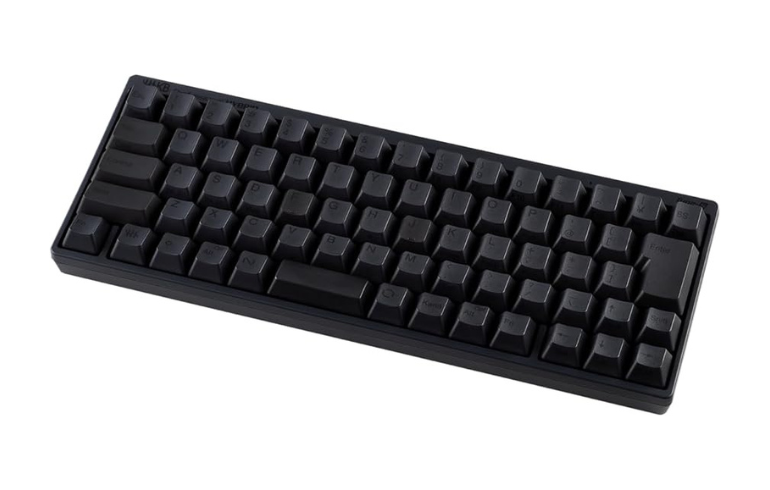
PFU(富士通系)が手がける静電容量無接点方式の最高峰モデル。「Type-S」は静音化された上位グレードで、HHKBシリーズの中でも最も打鍵音が抑えられています。
コーディング用途では他に代えがたい1台です。Web会議の録音波形を確認しても、打鍵音はほぼ環境ノイズに埋もれます。
| 項目 | 内容 |
|---|---|
| ブランド | HHKB |
| モデル | Professional HYBRID Type-S |
| 想定価格 | 約¥38,000 |
| 構造 | 静電容量無接点 |
| 静音性 | ◎ |
| 打鍵感 | 最上級 |
| 対応OS | Windows / Mac |
| 接続方法 | Bluetooth |
| こんな人におすすめ | コードを大量に書くエンジニア・上位職 |

良かった点
- 打鍵音が「スコ…スコ…」と上品で、マイクに乗らない
- 30gの軽い荷重で長時間タイピングでも指が疲れにくい
- Bluetooth 4台切替+USB-C有線の両対応で、業務PC/私物PCの行き来がスムーズ
- 60%サイズで、トラックパッドやマウスへの動線が短い
- 10年使えるビルドクオリティ
後悔ポイント・デメリット
- 価格が約¥38,000と高い(ただしIT職の年収を考えれば「1日100円の投資」)
- 矢印キー・ファンクションキーは Fn 同時押し(慣れが必要)
- US配列モデルが主流で、JIS派には選択肢が狭い
こんな人におすすめ
- VimやEmacs使いのエンジニア
- 1日8時間以上タイピングする人
- Web会議の打鍵音を絶対に出したくないシニアエンジニア・テックリード
関連記事:HHKB vs Realforce vs Magic Keyboard 本気の比較 / HHKB Studio 1年使った正直レビュー
2. REALFORCE R3S 静音モデル|日本語入力にも強い、静音×実用のバランス王
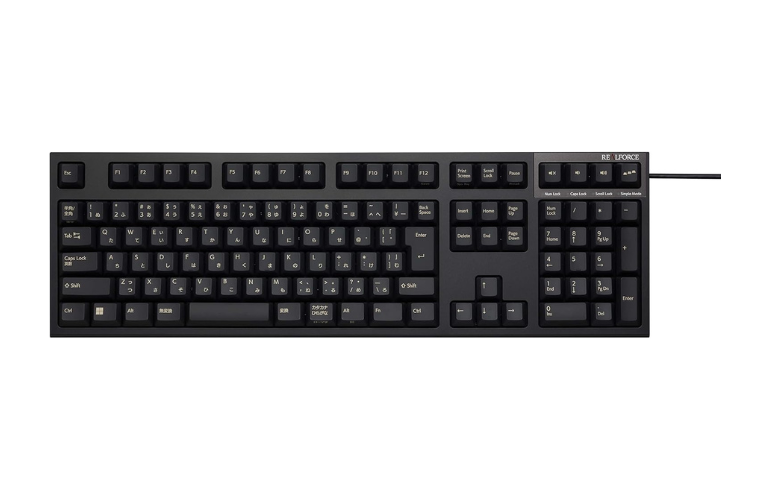
東プレが製造する国産・静電容量無接点キーボード。R3S 静音モデルはWeb会議を強く意識した「サイレントタイプ」を採用しています。REALFORCEは「万能の業務用」。テンキー有/無、JIS/US、荷重30g/45gとモデル展開が豊富で、自分にフィットする1台が見つかります。
| 項目 | 内容 |
|---|---|
| ブランド | RaalForce |
| モデル | R3S 静音モデル |
| 想定価格 | ¥35,000 |
| 構造 | 静電容量無接点 |
| 静音性 | ◎ |
| 打鍵感 | 最上級 |
| 対応OS | Windows / Mac |
| 接続方法 | 有線 |
| こんな人におすすめ | 日本語入力多めのITコンサル・マネージャー |

良かった点
- 静音性はHHKB Type-Sとほぼ同等レベル
- フルサイズ・テンキーレスの両方を選べる(経理やデータ分析にも対応)
- JIS配列のラインナップが厚い(日本語ドキュメント中心のコンサルに最適)
- APC(アクチュエーションポイント・チェンジャー)で打鍵深さを変えられる
- 落ち着いた見た目で、Web会議に映っても違和感がない
後悔ポイント・デメリット
- 有線モデル中心で、無線対応は限定的
- ボディがしっかりしている分、重量がある(持ち運びには不向き)
- HHKBに比べると、コンパクト性で劣る
こんな人におすすめ
- 日本語ドキュメントの作成が多いITコンサル
- テンキーありを使いたい経理・データ分析職
- 「業務PC据え置きで使う本命キーボード」を探している人
▼ 各ECサイトで価格をチェック
- Amazonで価格を見る
- 楽天市場で価格を見る
- Yahoo!ショッピングで価格を見る
- 公式サイト(東プレ REALFORCE)で見る
- 価格.comで最安値を見る
- ヨドバシ.comで在庫を見る
3. Keychron K3 Max(静音赤軸)|2万円以下で買える、静音メカニカルの良作
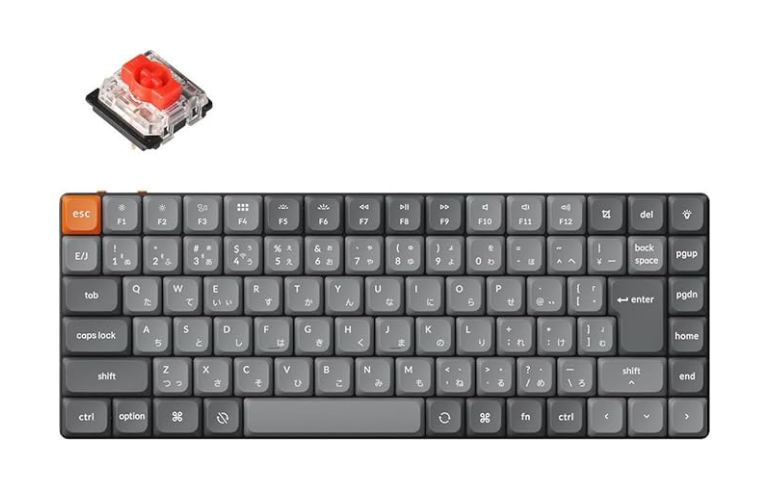
香港発のキーボードブランドKeychronの薄型ワイヤレスメカニカル。静音赤軸(Silent Red)を選ぶことで、メカニカルらしい打鍵感を残しつつ、音はかなり抑えられます。「静電容量無接点に¥3万円以上は出せない、でもメンブレンには戻れない」という層のベストバイ。¥15,000前後でMac/Windows両対応・3台切替できる手軽さは、若手エンジニアに刺さります。
| 項目 | 内容 |
|---|---|
| ブランド | RaalForce |
| モデル | R3S 静音モデル |
| 想定価格 | ¥35,000 |
| 構造 | 静電容量無接点 |
| 静音性 | ◎ |
| 打鍵感 | 最上級 |
| 対応OS | Windows / Mac |
| 接続方法 | 有線 |
| こんな人におすすめ | 日本語入力多めのITコンサル・マネージャー |
良かった点
- 静音軸の中ではコスパが圧倒的
- ロープロファイル設計で手首が反らず、長時間でも疲れにくい
- Mac/Windowsキー配列を物理スイッチで切替可能
- カスタマイズ性が高く、VIA/QMK対応で自分好みに設定できる
- 75%レイアウトで矢印キーと最低限のファンクションキーは独立
後悔ポイント・デメリット
- 静電容量無接点と比べると、Web会議の打鍵音はわずかに拾われる
- 個体差があり、初期のキー音にばらつきがある(ルブで改善可能)
- 公式アプリの日本語対応が不完全
こんな人におすすめ
- 駆け出し〜中堅のフルスタックエンジニア
- メカニカルの打鍵感は欲しいが、価格は抑えたい人
- 在宅+出社のハイブリッドで持ち運びもしたいエンジニア
4. Logicool MX Keys S|Web会議の多いコンサル・マネージャーに最適なパンタグラフ
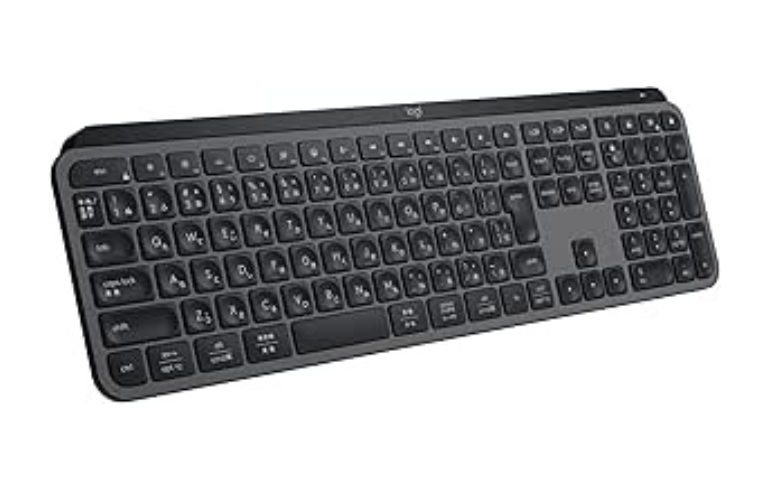
Logicool(ロジクール)のフラッグシップパンタグラフキーボード。ノートPC的な打鍵感を、デスクトップ品質に昇華させた1本です。ITコンサルにヒアリングした中で、最も支持率が高かったのがこのモデル。Web会議が業務の中心になる職種では、メカニカルや静電容量無接点よりも「無音に近いパンタグラフ」が現実解になります
| 項目 | 内容 |
|---|---|
| ブランド | RaalForce |
| モデル | R3S 静音モデル |
| 想定価格 | ¥35,000 |
| 構造 | 静電容量無接点 |
| 静音性 | ◎ |
| 打鍵感 | 最上級 |
| 対応OS | Windows / Mac |
| 接続方法 | 有線 |
| こんな人におすすめ | 日本語入力多めのITコンサル・マネージャー |
良かった点
- ストロークが浅く、打鍵音はWeb会議でほぼ聞こえないレベル
- バックライトが手の近接で自動点灯(暗い書斎での会議に便利)
- Logicool独自の「Logi Bolt」レシーバーで3台切替が極めて安定
- Logicool MX Master 3S(マウス)とのコンビで生産性が跳ね上がる
- 充電1回で約5ヶ月持つ
後悔ポイント・デメリット
- 長時間のコード書きでは、打鍵感の浅さが指を疲れさせることがある
- 静電容量無接点系の「気持ちよさ」とは方向性が違う
- 大柄(フルサイズ)でデスクのスペースをとる
こんな人におすすめ
- 1日のうちMTG時間が半分以上のITコンサル・PM
- ノートPCのキーボードに慣れている人
- マウスとの組み合わせで業務効率を最大化したい人
5. NuPhy Air75 V2(静音軸)|デザイン妥協ゼロ、薄型メカニカルの新定番
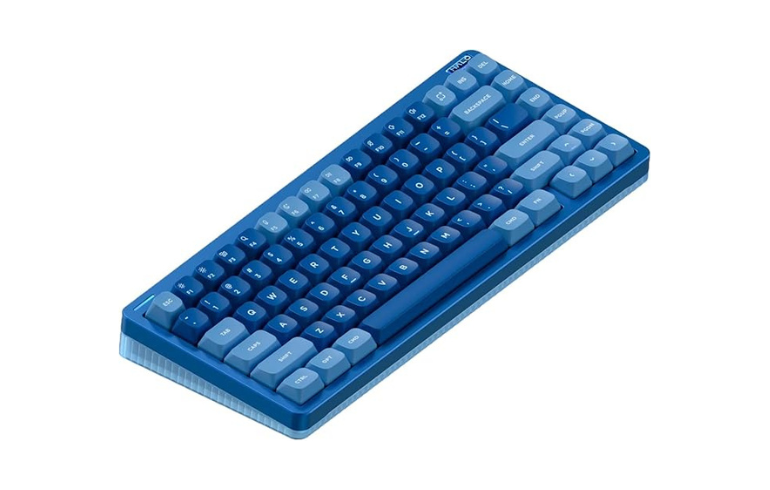
中国発のキーボードブランドNuPhyの75%レイアウト・薄型ワイヤレスメカニカル。Gateron Low Profile 2.0 の静音軸(Moss / Cowberry など)を選択することで、静音性も担保できます。「見た目で選んでも後悔しない静音メカニカル」。デスクツアー動画でよく見かけるのは伊達ではなく、デザイン・打鍵感・静音性のバランスが本当に良い1本です。
| 項目 | 内容 |
|---|---|
| ブランド | RaalForce |
| モデル | R3S 静音モデル |
| 想定価格 | ¥35,000 |
| 構造 | 静電容量無接点 |
| 静音性 | ◎ |
| 打鍵感 | 最上級 |
| 対応OS | Windows / Mac |
| 接続方法 | 有線 |
| こんな人におすすめ | 日本語入力多めのITコンサル・マネージャー |
良かった点
- 厚み16mm前後と、メカニカルキーボードとしては驚異的に薄い
- 静音軸の打鍵音は「コトコト」と心地よい低音域に寄る
- 配色の選択肢が豊富で、デスク全体の世界観に馴染ませやすい
- 2.4GHz/Bluetooth/有線のトライモード対応
- VIA対応でキーカスタマイズが自由
後悔ポイント・デメリット
- 静音軸でも、HHKB/REALFORCEほどの絶対的な静かさはない
- 日本語のサポート窓口が限定的
- やや独特のキー配列(一部の記号位置)で慣れが必要
こんな人におすすめ
- インテリアとしてもデスクを成立させたいフリーランス
- ロープロファイル&メカニカルの両立を求める人
- 自宅と外出先で同じキーボードを使いたい人
結局どれを選ぶべきか|タイプ別おすすめ早見表
迷ったら、以下の基準で選んでください。
- 長時間コードを書くエンジニア → HHKB Professional HYBRID Type-S
- 日本語ドキュメント中心のITコンサル → REALFORCE R3S 静音モデル
- コスパ重視・若手エンジニア → Keychron K3 Max(静音赤軸)
- Web会議が業務の半分以上 → Logicool MX Keys S
- デザインにもこだわりたい人 → NuPhy Air75 V2
予算別の本格的なデスク構築は、別記事3万円・5万円・10万円|予算別デスク環境の作り方も併せて読むと、キーボード単体だけでなく作業環境全体の費用対効果が見えてきます。
よくある質問(FAQ)
Q1. 「静音」キーボードでも、本当にWeb会議で気にならないレベルですか?
A. 静電容量無接点(HHKB Type-S / REALFORCE 静音)とパンタグラフ(MX Keys S)であれば、標準的なノイズキャンセリング付きマイクとの組み合わせで、ほぼ聞こえなくなります。一方、メカニカルは静音軸でも高域音が拾われやすいため、マイク側の対策(指向性マイク・ノイキャンソフト)と併用が前提です。
Q2. HHKBとREALFORCE、結局どっちが静か?
A. 静音性そのものはほぼ互角です。HHKBは60%サイズでコンパクト・US配列志向、REALFORCEはフルサイズ/JISなど選択肢の幅で勝ります。Web会議の打鍵音という観点では、どちらを選んでも後悔は少ないでしょう。
Q3. 静音キーボードはなぜ高いのですか?
A. 静電容量無接点方式は機械的な接点を持たない特殊構造で、製造コストが高く、長寿命(数千万回打鍵に耐える)です。短期的な出費に見えても、5〜10年使えば1日あたりのコストは缶コーヒー1本未満になります。
Q4. メンブレンキーボードと比べて、本当に作業効率は上がりますか?
A. 体感としては明確に上がります。タイピング音が静かになることで会議中の集中が切れにくくなり、軽い荷重で指の疲労が減り、結果として1日のコード量や文章量が増えた実感があります。ただし数字としての定量化は難しい領域です。
Q5. JIS配列とUS配列、どちらを選ぶべき?
A. コード比率が高ければUS、日本語比率が高ければJISが基本です。記号位置の効率はUSが優位ですが、変換/無変換キーを多用する日本語入力にはJISが圧倒的に楽です。
まとめ|静音キーボードは「集中力への投資」
静音キーボードは、単に音が小さい道具ではありません。Web会議での印象、家族・同居人への配慮、深夜作業の自由、そして自分の集中力――そのすべてに効く投資です。
迷ったら、まずはHHKB Professional HYBRID Type-S(コード中心)またはREALFORCE R3S 静音モデル(日本語中心)を選べば、5年以上後悔しない1本になります。コストを抑えるならKeychron K3 Max、Web会議特化ならLogicool MX Keys Sが現実的な解です。
道具を変えれば、仕事の質が変わります。Deskraftはこれからも、IT職のデスクを職人技で組み上げるための情報を発信していきます。