
「「在宅勤務になって何年も経つのに、自分のデスクは”とりあえずの作業場”のままになっている」。 そんな違和感を抱えたまま、平日のほとんどの時間を過ごしていないでしょうか。
エンジニアにとってデスクは、単なる家具ではなく、**1日8〜12時間、自分の身体と思考を支え続ける”執務装置”**です。 適切に設計されたデスクセットアップは、
- 体への負担を抑え、長時間コーディングの限界点を後ろにずらす
- 集中状態への入りやすさと、その持続時間を高める
- 複数ウィンドウ・複数ペインを並べ、思考の作業領域を広げる
- 目・手首・肩腰といった「エンジニアの職業的な疲労」を軽減する
ことに直結します。
本記事は、Deskraftの看板ピラー記事として、在宅エンジニアのデスクセットアップを徹底的に解説する完全ガイドです。デスク・チェア・モニター・キーボード・マウス・ノートPC運用・集中のための音環境・照明・配線・周辺機器から、作業スタイル別のチューニング、予算別モデルケース、失敗パターン、長期メンテナンスまでを一気通貫で扱います。
なお、本記事は腰を据えてコードを書くエンジニアの「集中と身体」に的を絞っています。Web会議が業務の中心で出張も多い働き方の方は、姉妹記事「ITコンサルのリモートワーク環境構築術|出張×Web会議に強いデスク」のほうが要件に合います。
「何から手をつければよいかわからない」「いまの環境のどこを直すべきかわからない」 ─ そんな状態から抜け出すための、実務的な羅針盤として読んでください。
在宅エンジニアの「デスク環境」が生産性を決める理由
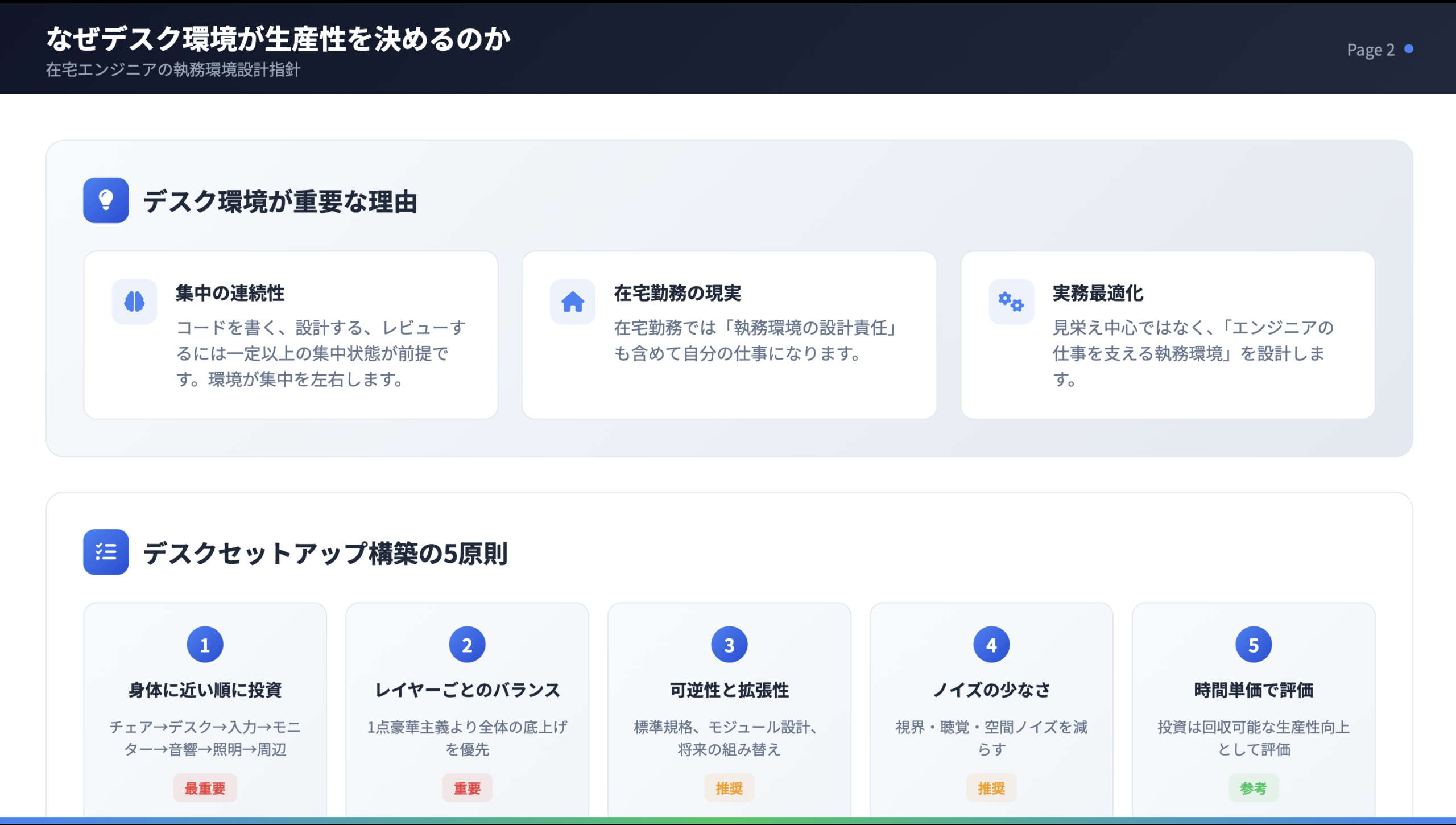
エンジニアの仕事は、本質的に「集中の連続性」と「身体の継続性」に依存しています。 コードを書くのも、設計するのも、レビューするのも、いずれも一定以上の集中状態が前提です。そして、その集中を支えているのは身体です。 腰が痛ければ集中できず、目が乾けば思考が止まり、肩が凝れば判断速度が落ちます。
オフィス勤務であれば、人事が整えた環境の上で仕事をすればよかった。 しかし在宅勤務では、「執務環境の設計責任」も含めて自分の仕事になりました。これは負担であると同時に、プロのエンジニアにとって最後の自由設計領域でもあります。
世の中のデスクセットアップ記事は、「見栄え」中心の趣味記事と、「ガジェット紹介」中心のアフィリエイト記事に二極化しがちです。
本ガイドはそのどちらでもなく、“エンジニアの仕事を支える執務環境を、いかに設計するか”という視点で構成しています。
デスクセットアップ構築の5原則
具体的な機材選びの前に、Deskraftが推奨する5つの基本原則を先に共有します。 これは個別の判断に迷ったときの、共通の判定基準です。
原則1:身体に近い順に投資する
身体に直接触れる時間が長いものほど、生産性と疲労感への影響が大きくなります。 優先順位は、チェア → デスク → 入力デバイス → モニター → 集中環境(音・光) → 周辺。 高解像度モニターを買う前に、まず椅子と机を見直す。これは在宅エンジニアにとっての”はじめの一歩”です。
原則2:1点豪華主義より、レイヤーごとのバランス
10万円のキーボードと、3000円の椅子を組み合わせても、総合的な作業環境としては機能しません。 各レイヤーの最低ラインを引き上げてから、好みの領域を深掘りするのが、満足度の高い順序です。
原則3:可逆性と拡張性を優先する
エンジニアのキャリアは長く、住環境・家族構成・勤務形態は途中で変わります。 「いま完璧」よりも「3年後に組み替えやすい」構成を優先しましょう。 USB-C/DisplayPort/HDMIなどの標準規格、モジュラー設計の家具、独立した役割をもつ機材構成は、長期での自由度を確保してくれます。
原則4:見た目より、ノイズの少なさ
カッコいいデスク写真を真似することがゴールではありません。 視界・聴覚・空間ノイズを減らすことが、結果的に集中につながります。 机上の物量、配線の見え方、通知音、空調音 ─ すべてが集中の質に影響します。
原則5:投資は「自分の時間単価」で評価する
10万円の椅子は高く見えますが、月20時間の集中時間を取り戻せるなら、エンジニアの時間単価では十分にペイします。 機材は支出ではなく、自分への投資として家計簿上カテゴライズし直すことを推奨します。
デスク本体の選び方
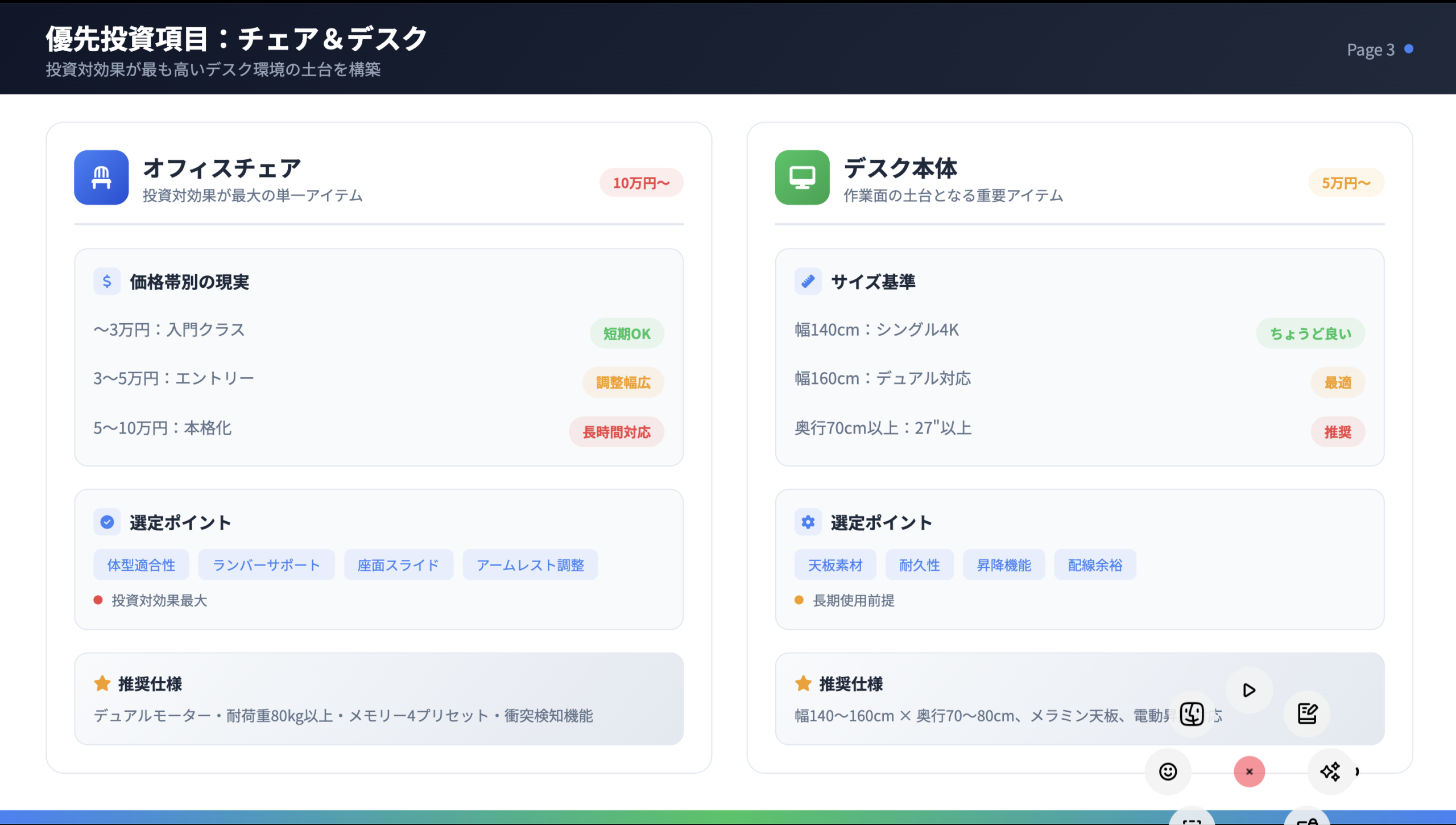
デスク選びで考えるべきは、サイズ・天板素材・脚の形状・昇降機能の4点です。
より詳細なデスク型についてはこちらをご確認ください。
サイズ:幅140〜160cmを基準に
在宅エンジニアの標準サイズは、幅140〜160cm × 奥行70〜80cmです。
| 幅 | 状況 |
|---|---|
| 120cm | モニター1枚+ノートPC+ノートで限界。長期運用ではやや窮屈。 |
| 140cm | シングル4Kモニター中心ならちょうど良い。 |
| 160cm | ウルトラワイド+サブモニター、もしくはデュアル27インチに最適。 |
| 180cm以上 | 機材を多く扱うパワーユーザー向け。スペース要件は要確認。 |
奥行きは70cm未満だと、27インチ以上のモニターで目との距離が近くなりすぎる場合があります。可能なら75cm以上を選びたいところです。
天板素材:見た目より「耐久性」と「触り心地」
| 素材 | 状況 |
|---|---|
| メラミン化粧板 | 耐久性が高く、傷・水濡れに強い。価格も手頃。 |
| ラバーウッド集成材 | シ触感が良いが、コーティングを怠ると傷みやすい。 |
| 突板(無垢風) | 見た目は高級だが、長期メンテに知識が必要。 |
| リノリウム | マットな質感で目への反射が少なく、エンジニア人気が高め。 |
長時間手を置く面ですので、反射の少ないマット系、温度差の少ない素材が長期で快適です。
電動昇降デスクという選択肢
ここ数年で、電動昇降デスクは在宅エンジニアの標準装備になりつつあります。
メリット
- 立ち作業に切り替えると、午後の集中が戻りやすい
- 姿勢の固定化を防げる
- メモリープリセットで「座り/立ち/録画姿勢」を切り替えられる
デメリット・注意点
- 設置スペースに高さ余裕が必要(モニター天面までの距離)
- 配線の取り回しに余裕がないと、昇降のたびにケーブルが引っ張られる
- 安価モデルは振動・揺れ・モーター音が大きい場合がある
選定ポイントは、デュアルモーター/耐荷重80kg以上/メモリー4プリセット/衝突検知です。


昇降式デスクの価格別比較は「Flexispotの商品別比較」をご確認ください
オフィスチェアの選び方(エンジニア向け観点)
オフィスチェアは、デスクセットアップの中で最も投資対効果が大きい単一アイテムです。 1日8時間以上、身体が直接接しており、買い替え頻度も10年単位と長期です。
価格帯別の現実
価格帯ごとの一般的な性格は次の通りです。
| 価格帯 | 概要 |
|---|---|
| 〜3万円 | 基本的な調整機構を備えた入門クラス。短期間ならOK。 |
| 3〜5万円 | 腰・座面・アームレストの調整幅が広がるエントリーゾーン。 |
| 5〜10万円 | エルゴノミック設計が本格化。長時間勤務でも疲労を抑えやすい。 |
| 10万円〜 | 素材・サスペンション・耐久性・体格適合性が向上。10年以上の使用前提。 |
| 20万円〜 | いわゆる”プロフェッショナルクラス”。試座必須の領域。 |
10万円のチェアを10年使えば、月あたり約830円。集中力・身体負担を考えれば、エンジニアにとって極めて合理的な投資です。
選び方の5つの軸
5つの軸
- 体型適合性(身長・座高・体重のレンジに合うか)
- ランバーサポート(腰部支持)の調整可能性
- 座面の前後スライド・チルト
- アームレスト(肘掛け)の上下・前後・回転調整
- 試座可能か、または返品保証があるか
特に、返品・交換ポリシーは通販で買うエンジニアにとって重要です。「30日返品OK」のメーカーから始めるのが安全策です。
補足:健康効果を断定する表現は避けますが、合っていない椅子を長時間使い続けるリスクは、職業的に軽視できないテーマです。違和感がある場合は、医療機関や専門家への相談を併用してください。
モニター戦略:4K/ウルトラワイド/デュアル
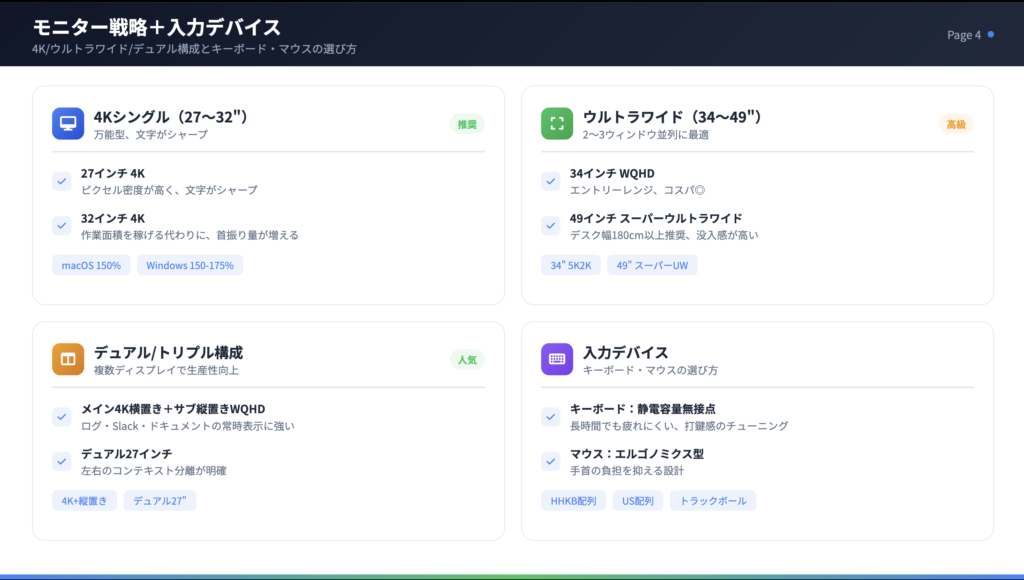
エンジニアの作業環境におけるモニター戦略は、大きく3パターンに分かれます。
パターンA:4Kシングル(27〜32インチ)
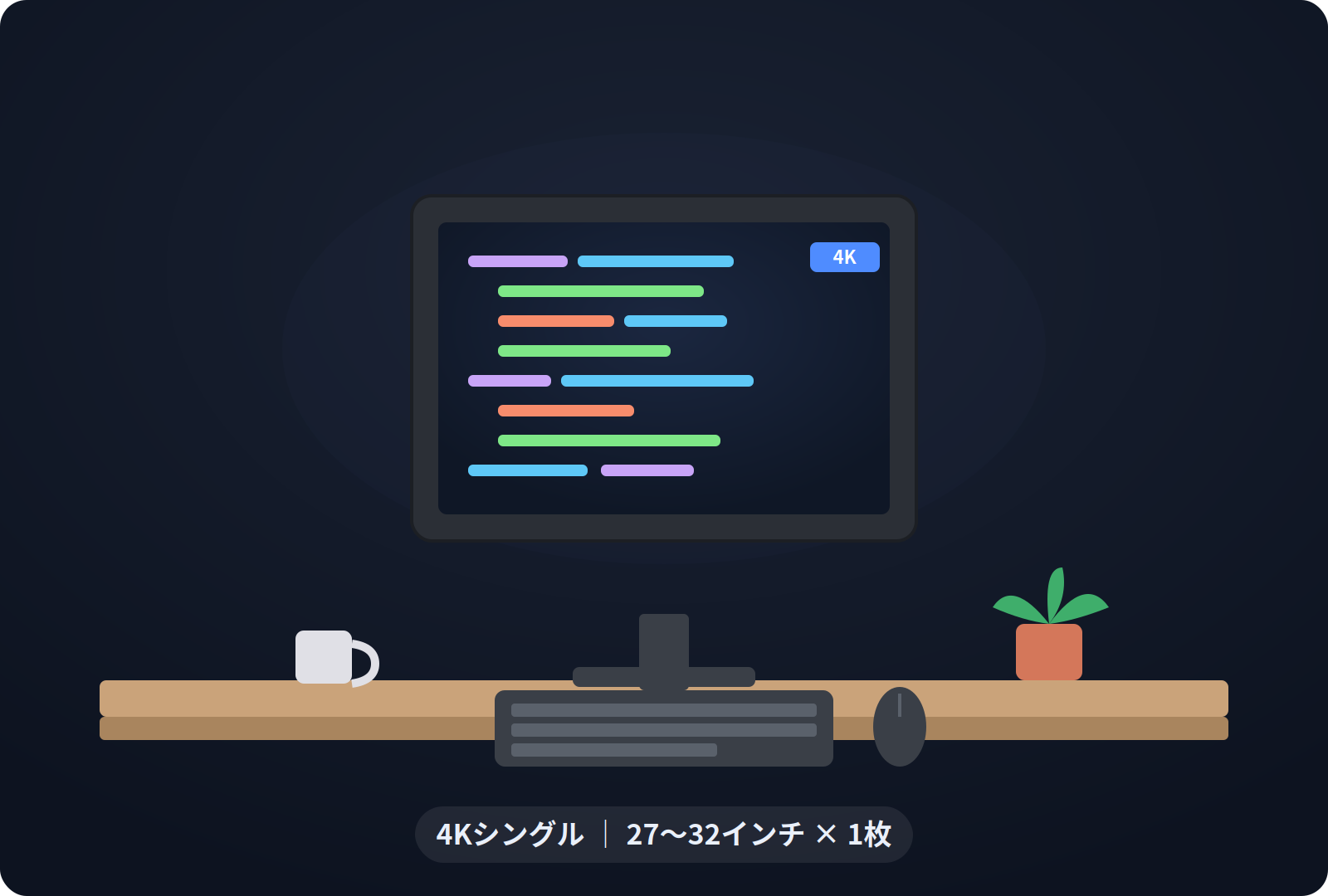
万能型。コーディング・ドキュメント・Web会議をバランスよく扱えます。
- 27インチ 4K:ピクセル密度が高く、文字がシャープ。
- 32インチ 4K:作業面積を稼げる代わりに、首振り量が増える。
- スケーリング:macOSは150%、Windowsは150〜175%が見やすい目安。
パターンB:ウルトラワイド(34〜49インチ)
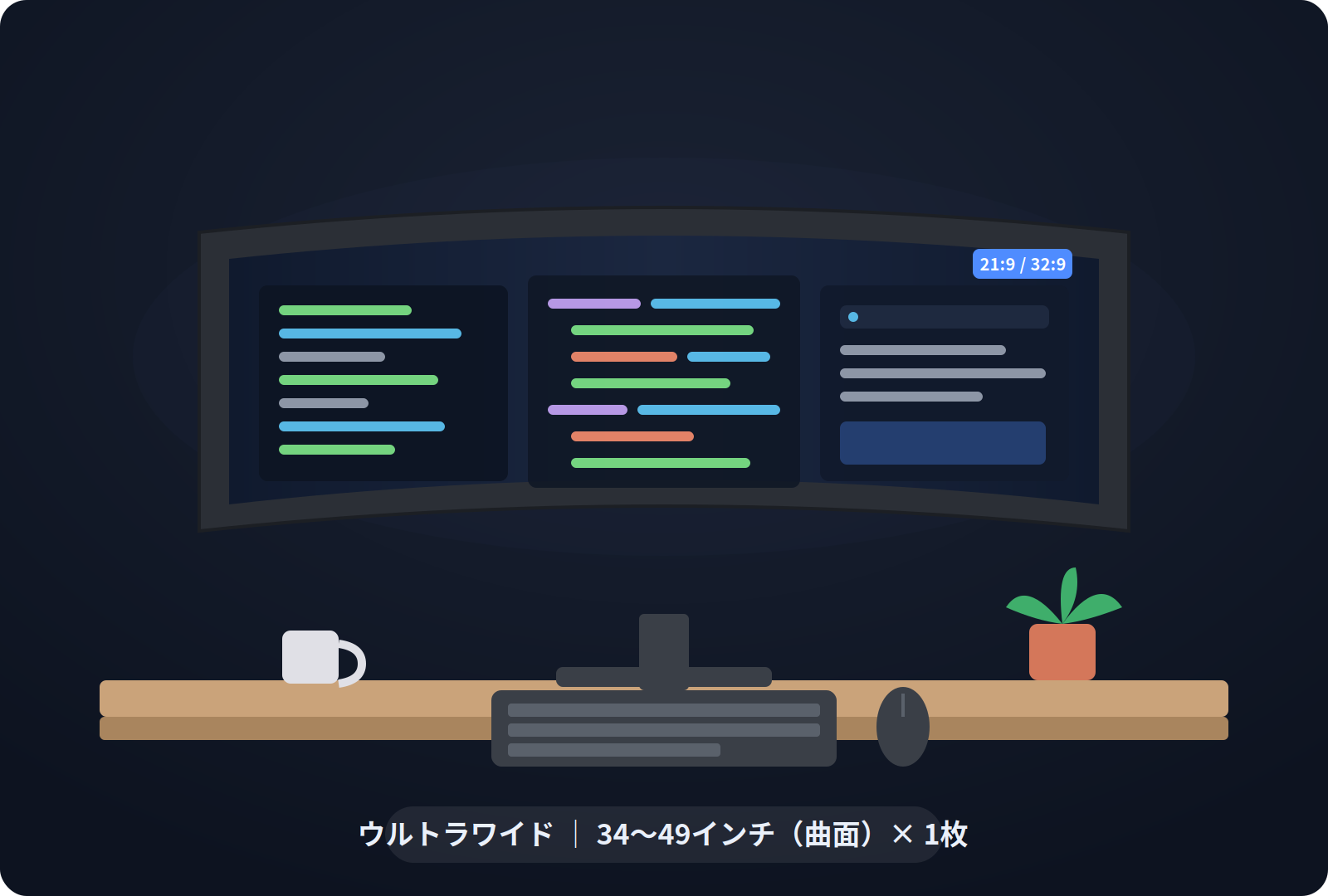
仮想ウィンドウを2〜3つ並べて作業するスタイルに最適。
- 34インチ WQHD:エントリーレンジ、コスパ◎。
- 34インチ 5K2K:高密度。IDE+ブラウザ+ターミナルを並べやすい。
- 49インチ スーパーウルトラワイド:デスク幅180cm以上推奨。没入感が高い。
エンジニアの作業特性(複数ペイン・タイル状ウィンドウ操作)と非常に相性が良く、1枚で2モニター以上の体験ができます。
パターンC:デュアル/トリプル構成
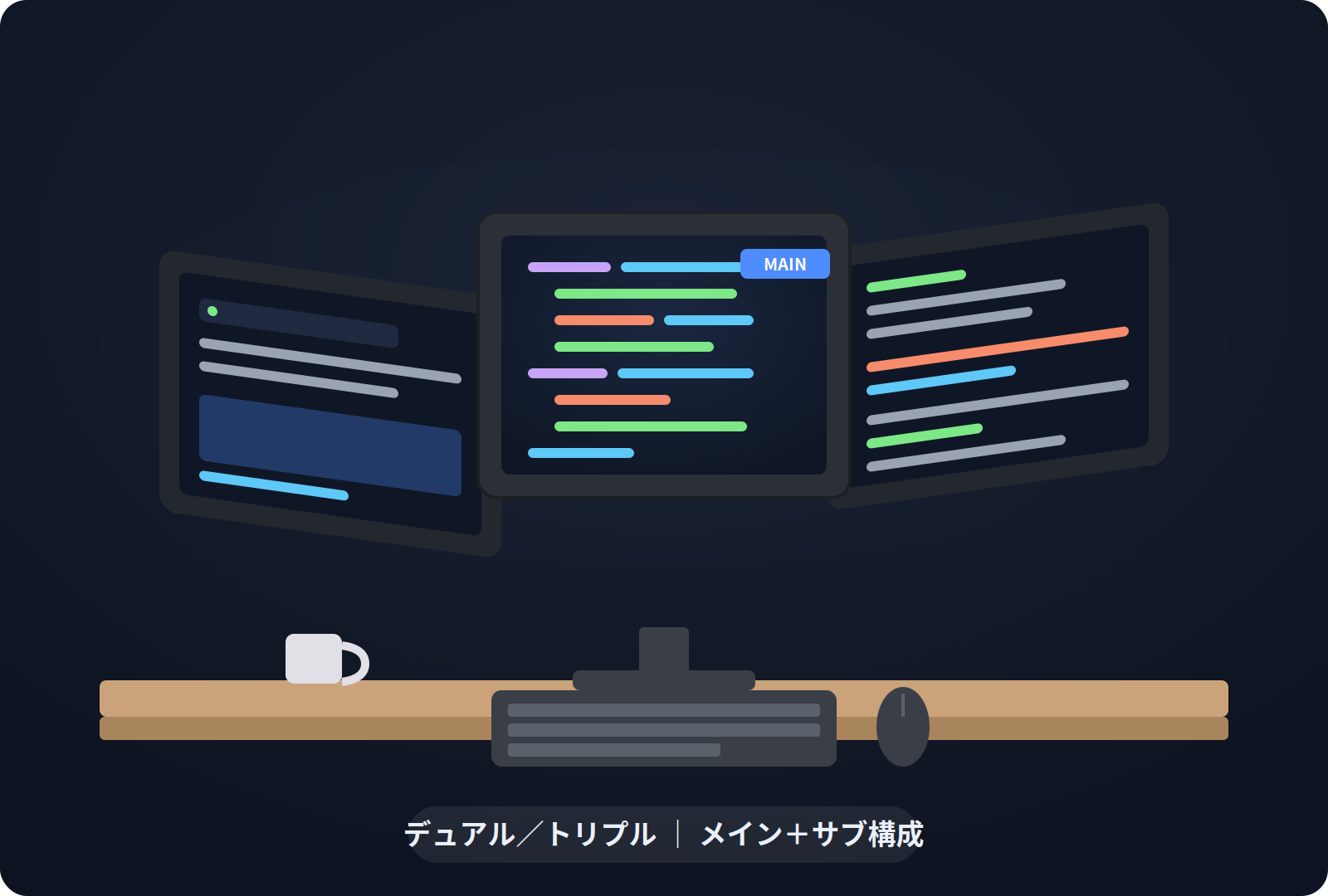
- メイン4K横置き+サブ縦置きWQHD:ログ・Slack・ドキュメントの常時表示に強い。
- デュアル27インチ:左右のコンテキスト分離が明確。
なお、4Kウルトラワイド+縦置きサブの3画面構成は、上級エンジニアに人気の構成です。
商品例の置き場:
- 4Kモニター(27〜32インチ)
- ウルトラワイド
- 縦置き向けサブ
モニターアームと配置の最適解
モニター付属のスタンドは、調整自由度が限られていることが多く、エンジニアの長時間作業には不向きです。
メリット
- 目線の高さを正確に合わせられる
- 画面までの距離を細かく調整できる(推奨60〜80cm)
- 机上のスペースが広がる
- スタンディング作業時の角度調整がしやすい
モニターアームを選ぶときに確認しておきたいポイントは以下の通りです。
ポイント
- 対応モニターサイズと耐荷重
- VESAマウント規格(75×75 / 100×100)
- ガス圧/メカニカル/固定型
- クランプ/グロメット式の取り付け方式
- ケーブルマネジメントの組み込み
エンジニアのように常時稼働させるモニターでは、**ガス圧式(スプリング式)**が再調整しやすく扱いやすい傾向があります。
モニターアームは「モニターアームの選び方完全ガイド」で深掘りしています。
キーボード徹底解説
エンジニアにとって、キーボードは最も使用時間が長い入力デバイスです。 1日数万打鍵を支える道具に、どこまで投資すべきか ─ ここは、好みと体格が大きく分かれる領域です。
主要4タイプの特徴
- 静電容量無接点(HHKB/REALFORCE 系):押下感は独特だが、長時間でも疲れにくいという声が多い。
- メカニカル(Cherry MX 互換軸 など):軸の選択肢が多く、打鍵感のチューニングがしやすい。
- ロープロファイル:薄型で携帯性が高く、外出兼用に向く。
- パンタグラフ(Magic Keyboard 系):Mac標準感覚、ミニマル志向。
「正解」はなく、実機で打って合うものを選ぶのが結論です。
配列選び(JIS/US/HHKB)
- JIS:日本語入力切替が物理的に直感的。日常業務に向く。
- US:記号配列がプログラミング向け。コードの記号入力が滑らか。
- HHKB配列:US配列ベースで小型化。慣れるとホームポジションから手が離れにくい。
US配列に慣れているなら、無理にJISへ戻す必要はありません。自分が一番速く打てる配列が、自分にとっての正解です。
メンテナンス性
エンジニアは長期で同じキーボードを使うことが多いため、
- キーキャップが交換可能か(汚れ・摩耗)
- スイッチ交換/ホットスワップ対応か
- 公式の修理サポートの有無
を見ておくと、5年後・10年後にも違いが出ます。
キーボードは「キーボードの選び方完全ガイド」で深掘りしています。
マウス・ポインティングデバイス
マウスはキーボードに比べ、選び直しのコストが低く、試行錯誤しやすい領域です。
主要タイプ
- 通常マウス:万能、選択肢が豊富。
- エルゴノミクスマウス(傾斜型):手首の負担を抑える設計。
- トラックボール:手首ごとマウスを動かす必要がなく、省スペースに最適。
- 高機能マルチボタンマウス:プログラマブルボタンで作業効率化。
長時間作業で手首・前腕の違和感が出やすい人は、エルゴノミクスマウスもしくはトラックボールを試す価値があります。
マウスは「マウスの選び方完全ガイド」で深掘りしています。
8-2. マウスパッド/リストレスト
意外と見落とされがちな部分です。
- 大型マウスパッド:マウスとキーボードの両方を載せるタイプは机面の摩耗も防げる。
- リストレスト:手首の角度を保持し、長時間でも疲労を抑えやすい。
- 大型マウスパッド
- リストレスト
ノートPC運用環境(スタンド・ドック・拡張)
クラムシェル(蓋を閉じて外部モニターのみ使用)派のエンジニアも多いですが、ノートPCを開いてサブディスプレイとして使う派も依然として多数派です。
ノートPCスタンドの効用
- ノートPC画面が目線に近づき、首の負担を抑えられる
- 排熱効率が上がり、サーマルスロットリングが起きにくくなる
- 机上スペースの利用効率が上がる
USB-Cドック/ハブ
近年のノートPCは、Thunderbolt 3/4・USB4 を介して、
- 外部モニター 1〜2枚
- 電源供給(PD 65〜100W)
- USB機器
- 有線LAN
を1本のケーブルで繋ぐ運用が一般的になりました。 朝、机に座って1本挿せば作業開始、夕方1本抜けば終了 ─ という体験は、在宅エンジニアの動線を大きく改善します。
USBハブ・ドッキングステーションは「ドッキングステーションの選び方」を見てみてください。
照明環境:時間帯ごとの最適化
エンジニアは光環境の影響を受けやすい職業です。 画面と紙の往復、Web会議での顔写り、夜間の長時間作業 ─ それぞれで最適な光が異なります。
デスクライト
- 演色性(Ra)90以上を目安にすると、目への刺激が穏やか
- 色温度可変モデルなら、昼は寒色、夜は暖色に
- ピボット式アームで、画面への反射を避けて配置できる
全体照明
- 天井灯だけで作業する場合、影が強く出てWeb会議の顔色が悪く見えがち
- LEDパネルライトを1灯追加するだけで、印象が大きく変わる
時間帯コントロール
- 朝〜昼:色温度高め(5,000〜6,500K)で覚醒しやすく
- 夕方以降:色温度低め(2,700〜3,500K)で生活リズムに合わせる
- スマートライト+プリセットで自動化すると運用が楽
ケーブル管理:体系的な解決アプローチ
机上のごちゃつきは、視界に入り続ける慢性的なノイズです。
3層構造で整理する
- 電源層:電源タップは机裏に固定。タップ自体を視界から消す。
- 信号層:HDMI/DisplayPort/USBは配線トレーに集約。
- インタフェース層:手元に届くケーブルだけを最小限露出させる。
必要な道具
- 電源タップ(固定用穴付き)
- 配線トレー(ねじ止め/クランプ式)
- ケーブルクリップ/結束バンド
- マグネット式ケーブルホルダー(机ふち用)
USB-Cドッキングステーションを導入すると、机上の露出ケーブルは1〜2本まで減らせることが多いです。
小物・周辺機器
最後の仕上げに効くのが、小物類です。
- デスクマット(広い面で温度差・摩擦をならす)
- スマホスタンド(通知をPCではなく、別の視界で処理する)
- 体温計/湿度計(在宅環境のコンディション管理)
- 観葉植物(視界の中に「焦点距離違いの何か」を置く)
- アロマ/加湿器(集中切替のスイッチ)
これらはプラグマティックな効用に加えて、執務空間を”自分の場所”に変える効果があります。
予算別モデルケース(5パターン)
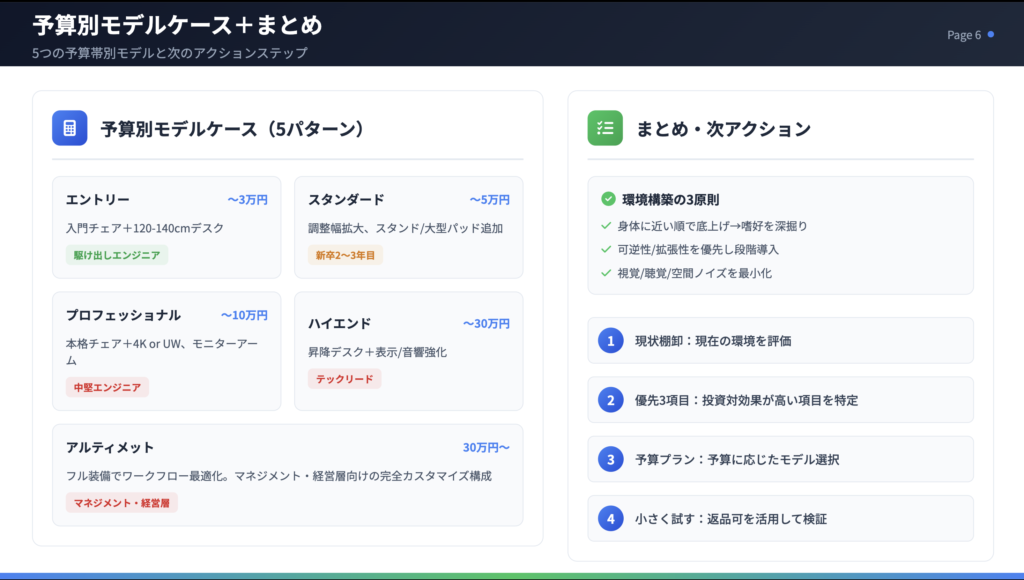
ここまでの考え方を、マスタープランの5階層に対応した予算別モデルに落とし込みます。
より詳細な記事は予算別ガイドをご確認下さい。
エントリー(〜3万円):駆け出しエンジニア
- 既存デスク+ベーシックなオフィスチェア
- ノートPCスタンド+USB-Cハブ
- 27インチWQHDモニター
- パンタグラフ or 入門メカニカルキーボード
- 通常マウス+大型マウスパッド
狙い:「学生環境からプロ環境への第一歩」を踏み出す。
スタンダード(〜5万円):新卒2〜3年目
- ミドルレンジ オフィスチェア
- 既存デスク+モニターアーム
- 27インチ4Kモニター
- 入門メカニカル or 静電容量無接点キーボード
- エルゴノミクスマウス
- 単体マイク or ヘッドセット
狙い:「身体・入力・音響」のうち、2つを”プロ仕様”に。
プロフェッショナル(〜10万円):中堅エンジニア
- ミドル〜ハイエンドのエルゴチェア
- 電動昇降デスク(スタンダード)
- 4Kモニター+縦置きサブWQHD
- 静電容量無接点キーボード
- 多機能マウス or トラックボール
- USBコンデンサーマイク+デスクライト
狙い:「集中・身体・発信」の3レイヤーをすべてプロ仕様へ。
ハイエンド(〜30万円):テックリード・上級エンジニア
- ハイエンドエルゴチェア
- 電動昇降デスク(ハイエンド/無垢系天板)
- ウルトラワイド+縦置きサブ or 4K×2枚
- 高品質キーボード/マウスの組み合わせ
- ダイナミックマイク+LEDパネルライト
- USB-Cドック+配線トレーで配線完全管理
狙い:「視覚情報量」と「発信品質」をプロフェッショナル領域へ。
アルティメット(30万円〜):マネジメント・経営層
- フラッグシップエルゴチェア(試座で選定)
- ハイエンド昇降デスク+カスタム天板
- 5K2Kウルトラワイド+4K縦置きサブのマルチ構成
- 専用マイク+オーディオインターフェース
- スマートライト+音響パネルで部屋単位での最適化
- 機材は「資産管理」として台帳化
狙い:「働く場所そのものを、自分専用のプロスタジオ」に仕立てる。
失敗パターンと回避策
Deskraftが現場で見てきた典型的な失敗パターンを共有します。 これらを避けるだけで、デスクセットアップへの投資効率は大きく改善します。
失敗1:「モニターから揃える」順番ミス
派手で目に見える機材に最初の予算が集中し、椅子・机が後回しになるパターン。 半年後に肩・腰の不調を抱え、結局椅子から買い直しになります。 → 対策:チェア → デスク → 入力 → 画面、の順を死守する。
失敗2:「とりあえず安いチェア」での長期戦
「いつかいい椅子を買うつもり」で2〜3万円のチェアを5年使い続けるパターン。 本当に必要だった投資を、毎日の身体疲労で支払い続けることになります。 → 対策:30日返品OKのミドルレンジから試す。
失敗3:「ハイエンドガジェット衝動買い」の積み上げ
機材が好きすぎて、用途と一致しない機材を集めてしまうパターン。 半年使っていない機材は、売却して次の投資原資に回すルールを決めておくのが有効です。 → 対策:機材ごとに「導入目的」をメモしておく。
失敗4:「配線地獄」の放置
ドック・モニター・スピーカー・周辺機器が増えるにつれ、ケーブルが机裏で絡まり、清掃も再構成も不可能になるパターン。 → 対策:機材を増やすたびに、配線レイアウトも更新する。
失敗5:「在宅環境を聖域化」する固定化リスク
ハイエンド機材を据え置き前提で揃えすぎ、転職・引っ越し・働き方変化に追従できなくなるパターン。 → 対策:可逆性のある機材選びを意識する。
デスクの長期メンテナンスとアップグレード戦略
デスクセットアップは、1回完成させて終わるプロジェクトではありません。 半期に一度は、以下のチェックを行うことをおすすめします。
- チェアの調整位置が崩れていないか
- モニターの目線・距離が初期設定からズレていないか
- キーボードの不調キー/チャタリング症状がないか
- ケーブルが床に這っていないか、断線リスクのある配線がないか
- 季節(湿度・温度)に応じて加湿・冷却対策が必要か
また、機材の入れ替えサイクルは、次の目安が現実的です。
- チェア:10年(部品交換も含めて長期運用)
- デスク:10〜15年(昇降モーターは経年で要交換の可能性)
- モニター:5〜7年(バックライト・パネル経年)
- キーボード:3〜5年(メカニカルなら軸交換で延命可)
- マイク/カメラ:5年(規格・OS互換性が変わるとき)
手放すタイミングを設計しておくことで、機材は「資産」として機能し続けます。
まとめ:環境構築は「継続的な経営課題」
在宅エンジニアのデスクセットアップは、一度の買い物ではなく、自分の働き方に対する継続的な投資です。 本記事の要点を、最後にもう一度整理します。
- エンジニアにとって、デスク環境は”執務装置”そのもの
- 投資の優先順位は身体に近い順:チェア → デスク → 入力 → 画面 → 音響 → 照明 → 周辺
- 1点豪華主義ではなく、レイヤーごとの最低ラインを引き上げる
- 機材は可逆性と拡張性を意識し、3年後の組み替え自由度を確保する
- 予算別モデル(〜3万/〜5万/〜10万/〜30万/30万超)から、自分のフェーズに合うところからスタート
- 半期に一度の見直しと、機材入れ替えサイクルを意識する
最初の一歩は、いまの椅子の調整状態をチェックすることです。 そこから、エンジニアとしての”執務環境”の再設計が始まります。
Deskraftでは、本記事で扱った各カテゴリについて、個別の比較・レビュー記事を継続的に公開しています。気になる領域から、関連記事に進んでみてください。