
エンジニアやITコンサルタントにとって、マウスは「1日8〜12時間握り続ける道具」です。
それなのに「とりあえず付属品」「安いから」でマウスを選んでいる方はいませんか?
実は、マウスの選択ミスが手首の負担や肩こりにつながることは珍しくありません。逆に言えば、自分に合った1本を選ぶだけで、毎日の作業効率と体のコンディションが変わってきます。
本記事では、ITプロが知っておくべきマウスの選び方を、スペックの読み方・職種別・悩み別・予算別の4軸で解説します。そのうえで、Deskraftが「ITプロの基準」として実機検証している3モデル(Logicool MX Master 4/MX Anywhere 3S/MX ERGO S)を中心に、用途特化の補完モデルまで紹介します。購入前の参考にしてください。
マウス選びの5大チェックポイント
マウスを選ぶ際に確認すべき軸は大きく5つあります。
① 用途(ビジネス用途 or クリエイター用途)
コーディング・資料作成・スプレッドシート操作が中心のビジネス用途と、映像編集・グラフィックデザインなどのクリエイター用途では求められる仕様が異なります。ITプロの多くはビジネス寄りですが、AI/MLエンジニアやフルスタックエンジニアはクリエイター寄りの要件も出てくることがあります。
② グリップスタイル(握り方)
手のひら全体を乗せる「パームグリップ」、指先でつまむ「クロウグリップ」、指先のみで操作する「フィンガーチップグリップ」の3種類があります。後述しますが、これがサイズ選びの最重要指標です。
③ 接続方式(有線・無線・Bluetooth)
デスク固定ならどれでもOKですが、外出・ハイブリッドワークが多い人は接続の柔軟性が重要です。
④ ボタン数・サイドボタン
マルチタスクが多いエンジニア・コンサルには、カスタムボタンが豊富なモデルが作業効率を上げます。ブラウザのタブ切替、コード補完のショートカット割り当てなど、1日に何百回も繰り返す操作をボタンに割り当てると効果絶大です。
⑤ 重さ
長時間作業では軽量モデルの方が疲れにくいというデータがあります。一般的に80g以下が軽量、100g以上が重量級。ゲーミングマウスは軽量化が進んでいますが、ビジネス用途では耐久性とのトレードオフも考慮します。
接続方式はどれを選ぶ?有線 vs 無線 vs Bluetooth
| 項目 | 有線(USB-A/USB-C) | 無線(専用USBレシーバー) | Bluetooth |
|---|---|---|---|
| メリット | 遅延ゼロ、充電不要、安定性最高 | 有線に近い低遅延、Bluetoothより安定 | USBポート不要、複数デバイス切り替えが簡単 |
| デメリット | ケーブルが邪魔、デスクの見た目が煩雑になる | USBポートを1つ消費する | 環境によっては安定性が若干落ちる |
| 向いている人 | デスクトップPCメイン・デスクをすっきりさせたくない人 | デスクトップPCや固定のラップトップ使い・低遅延を重視する人 | MacBook・ノートPC使い・外出先でも使う人・マルチデバイス接続が必要な人 |
Logicoolの「Logi Bolt」やRazerの「HyperSpeed」などメーカー独自の技術が進化しており、無線でも有線とほぼ変わらないレスポンスを実現しています。ビジネス用途では遅延差は実質ゼロと考えてOKです。
DPI・センサーの読み方
DPI(Dots Per Inch)とは、マウスを1インチ動かしたときにカーソルが何ピクセル動くかを示す数値です。
| DPI | 特徴 | 向いている用途 |
|---|---|---|
| 400〜800 | 低速・精密 | ドローイング・細かいクリック作業 |
| 800〜1600 | 標準域 | 一般的なビジネス作業 |
| 1600〜3200 | 高速・広域移動 | 4Kモニター・マルチモニター操作 |
| 3200以上 | 超高速 | ゲーミング(ビジネス用途では過剰) |
4Kモニターやウルトラワイド(3440×1440など)を使っている場合、800〜1200 DPIではカーソル移動が遅くて画面端まで届かないことがあります。その場合は1200〜2000 DPI程度に設定するのがおすすめです。MX Master 4/MX Anywhere 3Sは最大8,000 DPIに対応しているため、マルチモニター環境でも余裕があります。
なお、トラックボール(MX ERGO Sなど)は最大2,000 DPIと数字は控えめですが、本体を動かさず指でボールを転がす仕組みのため、細かいポインタ制御はボールの転がし方で調整します。DPIの数字だけで握るマウスと優劣を比べる必要はありません。
センサーの精度については、現在の主流製品はほぼ実用上の差がありません。ビジネス用途なら「光学式かどうか」と「ガラス面でも使えるか」を確認すれば十分です。基準3モデルが採用するDarkfield系のトラッキングは、布・木・ガラスを含む多くの表面で動作するため、デスクパッドの有無を問いません。
持ち方3種類とフォームファクター
パームグリップ(手のひらグリップ)
手のひら全体をマウスに乗せるスタイル。疲れにくいが大型マウスが必要。
→ 大きめのエルゴノミクスマウスが最適
クロウグリップ(爪グリップ)
手のひらの後部だけ接触させ、指を「く」の字に曲げるスタイル。中間的な操作性。
→ 標準〜やや大型サイズが最適
フィンガーチップグリップ(指先グリップ)
指先だけで操作するスタイル。精密だが疲れやすい。
→ 小型・軽量モデルが最適
手のサイズによるフォームファクター目安:
| 手の長さ | 推奨マウスサイズ |
|---|---|
| 〜17cm(小さめ) | 小型・コンパクトマウス |
| 17〜19cm(標準) | 標準サイズ |
| 19cm〜(大きめ) | 大型エルゴノミクスマウス |
職種別おすすめスタイル
バックエンドエンジニア
コード執筆・ターミナル操作・ドキュメント作業が中心。精密なクリックよりもショートカット割り当てと長時間の快適性が優先事項。サイドボタン多め・エルゴノミクス設計のモデルがマッチします。
推奨タイプ:エルゴノミクス多ボタンマウス(基準モデル:MX Master 4/持ち運ぶならMX Anywhere 3S。コスパ重視ならMX Master 3S=補完)
フロントエンド/UIエンジニア
FigmaやAdobe XDを使うことが多く、精度と速度を両立したいニーズがあります。ホイールのスクロール精度や横スクロールも重要。MagSpeed電磁スクロールと多ボタンが効きます。
推奨タイプ:多ボタン+高精度スクロール対応モデル(基準モデル:MX Master 4/MX Anywhere 3S)
ITコンサルタント
PowerPoint・Excel・Word操作が多く、プレゼン・打合せでノートPCを持ち運ぶケースも多い。静音クリック×マルチデバイス対応×携帯性が効く層です。会社支給PCと私用Macを行き来するなら3台ペアリング+Logi Flowが便利。出張・移動が多い人ほど、99gでカバンに収まるMX Anywhere 3Sが基準になります。デスク固定が中心なら多機能のMX Master 4も有力です。
推奨タイプ:静音・マルチデバイスのコンパクトマウス(基準モデル:MX Anywhere 3S/デスク固定ならMX Master 4)
テックリード・エンジニアリングマネージャー
会議・ドキュメント作成・コードレビューをバランスよく行うため、オールラウンダーが適しています。1日中マウスを握る時間が長く、手首の負担が気になり始めているなら、トラックボールのMX ERGO Sを試す価値があります。ボタンカスタマイズで「Slack開く」「Notion開く」などをワンボタン割り当てると効率が上がります。
推奨タイプ:多機能エルゴノミクスマウス(MX Master 4)または負担軽減重視のトラックボール(MX ERGO S)
AI/MLエンジニア
Jupyter Notebook・スクロール多め・ターミナル操作が中心。縦スクロールが快適なMagSpeed電磁スクロール搭載モデルが人気です。
推奨タイプ:高精度スクロール+光学センサーモデル(基準モデル:MX Master 4/MX Anywhere 3S)
悩み別:腱鞘炎・疲労・長時間作業を解決するマウス選び
悩み① 手首が痛い・腱鞘炎気味
手首の痛みの主原因は「手首のねじれ」です。一般的なマウスは手を水平に置くため、手首が内側にねじれた状態(回内位)になります。
解決策:垂直マウスまたはトラックボール
垂直マウスは手首を自然な「握手する形」に保つことで、腱鞘炎の予防・改善に効果的です。ただし操作感が大きく変わるため、慣れるまで2〜3週間かかることを覚悟してください。
トラックボールは手を一切動かさずにカーソル操作できるため、腱鞘炎の人に特に人気があります。指先操作タイプ(Logicool MX ERGO 2など)と親指操作タイプ(Logicool ERGO M575)があります。
腱鞘炎を解決するためのガジェット記事についてはこちらを見てみてください。
悩み② 肩こりがひどい
マウスが遠い位置にあると腕を伸ばして操作することになり、肩に負担がかかります。これはマウスサイズよりもデスク環境の問題が大きいです。
- キーボードの右側にマウスを置く場合、できるだけキーボードの近くに配置する
- テンキーレスキーボードにするとマウスの配置が近くなり肩への負担が大幅に減る
- トラックパッドやトラックボールにして「腕の移動」自体を減らすのも有効
肩こりを解決するためのガジェット記事についてはこちらを見てみてください。
悩み③ 長時間作業で疲れやすい
1日8時間以上PC作業をするなら、以下の観点で選んでください。
- 重さ:100g以下を目安に。重いマウスは長時間操作で前腕の疲労が蓄積します
- グリップ素材:ラバーコーティングがあると滑り止め効果で握り続けやすい
- パームレスト: マウスパッドにリストレスト(手首の支え)を組み合わせるだけで疲労が大幅軽減します
悩み④ Web会議・プレゼン中の操作
コンサルや営業エンジニアに多い「プレゼン中にスライド操作したい」「Web会議中に静かにクリックしたい」というニーズ。
- 静音クリック(Silent)モデルを選ぶ:クリック音が1/10以下になるモデルがあります
- プレゼンモード搭載モデル:Logicool MX Masterシリーズはプレゼン用ボタン割り当てが可能
- Logi Options+(アプリ):アプリごとにボタン動作を切り替えられるのでZoom/Teams操作も快適
7. 予算別おすすめ4レンジ
〜3,000円:試し買い・サブ機レンジ
このレンジでは多くを求めず、「軽くてBluetooth対応」が選ぶ基準。テレワーク環境の緊急用・サブデバイスとして割り切るのが正解です。
代表例:Logicool M350s(約2,500円)、Microsoft Arc Mouse(廉価版)
〜8,000円:コスパ最強レンジ
ITプロの「日常使いとして十分」な水準に達するゾーン。スムーズホイール・マルチデバイス対応・静音クリックなど実用機能が揃います。
代表例:Logicool M750(約5,000円)、Logicool MX Anywhere 3S(約7,000円)
〜15,000円:ハイエンドの入口
ボタンカスタマイズ・高精度センサー・エルゴノミクス設計が本格的になるゾーン。毎日8時間以上使うなら、このレンジへの投資は確実にペイします。
代表例:Logicool MX Master 3S(約13,000円)、Kensington Expert Mouse(約15,000円)
15,000円〜:プロ仕様・特殊用途
トラックボールのハイエンド・左利き専用・人間工学設計の頂点クラス。「特定の悩みを本気で解決したい」「長く使うものに投資する」ユーザー向け。
代表例:Logicool MX ERGO 2(約20,000円)、Kensington Slimblade Pro(約25,000円)
2026年版おすすめマウス厳選7選
Deskraftでは、エンジニア・ITコンサルが「まず比較対象にすべき基準」として、Logicoolの3モデルを実機検証しています。「握る2機種(MX Master 4/MX Anywhere 3S)」か「転がす1機種(ERGO S)」かを最初に決めるのが、失敗しない近道です。さらに握る2機種は「デスク固定で多機能のMX Master 4」か「持ち運べる軽量のMX Anywhere 3S」かで分かれます。
| モデル | 区分 | 参考価格 | 重量/形態 | 接続 | 多デバイス | 静音 | おすすめの人 |
|---|---|---|---|---|---|---|---|
| MX Master 4 | 基準① | 約19,900円 | 大きめ(3Sより約6%重い) | BT/USB | ◎(3台+Flow) | ◎ | 最新機能・デスク固定の全ITプロ |
| MX Anywhere 3S | 基準② | 約7,000〜8,500円 | 99g・コンパクト | BT/USB | ◎(3台+Flow) | ◎ | 出張・持ち運び・手が小さめ |
| MX ERGO S | 基準③ | 約19,580円 | 据え置き(本体は動かさない) | BT/USB | ◎(2台+Flow) | ◎ | 手首の負担軽減・省スペース |
| MX Master 3S | 補完A | 約14,000円 | 約141g | BT/USB | ◎(3台+Flow) | ◎ | 据え置きで多機能を安く |
| Magic Mouse | 補完B | 約9,800〜11,000円 | 99g | BT | △(1台) | ○ | Macユーザー |
| M750 | 補完C | 約4,500〜6,000円 | 101g | BT/USB | ◎(3台) | ◎ | 入門・コスパ・左利き |
| Kensington Expert | 補完D | 約14,000〜17,000円 | 据え置き | BT/USB | ◎(2台) | ○ | Excel多用・据え置き |
Logicoolのハイエンド3モデル(MX Master 4/MX Master 3S/MX ERGO S)を3台併用して比較した詳細は、別記事「Logicool MX Master 4 正直レビュー」で深掘りしています。買い替え判断やハプティックの実用感まで知りたい方はあわせてどうぞ。
基準①:Logicool MX Master 4|最新世代のフラッグシップ
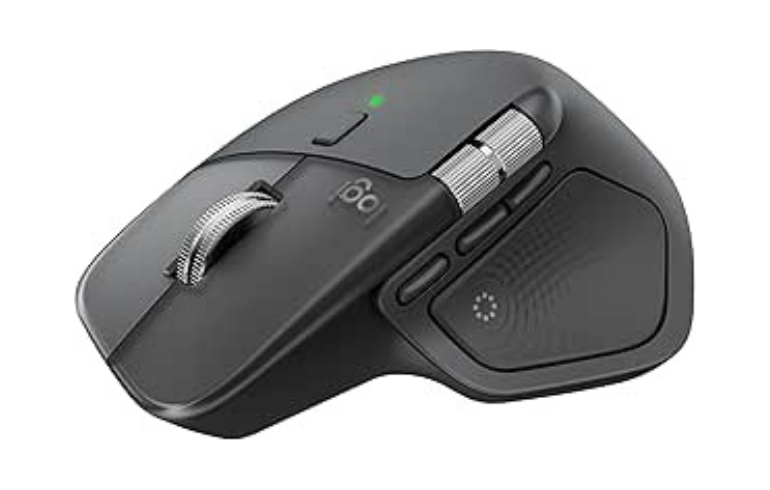
約6年ぶりに刷新されたロジクールの最上位ワイヤレスマウス「MX Master 4」。最大の進化は、親指部分に新搭載された「触覚フィードバックパネル」です。操作や通知に合わせて物理的に振動し、デジタル空間での作業に直感的な手応えをもたらします。さらに、画面上にショートカットを展開する新機能「Actions Ring」により、マウスの移動を最小化し作業効率を大幅に向上。従来の快適なエルゴノミクス形状やMagSpeedスクロール、ガラス面対応の高性能センサーといった強みはそのまま継承しています。“触覚”という新たな体験でプロの生産性を極限まで引き上げる、次世代のフラグシップモデルです。
| 項目 | 内容 |
|---|---|
| 種類 | 多ボタンマウス(フラッグシップ) |
| センサー | Darkfield 8000 DPI |
| 接続 | Bluetooth / Logi Bolt(USB) |
| マルチデバイス | 3台切替+Logi Flow |
| 静音クリック | あり(新クリック機構でさらに静か) |
| 触覚・特殊機能 | ハプティック(Haptic Sense)/Actions Ring 対応 |
| バッテリー | 最大約70日(USB-C充電) |
| 重量・サイズ | 大きめの本体(MX Master 3Sより約6%重い) |
| 素材 | ラバー廃止のマット素材 |
こんな人におすすめ
最新の操作体験と効率化機能を取り入れたいエンジニア・ITコンサル・テックリードで、デスク固定運用がメインの方

良かった点: ハプティックで「操作が通ったか」を指先で確認でき、集中が途切れにくい。Actions Ringを育てるとショートカット運用が右手だけで回る。ラバー廃止で経年劣化に強そう。
気になった点: 新機能の価値は設定と慣れに依存し、初期状態では伝わりにくい。本体が大きく重いため、手が小さい人や持ち運び主体の人には合わないことがある。素のトラッキング性能は前世代からほぼ据え置き。
基準②:Logicool MX Anywhere 3S|持ち運べるコンパクトの基準
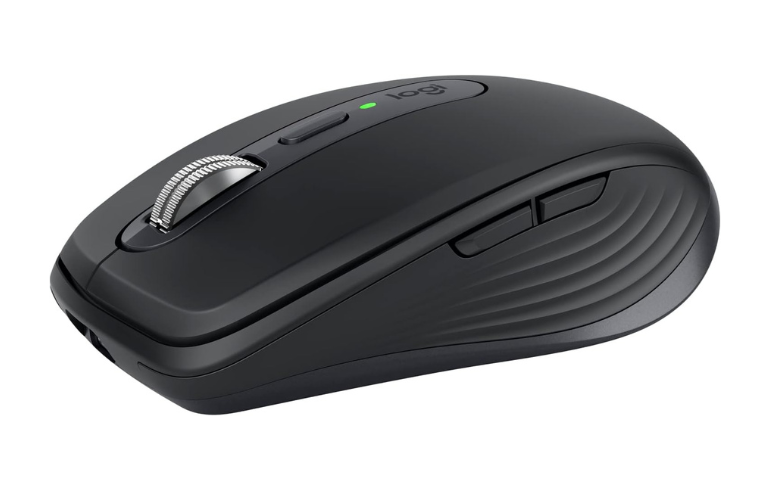
コンパクトながら、MX Master系と同じDarkfield 8000 DPIセンサー・MagSpeedスクロール・静音クリック・3台ペアリング+Logi Flowを凝縮した一台。布・ガラスを含むほぼあらゆる表面で動作し、99gでカバンに収まる携帯性が魅力です。オフィス・自宅・出張先を行き来するITコンサルや、ノートPC主体で荷物を減らしたい人の「持ち運びの基準」になります。価格も基準モデルの中で最も手頃で、最初の本格マウスとしても選びやすい位置づけです。
| 項目 | 内容 |
|---|---|
| 種類 | コンパクト多ボタンマウス |
| センサー | Darkfield 8000 DPI(ガラス面でも動作) |
| 接続 | Bluetooth / Logi Bolt(USB) |
| マルチデバイス | 3台切替+Logi Flow |
| 静音クリック | あり |
| スクロール | MagSpeed(高速・ラチェット切替) |
| バッテリー | 最大約70日(USB-C充電・急速充電対応) |
| 重量・サイズ | 99g/コンパクト |
| 特徴 | 携帯性が高く、出張・ハイブリッドワーク向き |
こんな人におすすめ
出張・移動が多いITコンサル、ノートPC主体で荷物を減らしたい方、手が小さめでコンパクトに握りたい方
良かった点: MX Master系の主要機能(8000 DPI・MagSpeed・静音・3台+Flow)を99gのコンパクト筐体に凝縮。基準モデルの中で最も安く、持ち運びやすい。
気になった点: 本体が小さい分、手の大きい人が長時間パームグリップで握るとMX Master系より疲れやすいことがある。サムホイール(横スクロール専用ホイール)は非搭載。
基準③:Logicool MX ERGO S|手首をほとんど動かさないトラックボール
コンパクトながら、MX Master系と同じDarkfield 8000 DPIセンサー・MagSpeedスクロール・静音クリック・3台ペアリング+Logi Flowを凝縮した一台。布・ガラスを含むほぼあらゆる表面で動作し、99gでカバンに収まる携帯性が魅力です。オフィス・自宅・出張先を行き来するITコンサルや、ノートPC主体で荷物を減らしたい人の「持ち運びの基準」になります。価格も基準モデルの中で最も手頃で、最初の本格マウスとしても選びやすい位置づけです。
| 項目 | 内容 |
|---|---|
| 種類 | コンパクト多ボタンマウス |
| センサー | Darkfield 8000 DPI(ガラス面でも動作) |
| 接続 | Bluetooth / Logi Bolt(USB) |
| マルチデバイス | 3台切替+Logi Flow |
| 静音クリック | あり |
| スクロール | MagSpeed(高速・ラチェット切替) |
| バッテリー | 最大約70日(USB-C充電・急速充電対応) |
| 重量・サイズ | 99g/コンパクト |
| 特徴 | 携帯性が高く、出張・ハイブリッドワーク向き |
こんな人におすすめ
出張・移動が多いITコンサル、ノートPC主体で荷物を減らしたい方、手が小さめでコンパクトに握りたい方
良かった点: 本体を動かさず親指でボール操作。手首・前腕の動きが少なく省スペース。フル充電で約4か月と充電頻度が低い。
気になった点: 通常マウスからの移行に数日〜1週間の慣れが必要。ピクセル単位の精密なドラッグは握るマウスに分がある。据え置き前提で持ち運び中心の用途には不向き。
+ 用途特化の補完モデル(基準3モデルで埋まらないニーズ向け)
基準3モデルで多くのITプロはカバーできますが、以下は「多機能を据え置きで安く」「Mac専用」「入門コスパ」「据え置きで大玉トラックボール」など、特定ニーズに絞ったときの選択肢です。
補完A:Logicool MX Master 3S|定番フラッグシップ・据え置きコスパ枠
参考価格:約14,000円(実勢)
2022年発売ながら2026年も定番のフルサイズ多ボタンマウス。8,000 DPI・MagSpeed・静音・3台+Flow・サムホイールと、MX Master 4の基本性能をほぼ網羅。ハプティックやActions Ringは非搭載ですが、大きめの握り心地を据え置きで安く確保したい人の本命です。手が大きく、持ち運びより据え置きを重視するならこちら。
補完B:Apple Magic Mouse|Macユーザーの定番枠
参考価格:約9,800〜11,000円
Macとのシームレスな統合・ジェスチャー操作・完全フラットなデザインが魅力。ただし充電中は使用不可という設計上の制約は2026年現在も変わっておらず、予備の充電タイミングを意識する必要があります。Appleエコシステムに統一したい方向け。
補完C:Logicool M750|はじめての1本・コスパ入門枠
参考価格:約4,500〜6,000円
SmartWheelスクロール・静音クリック・3台マルチデバイス対応を5,000円前後で実現。左右対称デザインで左利きの方にも選びやすいのも利点。「まずビジネス向けマウスを試したい」入門用に。
補完D:Kensington Expert Mouse|Excel多用・据え置き大玉トラックボール枠
参考価格:約14,000〜17,000円
人差し指で大きなボールを操作する据え置き型トラックボール。大玉で精密なカーソル操作がしやすく、スプレッドシートやCADなど精密作業に向きます。4ボタンカスタマイズ+スクロールリング搭載で、Excel・Google Sheetsのヘビーユーザーに根強い人気。
買って後悔しないための注意点
トラックボールは「慣れ」が必要
トラックボールに乗り換えて「失敗した」という人の多くは、1週間以内に諦めています。1〜2週間は通常より作業効率が落ちて当然です。慣れた後の快適さは比較にならないので、試すなら最低2週間は使い続けることをおすすめします。
「多機能すぎる」マウスの落とし穴
ボタンが多いほど良いわけではありません。ボタン割り当てを設定しないまま使っていると、誤クリックの原因になります。購入したら必ずLogi Options+(またはメーカーのユーティリティ)でボタンをカスタマイズしましょう。MX Master 4のActions Ringも、アプリごとに何を割り当てるかを詰めて初めて時短に効きます。
重量は実際に持って確かめる
カタログスペックの重量が同じでも、重心の位置やサイズによって持ちやすさは大きく変わります。特にMX Master 4は大きめ、MX Anywhere 3Sはコンパクトと差が大きいため、ヨドバシカメラやビックカメラなど実機展示のある店舗で手に取って確認することをおすすめします。
無線マウスのバッテリー管理
充電のタイミングを見逃すと会議中に電池切れという事態に。Logicool製品はバッテリー残量をPC通知で知らせてくれます。基準3モデルはいずれもUSB-C充電対応なので、万が一の場合もモバイルバッテリーで急速対応が可能です。
よくある質問(Q&A)
-
MX Master 4とMX Anywhere 3S、どちらを基準にすべき?
-
デスク固定で多機能を使い倒したいならMX Master 4、出張・移動が多く持ち運ぶならMX Anywhere 3Sが基準です。センサーやスクロールの素の性能は近いので、「サイズと携帯性」「ハプティック等の新機能が要るか」で選ぶと迷いにくいです。
-
MX Master 3Sは選択肢に入りますか?
-
入ります。大きめの握り心地を据え置きで安く確保したいなら、補完枠のMX Master 3S(約14,000円)が有力です。最新機能は不要だが多ボタン・フルサイズが欲しい人に向きます。詳しくは3台併用レビューをご覧ください。
-
ゲーミングマウスとビジネスマウスの違いは何ですか?
-
主な違いはデザイン・DPI範囲・ソフトウェアの3点です。ゲーミングマウスは高DPI・RGB・マクロ設定に特化し、ビジネスマウスはマルチデバイス・静音・人間工学に特化しています。IT業務にゲーミングマウスを使うことは可能ですが、持ち運びや静音性では劣りがちです。
-
マウスパッドは必要ですか?
-
基準3モデルのセンサーは布・木・ガラスなど多くの表面で動作するため、マウスパッドは必須ではありません。ただしデスクの傷防止・手首の保護(リストレスト一体型パッド)・精度の安定化を考えると、1,000〜5,000円のマウスパッドは費用対効果の高い投資です。
-
MacとWindowsを両方使っているのですが、どのマウスが使いやすいですか?
-
MX Master 4またはMX Anywhere 3Sが扱いやすい選択です。Logi Options+がmacOS/Windows両対応で、Logi Flowにより複数OSをまたいでカーソルを移動できます。マルチデバイス切替も3台まで対応しています。
-
左利きですが、おすすめはありますか?
-
MX Master系・MX Anywhere 3S・MX ERGO Sは右利き向けの形状です。左利きの方は左右対称デザインのLogicool M750(補完C)などから選ぶことをおすすめします。
-
トラックボール(MX ERGO S)は誰にでも勧められますか?
-
慣れの壁があるため、全員向けではありません。手首の負担を減らしたい・省スペースで使いたいという明確な目的がある人ほど満足度が高い傾向です。精密ドラッグが多い作業がメインなら、握るマウスのほうが快適なこともあります。
-
Logi Options+は無料ですか?
-
無料で使えます。LogicoolのWebサイトからダウンロードでき、対応マウス・キーボードのボタンカスタマイズ・スピード設定・アプリごとの動作切替が可能です。
まとめ
ITプロのマウス選びを一言で言えば、「体と効率への投資」です。毎日8時間以上握り続ける道具に1万〜2万円を投資するのは、コストパフォーマンスとして理にかなっています。
- 手首の負担を軽くしたい・省スペースで使いたい → Logicool MX ERGO S(約19,580円)
- 最新の操作体験と効率化機能を取り入れたい・デスク固定 → Logicool MX Master 4(約19,900円)
- 出張・持ち運びが多い/手が小さめ/まず基準を安く → Logicool MX Anywhere 3S(約8,000円)
- 据え置きで大きめ・多機能をコスパよく → Logicool MX Master 3S(約14,000円・補完)
- Macに統一したい/左利き/とにかく安く試したい → Apple Magic Mouse・Logicool M750
まず「握る(MX Master 4/MX Anywhere 3S)」か「転がす(MX ERGO S)」かを決めると、迷いが大きく減ります。握る場合は「デスク固定で多機能のMX Master 4」か「持ち運べる軽量のMX Anywhere 3S」かで選びましょう。
コメント