
「MX Master 3Sで十分満足しているのに、MX Master 4に買い替える意味はあるのか」——これは、発売直後に私自身がいちばん悩んだ問いでした。
エンジニアやITコンサルにとって、マウスは1日8〜12時間握り続ける仕事道具です。キーボードやモニターには予算をかけても、マウスは「とりあえず手元にあるもの」で済ませてしまう人は少なくありません。けれど、ポインタ操作・スクロール・ウィンドウ切り替えは1日に何千回と繰り返す動作で、ここが少しでも快適になると、作業のリズムそのものが変わります。
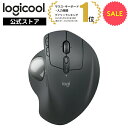
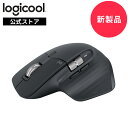
この記事では、Logicoolのハイエンドマウス3機種——新世代フラッグシップの「MX Master 4」、その前世代で今も現役の定番「MX Master 3S」、そして手首の負担を抑えたい人向けのトラックボール「MX ERGO S」——を、実際に3台併用しながら比較しました。結論を一言でいえば、多くのIT職にとって主役になり得るのはMX Master 4ですが、「全員が買い替えるべき」ではありません。誰がどれを選ぶと幸せになれるのか、後悔しがちなポイントも含めて正直に書いていきます。
Deskraftは「ITプロのデスクを、職人技で組み上げる」をコンセプトに、実機検証と正直なレビューを掲げています。本記事は特定製品を断定的に「一番」と推すものではなく、用途ごとの相性を整理することを目的としています。

結論:用途別の早見表
細かい比較に入る前に、3台を使い込んだうえでの「向き・不向き」を先にまとめます。
| こんな人 | おすすめ | 理由(要約) |
|---|---|---|
| 最新の操作体験と効率化機能を取り入れたい | MX Master 4 | ハプティック+Actions Ringで、コマンド呼び出しの手数が減る |
| すでに3Sで満足/コスパ重視 | MX Master 3S | 基本性能はほぼ同等で、実勢価格が安い |
| 手首・前腕の負担を軽くしたい/省スペース | MX ERGO S | トラックボールで腕をほぼ動かさず操作できる |
| 複数PC(会社PC+私用Mac等)を行き来する | MX Master 4 / 3S | どちらもFlow・3台ペアリング対応で差は小さい |
| とにかく静かに使いたい(Web会議中など) | MX Master 4 > MX ERGO S > 3S | いずれも静音だが、4は新クリック機構でさらに静か |
ざっくり言えば、「握る2機種(Master 4/3S)」か「転がす1機種(ERGO S)」かを最初に決めるのが近道です。同じマウスでも操作の身体動作がまったく違うため、ここを取り違えると満足度が大きく下がります。
※本表は筆者の使用感に基づく相対評価です。手の大きさ・持ち方・作業内容によって最適解は変わります。
3機種スペック比較表
公開仕様(2026年5月時点)を、IT職が気にしやすい項目に絞って並べました。
| 項目 | MX Master 4 | MX Master 3S | MX ERGO S |
|---|---|---|---|
| 種類 | 多ボタンマウス | 多ボタンマウス | トラックボール |
| 発売 | 2025年10月 | 2022年 | 2024年 |
| 参考価格 | ¥19,900前後(2年保証版 ¥21,890) | ¥14,000前後(実勢) | ¥19,580前後 |
| 最大DPI | 8,000 | 8,000 | 2,000 |
| ボタン数 | 7(+ハプティック側面ボタン) | 7 | 6+DPIボタン |
| スクロール | MagSpeed電磁スクロール | MagSpeed電磁スクロール | 通常ホイール+傾き |
| 触覚(ハプティック) | あり(Haptic Sense) | なし | なし |
| Actions Ring | 対応 | 非対応 | 非対応 |
| 接続 | Bluetooth/Logi Bolt | Bluetooth/Logi Bolt | Bluetooth/Logi Bolt |
| 充電端子 | USB-C | USB-C | USB-C |
| バッテリー | 最大約70日 | 最大約70日 | 最大約4か月 |
| マルチデバイス | 最大3台+Logi Flow | 最大3台+Logi Flow | 最大2台+Logi Flow |
| 重量の傾向 | 3Sより約6%重い(一回り大きい) | 約141g | 据え置き運用前提(本体は動かさない) |
| クリック音 | 静音(新クリック機構) | 静音 | 静音ボタン採用 |
表の数値は各製品の公開仕様・メーカー発表値に基づきます。MX Master 4の重量は「3Sより約6%重い」という比較情報に基づく目安で、実機計測値ではありません。価格は変動するため、購入前に各販売店の最新価格をご確認ください。
ポイントを3つだけ補足します。
第一に、Master 4とMaster 3Sのセンサー・スクロール性能はほぼ同等です。どちらも8,000 DPI、ガラス面でも使えるトラッキング、MagSpeedの慣性スクロール。ここでの体感差はごくわずかでした。
第二に、Master 4の差別化は「触覚」と「Actions Ring」というソフト寄りの新機能にあります。ハードのトラッキング性能で殴る世代交代ではなく、操作の「手数」を減らす方向の進化です。
第三に、MX ERGO Sは土俵が違います。最大2,000 DPIという数字だけ見ると見劣りしますが、トラックボールはポインタ移動にDPIをそれほど必要としません。比較すべきは「速さ」ではなく「身体の動かし方」です。
主役レビュー:Logicool MX Master 4
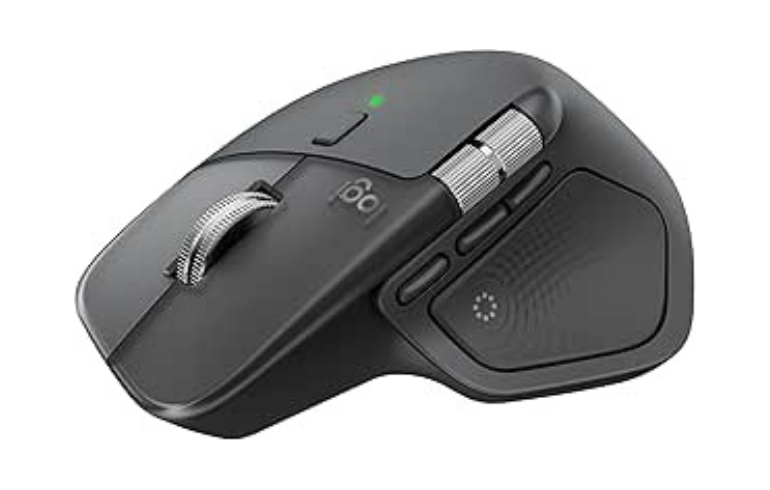
約6年ぶりに刷新されたロジクールの最上位ワイヤレスマウス「MX Master 4」。最大の進化は、親指部分に新搭載された「触覚フィードバックパネル」です。操作や通知に合わせて物理的に振動し、デジタル空間での作業に直感的な手応えをもたらします。さらに、画面上にショートカットを展開する新機能「Actions Ring」により、マウスの移動を最小化し作業効率を大幅に向上。従来の快適なエルゴノミクス形状やMagSpeedスクロール、ガラス面対応の高性能センサーといった強みはそのまま継承しています。“触覚”という新たな体験でプロの生産性を極限まで引き上げる、次世代のフラグシップモデルです。
| 項目 | 内容 |
|---|---|
| 種類 | 多ボタンマウス(フラッグシップ) |
| センサー | Darkfield 8000 DPI |
| 接続 | Bluetooth / Logi Bolt(USB) |
| マルチデバイス | 3台切替+Logi Flow |
| 静音クリック | あり(新クリック機構でさらに静か) |
| 触覚・特殊機能 | ハプティック(Haptic Sense)/Actions Ring 対応 |
| バッテリー | 最大約70日(USB-C充電) |
| 重量・サイズ | 大きめの本体(MX Master 3Sより約6%重い) |
| 素材 | ラバー廃止のマット素材 |
こんな人におすすめ
最新の操作体験と効率化機能を取り入れたいエンジニア・ITコンサル・テックリードで、デスク固定運用がメインの方
まずは今回の主役、MX Master 4から。MX Masterシリーズは2019年のMX Master 3、2022年のMX Master 3Sと続いてきましたが、4は約6年ぶりに本体設計そのものに手が入ったモデルです。箱から出して最初に感じるのは「3Sの正常進化」という安心感と、握った瞬間の手触りの違いでした。
ハプティックフィードバック(Haptic Sense)が効くのは「操作の確認」
MX Master 4最大のトピックが、親指の当たる面に振動モーターを内蔵したハプティックフィードバックです。スマホの触覚フィードバックのマウス版、と考えると分かりやすいでしょう。
実務で「これは効く」と感じたのは、派手な演出ではなく地味な確認動作の場面でした。たとえば接続デバイスを切り替えたとき、通知が来たとき、スライダーやグリッドに吸着したとき——画面を凝視しなくても「いま操作が通った」と指先で分かります。コードを書いている最中に視線をエディタから外さずに状態を確認できるのは、思っていたより集中の途切れが減りました。
一方で、ハプティックは「無くても困らない」機能でもあります。強さや有効/無効はソフト(Logi Options+)で細かく調整できますが、振動そのものが苦手な人や、バッテリー消費を気にする人はオフにするでしょう。「これ目当てで2万円を出す」というより、「使ってみたら手放せなくなる人もいる」タイプの機能だと感じました。
まずは今回の主役、MX Master 4から。MX Masterシリーズは2019年のMX Master 3、2022年のMX Master 3Sと続いてきましたが、4は約6年ぶりに本体設計そのものに手が入ったモデルです。箱から出して最初に感じるのは「3Sの正常進化」という安心感と、握った瞬間の手触りの違いでした。
ハプティックフィードバック(Haptic Sense)が効くのは「操作の確認」
MX Master 4最大のトピックが、親指の当たる面に振動モーターを内蔵したハプティックフィードバックです。スマホの触覚フィードバックのマウス版、と考えると分かりやすいでしょう。
実務で「これは効く」と感じたのは、派手な演出ではなく地味な確認動作の場面でした。たとえば接続デバイスを切り替えたとき、通知が来たとき、スライダーやグリッドに吸着したとき——画面を凝視しなくても「いま操作が通った」と指先で分かります。コードを書いている最中に視線をエディタから外さずに状態を確認できるのは、思っていたより集中の途切れが減りました。
一方で、ハプティックは「無くても困らない」機能でもあります。強さや有効/無効はソフト(Logi Options+)で細かく調整できますが、振動そのものが苦手な人や、バッテリー消費を気にする人はオフにするでしょう。「これ目当てで2万円を出す」というより、「使ってみたら手放せなくなる人もいる」タイプの機能だと感じました。
Actions Ringはショートカットの民主化
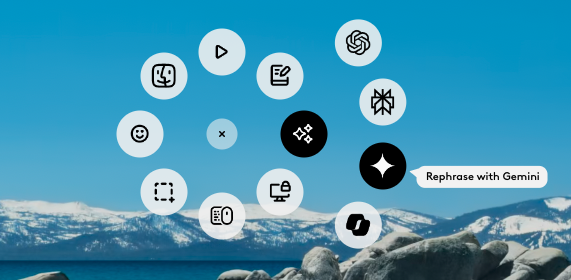
もう一つの新機能がActions Ringです。ボタンを押すとカーソルの周囲にリング状のメニューが出て、よく使う操作(コピー、貼り付け、スクリーンショット、アプリ固有のコマンドなど)に直接アクセスできます。Logicoolは最大33%の時短をうたっています(メーカー発表値)。
エンジニア視点でいうと、これは「キーボードショートカットを覚えきれない/アプリごとに違って混乱する」問題への回答です。Figma・VS Code・ブラウザでそれぞれ別物のショートカットを、リング上に統一的に並べておける。私はGit操作やウィンドウ整列をリングに割り当てましたが、慣れると左手をキーボードから離さずに右手だけで完結する操作が増えました。
ただし、Actions Ringは設定して育てる機能です。初期状態のまま使うと「ちょっと便利なメニュー」止まり。アプリごとに何を割り当てるかを詰めて初めて時短に効きます。最初の30分の設定を面倒に感じる人には、価値が伝わりにくいかもしれません。
形状・素材・静音性
本体は3Sより一回り大きく、パームレスト面が広がり、クリックボタンも大型化しました。手の大きい人ほどフィット感は増しますが、手が小さめの人や、3Sでもやや大きいと感じていた人には合わない可能性があります。ここは店頭で一度握ってみることを強くおすすめします。
素材は従来のソフトタッチ・ラバーから、マットなプラスチック/シリコン系に変更。ラバー特有の経年でベタつく問題が起きにくく、長期使用での見た目の劣化が抑えられそうなのは好印象でした。クリック音は新機構でさらに静かになり、Web会議中のクリックが相手に拾われる心配はほぼ感じません。
充電はUSB-C、最大約70日のバッテリー、急速充電も健在です。
MX Master 4の良かった点
- ハプティックで「操作が通ったか」を視線を外さず確認でき、集中が途切れにくい
- Actions Ringを育てると、アプリ横断のショートカット運用が右手だけで完結する
- ラバー廃止で経年劣化に強そうな素材。クリックはより静か
- 3Sの完成された基本性能(8,000 DPI・MagSpeed・3台+Flow)をそのまま継承
MX Master 4の気になった点
- 新機能(ハプティック/Actions Ring)の価値は設定と慣れに依存し、初期状態では伝わりにくい
- 本体が一回り大きく重く、手が小さい人・3Sでも大きいと感じた人には合わないことがある
- センサーやスクロールの「素の性能」は3Sからほぼ据え置きで、性能目的の買い替え動機は弱い
- 価格は3Sの実勢より高め。機能を使い切れないと割高感が出る
比較①:MX Master 3S — 今も「外れない」定番
MX Master 3Sは2022年発売ながら、2026年の今も多くのレビューで定番として挙げられるモデルです。実際に4と並べて使っても、日常の8割の操作では差を感じませんでした。
8,000 DPIセンサー、ガラス面でも使えるトラッキング、MagSpeedの電磁スクロール、静音クリック、USB-C、最大約70日のバッテリー、3台ペアリング+Logi Flow——フラッグシップに求められる要素は一通り揃っています。無印のMX Master 3(2019年)と比べると、3Sはセンサーが最大4,000→8,000 DPIに向上し、クリックが静音化された改良版にあたります。もし手元にあるのが無印の3で、クリック音や精度に不満があるなら、3Sへの買い替えだけでも体感は変わります。
MX Master 3Sの良かった点
- 基本性能はMaster 4とほぼ同等で、実勢価格が安い(コスパが高い)
- 完成された定番ゆえ、レビュー・設定情報・ケース等の周辺情報が豊富
- 141gで、4よりわずかに軽くコンパクト。手が小さめでも扱いやすい
MX Master 3Sの気になった点
- ハプティック・Actions Ringは非搭載。最新の効率化機能は使えない
- 素材はソフトタッチ・ラバーで、長期使用ではベタつきが出る個体もある
- 発売から年数が経ち、今後は在庫やカラー展開が絞られていく可能性
結論:「最新機能に強い興味はないが、信頼できる高性能マウスを安く確保したい」なら3Sは今でも理にかなった選択です。逆に、ハプティックやActions Ringに惹かれているなら、ここで3Sを選ぶと後から4が気になり続けることになります。
比較②:MX ERGO S — 手首をほとんど動かさない選択肢
3台のなかで唯一、操作のしかたが根本的に違うのがトラックボールのMX ERGO Sです。本体は据え置いたまま、親指でボールを転がしてポインタを動かすため、前腕や手首をほとんど動かしません。マウスを動かすスペースも不要で、狭いデスクや書類の多い環境とも相性が良いです。
Logicoolは付属プレートで0度/20度の傾斜をつけられる設計で、20度時に前腕の筋緊張が約27%軽減されるとしています(メーカー調べ)。実際に使うと、手のひらを自然に内側へ向けた「ハの字」に近い姿勢になり、長時間でも手首のひねりが少ないのを感じました。最大2,000 DPIと数字は控えめですが、トラックボールは本体を動かさない分、細かいポインタ制御はボールの転がし方で調整するため、実務で精度に困る場面はほぼありませんでした。USB-C充電でフル充電から約4か月持つのも、ケーブルを意識せずに済んで快適です。
ただし、トラックボールには明確な慣れの壁があります。普通のマウスから移行すると、最初の数日はポインタが思った場所に止まらず、かえって作業が遅くなります。私の体感では、業務に支障がない速度に戻るまで3日〜1週間ほどかかりました。また、ピクセル単位の精密なドラッグ(細かい画像編集や図形の微調整など)は、握るマウスのほうが得意な領域です。
※手首や腕の負担に関する記述は、製品の設計上の特徴とメーカー発表値、および筆者の使用感に基づくものです。痛みやしびれなど症状がある場合は、製品で対処しようとせず医療機関にご相談ください。本記事は治療や健康効果を保証するものではありません。
MX ERGO Sの良かった点
- 本体を動かさず親指でボールを操作。手首・前腕の動きが少なく、省スペース
- 20度傾斜で自然な手の角度になり、長時間の作業でも姿勢のひねりが少ない
- USB-C充電でフル充電から約4か月。充電頻度が低い
MX ERGO Sの気になった点
- 通常マウスからの移行には数日〜1週間の慣れが必要
- ピクセル単位の精密なドラッグ操作は握るマウスに分がある
- 据え置き前提で、持ち運び中心のノマド用途には不向き
職種・働き方別のおすすめ
Deskraftのターゲットであるエンジニア・ITコンサルの働き方に当てはめて、相性を整理します。
バックエンド/フロントエンドエンジニア
エディタとブラウザ、ターミナルを高速に行き来し、長いログやコードをスクロールする時間が長い職種です。MagSpeedの慣性スクロールが効くので、**握る2機種(Master 4/3S)**が基本線。新しいワークフロー効率化に投資する気があるならMaster 4、堅実にコスパを取るなら3Sです。Actions RingにGit操作やビルド実行を割り当てると、右手だけで回せる操作が増えます。
ITコンサル(Web会議・出張が多い)
資料作成とWeb会議が中心で、静音性とマルチデバイス対応が効く層です。クリック音がより静かなMaster 4は、会議中の操作音を気にせず済みます。会社支給PCと私用Macを行き来するなら、3台ペアリング+Logi FlowはどちらのMasterでも快適。出張でカバンに入れて持ち運ぶなら、据え置き前提のERGO Sより握るマウスのほうが向きます。
テックリード/マネージャー
レビューやドキュメント確認、複数画面の管理が多く、1日中マウスを握っている時間が長い層です。手首の負担が気になり始めているなら、思い切ってMX ERGO Sを試す価値があります。慣れの壁さえ越えれば、腕の移動量が減るぶん夕方の疲労感が変わるという声は多く、私自身も長時間作業の日はERGO Sを選ぶ場面が増えました。
フリーランス/場所を選ばず働く人
カフェや出先での作業が多いなら、コンパクトで持ち運びやすい握るマウスが現実的です。1台で長く使う前提なら、最新世代で素材も改善されたMaster 4が無難。予算を抑えたいなら3Sでも不満は出にくいでしょう。
よくある質問(FAQ)
-
MX Master 3Sから4へ、買い替える価値はありますか?
-
「ハプティックやActions Ringを使ってみたい」なら価値があります。逆に、3Sの操作感に不満がなく、最新の効率化機能に興味が薄いなら、無理に買い替える必要は薄いです。素のトラッキングやスクロール性能はほぼ同等だからです。
-
無印のMX Master 3を使っています。どうすべき?
-
クリック音や精度に不満があるなら、まず3S相当の静音・8,000 DPIの世代へ上げるだけでも体感が変わります。さらに新機能まで取り入れたいなら4が選択肢です。
-
MacでもActions Ringやハプティックは使えますか?
-
Logicoolのソフト(Logi Options+)がmacOS/Windowsに対応しており、Flowによる複数OSまたぎの操作も可能です。詳細な対応状況は購入前に公式の動作環境をご確認ください。
-
トラックボール(ERGO S)は誰にでも勧められますか?
-
慣れの壁があるため、全員向けではありません。手首の負担を減らしたい・省スペースで使いたいという明確な目的がある人ほど満足度が高い傾向です。精密ドラッグが多い作業がメインなら、握るマウスのほうが快適なこともあります。
-
結局どれを買えばいい?
-
「最新の操作体験を取り入れたい」ならMX Master 4、「安く確実な定番が欲しい」ならMX Master 3S、「手首の負担を軽くしたい・省スペース」ならMX ERGO Sです。迷ったら、まず「握る/転がす」のどちらが自分に合うかを基準に選ぶと失敗しにくいです。
まとめ:主役はMX Master 4。ただし「全員が買い替え」ではない
3台を併用してたどり着いた結論はシンプルです。
- 新しい操作体験と効率化に投資したい人 → MX Master 4。ハプティックとActions Ringを育てれば、操作の手数が確実に減ります
- すでに3Sで満足/コストを抑えたい人 → MX Master 3S。基本性能はほぼ同じで、価格はこなれています
- 手首・前腕の負担を軽くしたい/省スペースで使いたい人 → MX ERGO S。慣れの壁を越えれば長時間作業がラクになります
MX Master 4は確かに魅力的な主役ですが、その価値は「新機能を設定して使い込めるか」に懸かっています。逆にいえば、自分の使い方に新機能がハマる人にとっては、毎日の小さなストレスを着実に減らしてくれる投資になります。あなたの働き方がどれに近いかを、ぜひこの記事を物差しに選んでみてください。

レビュー
1
Excel横移動の快適さ
Excelにおいて、横スクロールが可能なマウスを探していたところこのマウスと出会いました。
業務上横スクロールしたい時にショートカットキーを押しながらスクロールしてましたが、簡単にできるようになり簡単にすることができました。
続きを読む 閉じる