
「モニターを買い替えたいけれど、種類が多すぎて何を基準に選べばいいのか分からない」 「3万円も10万円もスペック表が似ていて、結局どこで差が出るのかが見えない」 「とりあえず4Kを買えば正解なのか? ウルトラワイドのほうがいいのか?」
エンジニアやITコンサルの仕事は、1日に8〜12時間、画面と向き合う仕事です。 椅子と並んで「投資対効果が最も高いガジェット」がモニターであることは、長く在宅勤務をしている人ほど痛感しているはずです。
しかし、多くの人がモニター選びでつまずきます。 スペック表は数字の羅列で、「自分の使い方にとって本当に意味のある数字はどれか」が分からないからです。
本記事は、Deskraft がエンジニア・ITコンサルという視点に絞って、モニター選びを7つの基準に整理した「選び方の決定版ガイド」です。 1年以上使った機種のレビューデータ、100名規模のデスク環境アンケート、そして職人的に検証してきた経験を、1本の記事に凝縮しています。
読み終えるころには、「自分にとっての最適解はこの方向だ」と言えるようになります。
本記事の対象者
- バックエンド/フロントエンド/フルスタックエンジニア
- ITコンサル・PM・テックリード
- リモート/ハイブリッドワークが中心の人
- 初めての「仕事用モニター」を真剣に選びたい人
- 既存モニターから買い替えを検討している人
逆に、「ゲーミング特化のモニター」や「クリエイター向けの広色域モニター」が主眼の人には、本記事は最適ではありません。仕事道具としてのモニター、つまりコードを書き、ドキュメントを読み、Web会議をするためのモニターに焦点を絞っています。
結論:モニター選びは「7つの基準」を順番に潰せば失敗しない
時間がない人のために、結論を先に提示します。
- 用途:コーディング中心か/資料・MTG中心か/両方か
- サイズ:27インチを基準に、デスク幅と視距離で前後させる
- 解像度:27インチなら WQHD か 4K、32インチなら 4K を選ぶ
- パネル方式:仕事用途は IPS が基本。色域 sRGB 99% 以上が目安
- 接続端子:USB-C PD 65W 以上 + DisplayPort 入力があると圧倒的に楽
- 目への負担対策:フリッカーフリー/ブルーライト軽減/ノングレアは必須
- 調整機能・VESA:昇降・チルト・ピボット対応、VESA 100×100 マウント必須
この7つを順に検討するだけで、あなたが本当に買うべきモニターのカテゴリは1〜2機種まで絞り込めます。
以降、それぞれの基準を「なぜ重要なのか」「どのスペック値が境界線なのか」まで深掘りしていきます。
モニター選びで失敗する3つの典型パターン
選び方を語る前に、避けるべき失敗の型を共有します。これを知っているだけで、購入後の「やってしまった感」が大きく減ります。
失敗1:価格だけで決めて、1年後に後悔する
家電量販店やECで「同じ27インチ・4K」を見比べると、2万円台のモデルから10万円超のモデルまで存在します。 スペック表の主要項目(解像度・サイズ・パネル)が同じに見えても、1年使うと差が出るのは表に出てこない項目です。
具体的には、調整機能(昇降・ピボット)、USB-C のPD出力、スピーカーの音質、ベゼルの厚み、画面のコーティングなどです。 仕事道具として毎日8〜12時間使うものに、「とりあえず安いから」で投資判断をすると、結局1〜2年で買い替えることになります。
失敗2:スペックの数字に振り回されて、実用感が伴っていない
「リフレッシュレート 240Hz」「応答速度 1ms」といったゲーミング向けの数値は、エンジニア・コンサルの業務にはほぼ恩恵がありません。 一方で「最大輝度 250cd/m²」のような地味だが日常で効く数値は見逃されがちです。
スペック表の読み方を「自分の用途で意味のある数値はどれか」という視点で再構築する必要があります。
失敗3:デスク幅・視距離と合わないサイズを買ってしまう
通販でモニターを買うと、実物を見ずに購入するケースが大半です。 27インチと32インチでは設置時の存在感がまったく違いますし、ウルトラワイド34インチは机の奥行きが60cm以下だと首が動きすぎて疲れます。
「サイズ=大きいほど偉い」ではなく、自分のデスク環境と視距離に合うサイズを選ぶことが極めて重要です。
モニター選び方の全体マップ
ここから、本題の「7つの基準」を順に解説していきます。 全体像を1枚にまとめると次の通りです。
| ステップ | 基準 | 主な選択肢 |
|---|---|---|
| ① | 用途 | コーディング軸/資料・MTG軸/ハイブリッド |
| ② | サイズ | 24 / 27 / 32 / ウルトラワイド34・40 |
| ③ | 解像度 | FHD / WQHD / 4K / 5K |
| ④ | パネル方式 | IPS / VA / OLED |
| ⑤ | 接続端子 | USB-C PD / DisplayPort / HDMI |
| ⑥ | 目への負担対策 | フリッカーフリー/ノングレア/ブルーライト軽減 |
| ⑦ | 調整機能・VESA | 昇降・チルト・ピボット・VESA 100×100 |
順番に重要度が高い、というより、①から検討すると意思決定が早まる順序です。 ①の用途が決まれば、②③のサイズ・解像度の候補が絞れます。④以降は「同じスペック帯のなかで、どれを選ぶか」を決めるための基準になります。
【基準1】用途を3つの軸で言語化する
最も多くの人がスキップする工程ですが、ここを丁寧にやると残りの判断がすべて楽になります。
コーディング軸:縦の情報量が命
エディタ・ターミナル・ブラウザのDevToolsを並べる用途では、縦の解像度とピボット(縦回転)対応が効きます。 1画面で見えるコード行数が多いほど、スクロール量が減り、思考の連続性が保たれます。
このタイプには、27インチ WQHD 以上、もしくは 4K + 拡大スケーリングがフィットします。 ウルトラワイドは横は広いのですが、縦は意外と狭いため、コーディング専用にはあまり向きません。
資料・MTG軸:横の物理面積が命
PowerPoint、スプレッドシート、Figma、Miro、Zoom/Teams を並べる用途では、横方向の物理サイズが効きます。 ウルトラワイド34インチや、デュアル27インチ構成が強みを発揮するゾーンです。
ITコンサル・PM職は、こちらに寄せたほうが体感が大きく変わります。 特にWeb会議とドキュメント編集を同時に行う場面では、横の広さがそのまま生産性に直結します。
ハイブリッド軸:両立を狙う
最近の主流はこのパターンです。 コーディングも資料作成もWeb会議も等しくある仕事の人には、32インチ 4K 1枚か、27インチ WQHD/4K + 縦置きサブの組み合わせが現実解になります。
「自分の業務時間を100%として、コーディングに何%/資料に何%/MTGに何%使っているか」を一度書き出してみてください。 ここが言語化できれば、サイズと解像度の選定が一気にラクになります。
【基準2】サイズの選び方
サイズはモニター選びで最も体感差が出る項目です。 「インチ数」だけでなく、「自分のデスク幅・視距離・解像度」とセットで検討します。
サイズと用途の対応表
| サイズ | 視距離の目安 | 向いている用途 | 向いていない用途 |
|---|---|---|---|
| 24インチ | 50〜60cm | サブモニター・縦置き・狭いデスク | メインモニター(情報量不足) |
| 27インチ | 60〜70cm | コーディング・万能 | 大量の資料を並べる |
| 32インチ | 70〜85cm | 4K前提のハイブリッド用途 | 視距離が短い人・狭いデスク |
| ウルトラワイド34 | 70〜85cm | 資料・MTG・トレーディング | 縦の情報量重視のコーディング |
| ウルトラワイド40 | 80cm〜 | ハイエンドな統合環境 | 一般的なデスク幅では持て余す |
デスク幅との関係
意外と見落とされがちですが、デスク幅 120cm 以下に 32インチ以上を置くと、キーボードや書類スペースを圧迫します。 27インチでも、奥行き 60cm 以下のデスクでは視距離が近すぎて目が疲れます。
ざっくりした目安は次の通りです。
- デスク幅 100〜120cm:24〜27インチ
- デスク幅 140〜160cm:27〜32インチ/ウルトラワイド34
- デスク幅 180cm 以上:32インチ+サブ、もしくはウルトラワイド40
27インチが「迷ったらこれ」と言われる理由
エンジニア・ITコンサル界隈で「迷ったら27インチ」と言われるのには理由があります。
- WQHD(2560×1440)が等倍で見やすい解像度
- 4Kにしても 150% スケーリングで実用的
- ほとんどのデスクサイズに収まる
- アームでも卓上スタンドでも扱いやすい重量
- 価格レンジの選択肢が最も広い
逆に言えば、特別な理由がない限り27インチから検討を始めるのが最も失敗しにくいということです。
【基準3】解像度の選び方
解像度は「画面の情報量」を決める最重要パラメータです。 ただし、サイズと組み合わせて初めて意味を持ちます。
解像度とサイズの推奨組み合わせ
| 解像度 | 24 | 27 | 32 | ウルトラワイド |
|---|---|---|---|---|
| FHD(1920×1080) | ◯ | △(粗い) | × | × |
| WQHD(2560×1440) | △(細かい) | ◎ | ◯ | UWQHD なら ◎ |
| 4K(3840×2160) | △(細かすぎ) | ◯ | ◎ | 4K UW なら ◎ |
| 5K(5120×2880) | × | ◯(高価) | △ | × |
「◎」がそのサイズで最も自然に使える解像度です。
なぜ27インチ FHD は粗く感じるのか
27インチ FHD の画素密度は約 81 ppi です。 これは、Macユーザーが普段見ている Retina(200 ppi以上)の半分以下で、文字の輪郭がギザギザに見えるレベルです。
一度 Retina 環境に慣れた人が27インチ FHD に戻ると、想像以上に違和感を覚えます。 WQHD(27インチで約108 ppi)、4K(27インチで約163 ppi)まで上げると、文字の見やすさが段違いになります。
4K の落とし穴:スケーリング問題
4K モニターは情報量こそ多いものの、OS のスケーリング設定を理解していないと真価を発揮できません。
- macOS:システム設定で「文字を大きく」相当の調整が可能
- Windows 11:「拡大/縮小」設定で 125%〜150% に設定するのが標準的
スケーリングを 100%(等倍)で使うと、文字が小さすぎて読めません。 逆に 150% にすると、実質的な作業領域は WQHD と大差なくなります。
つまり、「4Kを買えばコーディング領域が広がる」とは限らないということです。 4K の本領は「文字の精細さ」「写真・動画・Figmaの美しさ」にあり、作業面積を稼ぐのが目的なら WQHD の方が体感が良い場合もあります。
ウルトラワイドの解像度
ウルトラワイドは表記がややこしいので、整理しておきます。
- UWFHD(2560×1080):横FHD相当。避けたほうがよい
- UWQHD(3440×1440):横WQHD相当。現在の主流
- 5K2K(5120×2160):横4K相当。ハイエンド
ウルトラワイドを買うなら、最低 UWQHD(3440×1440)以上を推奨します。
【基準4】パネル方式の選び方
パネル方式は IPS/VA/OLED の3種類が主流です。 仕事用途では、結論として IPS を基本に検討すれば失敗しません。
IPS:仕事用途の標準解
- メリット:視野角が広い、色再現が安定、長時間見ても疲れにくい
- デメリット:黒の沈み込みは VA や OLED より弱い、価格は VA より高め
- 向いている用途:コーディング、資料作成、Web会議、Figma 等のデザイン作業
エンジニア・ITコンサルの大半はこれで十分です。
VA:コントラスト重視・ゲーミング寄り
- メリット:黒が深く沈む、コントラスト比が高い、湾曲モデルが多い
- デメリット:視野角が IPS より狭い、色の安定性に欠ける
- 向いている用途:動画視聴メイン、ウルトラワイド湾曲ディスプレイ、ゲーミング併用
「仕事しながら映画も見たい」「湾曲ディスプレイで没入感を上げたい」場合に選ぶ価値があります。
OLED:圧倒的な映像体験、ただし焼き付きリスク
- メリット:完璧な黒、応答速度、コントラスト、薄さ
- デメリット:焼き付きリスク(同じ表示を長時間続けると残像)、価格、寿命
- 向いている用途:映像クリエイティブ、限定的な使い方
エンジニア・コンサルの業務では、同じウィンドウ・同じタスクバーを8時間以上表示し続けます。 OLEDの最大の弱点である焼き付きが、まさに発生しやすい使い方です。 仕事用メインモニターとしては、現時点では IPS を推奨します。
色域の見方:sRGB と DCI-P3
スペック表で「sRGB カバー率 99%」「DCI-P3 カバー率 95%」といった表記を見かけます。 仕事用途で覚えておくべきは次の2点です。
- sRGB 99% 以上:一般的な事務・コーディング用途で十分
- DCI-P3 90% 以上:Figma/動画編集/写真現像をする人は欲しい
逆に言えば、「色域 NTSC 72%」のようなカタログ表記は古い指標で、現代のスペック比較には使いにくいので注意してください。
【基準5】接続端子・USB-C PD の選び方
ここは「同じ価格でも、満足度が大きく変わる隠れた要点」です。 特に MacBook やノートPCで仕事をする人は、必ず確認してください。
USB-C PD(Power Delivery)対応の威力
USB-C で映像・データ・電力を1本でやり取りできるモニターは、デスク周りを劇的にすっきりさせます。
- ノートPC ←→ モニター:USB-C 1本で「映像 + 給電 + USBハブ」が完結
- 出社・出張時:モニター側のケーブルを抜くだけ、戻ったら挿すだけ
- 充電器が不要になる:デスク上の電源タップに空きが生まれる
PD の出力ワット数は次が目安です。
- 65W:M系MacBook Air、Windowsの軽量ノート
- 90W〜100W:MacBook Pro 14インチクラス、ハイエンドノート
- 140W:MacBook Pro 16インチを安心して給電したい場合
「ノートPC本体の充電器と同等以上のW数」を選んでおくのが鉄則です。
接続端子の組み合わせ
仕事用モニターでは、次の組み合わせを満たしていれば困りません。
- USB-C(PD 65W〜)×1
- DisplayPort 1.4 ×1
- HDMI 2.0 以上 ×1〜2
- USBハブ(Aポート×2〜3)
HDMI だけのモデルは選ばないほうが無難です。 リフレッシュレートや解像度上限の制約が出やすく、長く使ううちに「やっぱり DisplayPort が欲しい」となります。
KVM 機能:仕事用PCと私用PCの切り替え
意外と便利なのが、KVM スイッチ機能付きモニターです。 1セットのキーボード・マウスを、複数のPC(仕事用と私用、Windows と Mac など)で共有できます。
「仕事用PCと私用PCを行き来する人」「会社支給ノートと個人デスクトップ両方使う人」には、地味に効く機能です。
【基準6】目への負担対策
エンジニア・ITコンサルの職業病ランキングの上位に、眼精疲労が必ず入ります。 モニターはここを軽減できる重要な投資対象です。
必須機能の3点セット
- フリッカーフリー:画面のちらつきを抑制
- ブルーライト軽減:青色光をハードウェアで低減
- ノングレア(非光沢):照明や顔が映り込まない
この3つはほぼ標準装備ですが、安価なモデルでは省略されていることがあります。 購入前にスペックシートで確認してください。
輝度の調整範囲
最大輝度ばかり注目されますが、実は最低輝度の低さが地味に効きます。 夜にコーディングをする時、モニターの明るさを十分に絞れないと、目への負担が大きくなります。
レビューサイトでは「最低輝度 50cd/m² 以下まで下げられるか」を確認してみてください。
高さ・角度のセルフ調整も忘れずに
モニター自体の機能とは別に、設置位置も眼精疲労に大きく影響します。
- 画面上端を目線とほぼ同じ高さに
- モニターまでの距離は腕を伸ばして指先が画面に触れるくらい
- 画面を少し見下ろす角度(10〜20度)に調整
これらを実現するには、後述する「調整機能・モニターアーム」が重要になります。
【基準7】調整機能・VESA対応
ここを軽視すると、買ったあとで首・肩・腰の痛みに悩むことになります。
スタンド付属モデルで確認すべき4機能
- 昇降(高さ調整):±10cm 以上が望ましい
- チルト(前後の角度調整):±20度以上
- スイベル(左右の回転):左右 30度以上
- ピボット(90度回転):縦置き運用するなら必須
これらすべてに対応したモデルは、価格帯としては中位以上になります。
VESA 100×100 マウントは必須条件
将来的にモニターアームに付け替える可能性があるなら、VESA 100×100 mm マウント対応は必須です。
最近のモニターはほぼ対応していますが、廉価モデルや一部メーカーの薄型モデルではVESA非対応・75×75のみ対応のことがあります。
「最初は付属スタンドで使うけれど、いつかアーム化したい」と思うなら、最初からVESA対応を確認してください。
モニターアーム前提なら、付属スタンドにこだわらない
逆に「必ずモニターアームを使う」と決めているなら、付属スタンドの調整機能はゼロでも構いません。 スタンドが豪華なモデルは、その分価格に転嫁されています。アーム前提なら、その費用を別のスペックに回したほうが合理的です。
職種別・おすすめ仕様の指針
ここまでの7基準を踏まえて、職種別の推奨スペックを整理します。
バックエンドエンジニア
- 基本構成:27インチ 4K × 1 + 縦置き 24インチ FHD/WQHD のサブ
- 重視ポイント:ピボット対応、文字精細さ、目への負担対策
- 解像度:4K で 150% スケーリング、もしくは 27インチ WQHD
- 理由:ターミナル、エディタ、ログ、Slack を縦に重ねる場面が多いため
フロントエンド/フルスタックエンジニア
- 基本構成:27インチ 4K × 1 もしくは 32インチ 4K × 1
- 重視ポイント:色域(sRGB 99%以上、できれば DCI-P3 90%以上)、ピボット
- 理由:DevTools、Figma、ブラウザ、コードエディタを並べる + デザインデータの色を見る
ITコンサル・PM
- 基本構成:ウルトラワイド 34インチ UWQHD、もしくは 32インチ 4K
- 重視ポイント:横の物理面積、USB-C PD(ノートPC接続)、Web会議向きスピーカー or マイク
- 理由:資料作成・MTG・Excel・Slack・Web会議の同時並行
AI/ML エンジニア
- 基本構成:27インチ 4K × 2、もしくは 32インチ 4K + 縦置きサブ
- 重視ポイント:解像度、KVM 機能、複数PC運用への対応
- 理由:Jupyter、ターミナル、ドキュメント、論文PDFを並べる
マネージャー・テックリード
- 基本構成:27インチ WQHD or 4K + ノートPCの開いた画面(クラムシェルでない運用)
- 重視ポイント:Web会議向きの正面に近い視線、ノート画面との高さ揃え、USB-C PD
- 理由:1日の半分以上が会議+ドキュメントレビュー
予算別のおすすめゾーン
具体的な機種は別記事に譲り、ここでは「この予算ならこのレベルが狙える」というゾーニングを提示します。
〜3万円:最初の一台を妥協なく揃える
PFU(富士通系)が手がける静電容量無接点方式の最高峰モデル。「Type-S」は静音化された上位グレードで、HHKBシリーズの中でも最も打鍵音が抑えられています。
コーディング用途では他に代えがたい1台です。Web会議の録音波形を確認しても、打鍵音はほぼ環境ノイズに埋もれます。
| 項目 | 内容 |
|---|---|
| ブランド | HHKB |
| モデル | Professional HYBRID Type-S |
| 想定価格 | 約¥38,000 |
| 構造 | 静電容量無接点 |
| 静音性 | ◎ |
| 打鍵感 | 最上級 |
| 対応OS | Windows / Mac |
| 接続方法 | Bluetooth |
| こんな人におすすめ | コードを大量に書くエンジニア・上位職 |

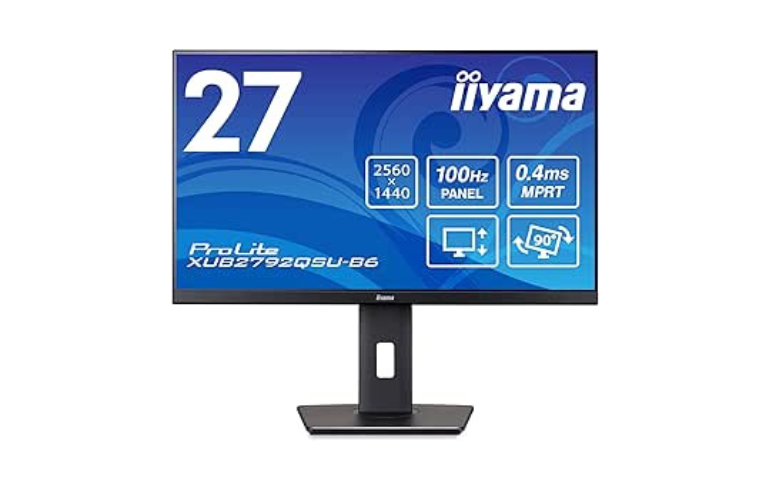
- 24〜27インチ WQHD IPS
- 昇降スタンド、フリッカーフリー、ノングレア
- USB-C は非対応のことが多い → HDMI/DisplayPort で運用
- 「最低限の品質ライン」を守った1枚を目指すゾーン
予算を絞るほど、スタンドの質とピボット対応が削られる傾向があります。アーム前提で考えると、選択肢が一気に広がります。
〜5万円:標準ゾーン、ここから選ぶのが王道
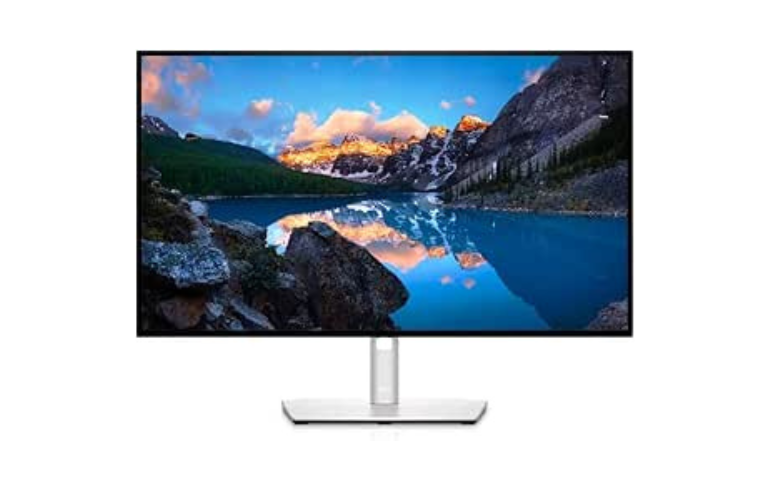
タンド剛性・パネル品質・保証の三点がすべて揃うのがDell Uシリーズの強み。USB-C PD 90WはM系MacBookでも余裕で動く。解像度がWQHDのため4K入門機より文字の見やすさと処理負荷のバランスが良く、エンジニア用途に実用的。
| 項目 | 内容 |
|---|---|
| ブランド | Dell |
| モデル | Professional HYBRID Type-S |
| 想定価格 | 約¥38,000 |
| 構造 | 静電容量無接点 |
| 静音性 | ◎ |
| 打鍵感 | 最上級 |
| 対応OS | Windows / Mac |
| 接続方法 | Bluetooth |
| こんな人におすすめ | コードを大量に書くエンジニア・上位職 |

- 27インチ WQHD IPS、もしくは 27インチ 4K の入門機
- USB-C PD 65W 対応モデルが出始める
- スタンドの調整機能フル装備の選択肢が増える
- 「これ1枚で5年戦える」品質ライン
万人に推奨できるバランスゾーンです。
〜10万円:プロフェッショナル領域
DellのUltraSharpシリーズのなかでも、リモートワーク用途で評価が高い一台です。世界で初めてIPS Blackパネルを採用したモデルで、従来のIPSより黒の締まりとコントラスト(約2000:1)が向上しています。
最大の魅力は拡張性です。USB-Cで最大90W給電しながら映像出力ができるうえ、本体背面にRJ45(有線LAN)、USB-A、DisplayPort、HDMIを備え、モニターがそのままドッキングステーションになります。 さらにKVM機能で2台のPCを1組のキーボード・マウスで切り替えられるため、「会社支給PCと個人PCを行き来する」「開発機と検証機を並行で触る」といったIT職の使い方にぴったりです。
| 項目 | スペック |
|---|---|
| サイズ / 解像度 | 27インチ / 4K(3840×2160) |
| パネル | IPS Black |
| リフレッシュレート | 60Hz |
| USB-C給電 | 最大90W |
| 色域 | DCI-P3 98% / VESA DisplayHDR 400 |
| 特徴 | KVM / PIP・PBP / RJ45 / デイジーチェーン |
- 27〜32インチ 4K IPS、もしくは UWQHD ウルトラワイド
- USB-C PD 90W〜100W、KVM 機能搭載モデルが増える
- 色域 DCI-P3 95% 以上の選択肢
- スピーカー・マイク・Webカメラ内蔵モデルも視野に
ITコンサルやテックリード層の標準ゾーンです。
やってしまいがちな5つの失敗
最後に、Deskraft が見てきた「あとから後悔した」失敗例をまとめます。
失敗1:「とりあえずFHDで」が最大の罠
特に27インチ以上で FHD を選んでしまうと、文字の粗さが気になって作業効率が落ちます。 仕事用途で1万円を惜しんで FHD を選ぶのは、最も後悔しやすい選択です。
失敗2:USB-C 非対応モデルを選んで配線が混乱
ノートPCがメインの人ほど、USB-C PD 対応モデルにしたほうが、長期的に満足度が高くなります。 モニター・電源・USBハブを1本のケーブルで運用できる体験は、一度味わうと戻れません。
失敗3:付属スタンドだけで使い続けて、姿勢が崩れる
付属スタンドは「とりあえずの位置」しか取れないことが多く、長時間使うと首・肩に負担が来ます。 モニターアームへの投資は、椅子と並ぶ重要な健康投資です。
失敗4:「大きいほど偉い」で32インチ以上を選んで持て余す
デスク幅・視距離が足りない状態で大型モデルを置くと、視線移動が増えて疲れます。 体に合わないジムマシンを使うのと似た現象で、サイズは正義ではありません。
失敗5:レビューを読まずに「型番」だけで判断する
同じメーカー・似た型番でも、ロットや年式で液晶パネルが変わることがあります。 購入前は必ず、直近1年以内のレビューと、自分の用途と近い使い方のレビューを確認してください。
よくある質問(FAQ)
Q1. デュアルモニターと、1枚のウルトラワイド、どちらがおすすめ?
用途次第です。 コーディング軸が強い人は、27インチ × 2 か、27インチ + 縦置きのほうが情報量を稼げます。 資料作成・MTG軸が強い人は、ウルトラワイド1枚のほうがウィンドウ管理がシンプルになります。
迷ったら、まず1枚で運用してみて、足りないと感じたら2枚目を足すアプローチが堅実です。
Q2. 4Kは必須? WQHDで十分?
「必須ではない」が答えです。 27インチであれば、WQHD で十分に作業可能な人が大半です。 4Kの恩恵を最も受けるのは、Figmaやデザインソフトを多用する人、写真・動画を扱う人、そして MacBook の Retina に慣れている人です。
Q3. 湾曲モニターはアリ?
ウルトラワイド34インチ以上の場合は、湾曲のほうが視線移動が自然になります。 27インチ以下では、湾曲の恩恵はほとんどありません。むしろ歪んで見えることがあるので、平面モデルを推奨します。
Q4. メーカーはどこを選べばいい?
仕事用途で安心して選べるメーカーは、Dell、LG、BenQ、EIZO、ASUS、Philips、HP、ViewSonic、iiyama あたりが定番です。 ベンチャー系・新興メーカーは価格は魅力的ですが、サポート・保証期間・パネルロットのばらつきリスクがあります。 仕事道具として5年使う前提なら、定番メーカーから選ぶのが堅実です。
Q5. リフレッシュレートは何Hz必要?
エンジニア・コンサルの業務では、60Hz で十分です。 75Hz〜120Hz のモデルを選ぶと、マウスカーソルやスクロールが滑らかになる体感はありますが、生産性に直結はしません。 240Hz などのゲーミング向け数値は、業務用途では完全にオーバースペックです。
Q6. 内蔵スピーカーは必要?
「あれば便利、なくても困らない」が結論です。 Web会議や音楽鑑賞の主役は、別途用意したヘッドホンやスピーカーになることが多いはずです。 ただし、急なMTGや、家族と同居していてヘッドホンを外したい時には、内蔵スピーカーがあると助かります。
Q7. モニターアームは必須?
長時間使うなら、ほぼ必須と考えてください。 理由は3つあります。
- 画面の高さ・距離を細かく調整できる
- デスク上に余白が生まれ、書類・ノート・小物を置ける
- 配線が綺麗にまとまる
3,000円台のアームから、5万円超の業務用アームまでありますが、1万〜2万円台のミドルレンジが体感とコストのバランスが良いゾーンです。
まとめ:今日決めるべきは「サイズと解像度の組み合わせ」
ここまで7つの基準を解説してきました。 最後に、行動に移すための最短ルートを提示します。
- 用途を3軸で言語化(コーディング/資料・MTG/ハイブリッド)
- サイズを決める(迷ったら27インチ)
- 解像度を決める(27インチなら WQHD か 4K、32インチなら 4K)
- IPS パネル、sRGB 99% 以上を確認
- USB-C PD と DisplayPort の両方があるモデルに絞る
- フリッカーフリー、ノングレア、ブルーライト軽減を確認
- VESA 100×100 対応、できればアームと組み合わせる
ここまで決まれば、候補は数機種まで絞れます。あとは予算とデザインの好みで決めるだけです。
モニターは「1日で最も長く向き合う仕事道具」です。 1枚に5万円かけても、5年使えば1日あたり約27円の投資です。 椅子と並んで、最もコスパが高い投資先であることを忘れないでください。